

 Magyarmagyar
Terek
Tér létrehozása, szerkesztése és törlése, adatvédelmi szintek, zárolt képernyő, hivatkozások és a tér tagjainak kezelése.
A tér (space) a közösség egy önálló helye, ahol a tagok bejegyzéseket írnak, szavazást indítanak és beszélgetnek. A tér lehet nyilvános (Nyilvános), privát (Privát) vagy titkos (Titkos kulcs).
Új tér létrehozása
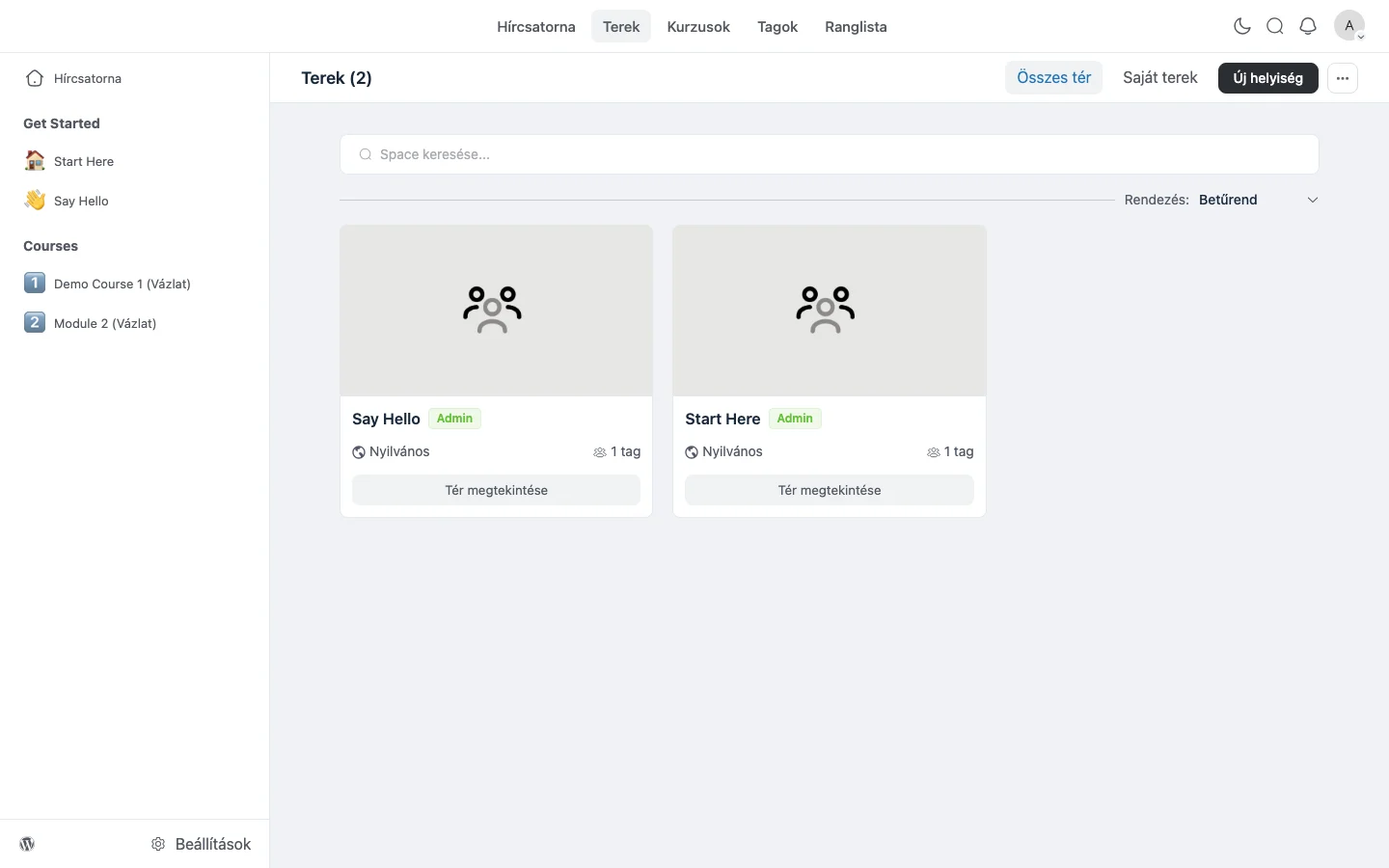
Szekció neve “Új tér létrehozása”- A portál fő menüjében kattints a Terek pontra.
- Kattints az Új helyiség gombra.
- A Tértípus kiválasztása ablakban válaszd ki, mit hozol létre: Beszélgetési tér, Tanfolyam vagy Link. Itt a Beszélgetési tér a megfelelő, majd kattints a Következő gombra.
Alapadatok
Szekció neve “Alapadatok”| Beállítás | Mit csinál |
|---|---|
| Tér címe | A tér neve (kötelező). A mező előtt emojit is választhatsz a térnek. |
| Slug (opcionális) | A tér egyedi URL-azonosítója, szóköz és ékezet nélkül. |
| Leírás | A tér célját leíró szöveg. |
| Menücsoport | Melyik tércsoport oldalsávjába kerüljön a tér. Ha nem választasz, az összes tér oldalon lesz elérhető. |
| Adatvédelem | Nyilvános, Privát vagy Titkos kulcs (lásd lent). |
| Zárolási képernyő típusa | Ilyen zárolt képernyőt lát, aki nem tagja a térnek: Egyéni zárolási képernyő, Alapértelmezett zárolási képernyő vagy Átirányítás egy URL-re. |
| Engedélyezd a felhasználóknak, hogy csatlakozási kérelmet nyújtsanak be ehhez a térhez | A nem tagok kérelmet küldhetnek a csatlakozáshoz. |
| A fizetőfalak megjelenítése az alapértelmezett zárolási képernyőn | A fizetős hozzáférés ajánlatai látszanak a zárolt képernyőn. |
| Ki tekintheti meg a tér tagjait | Ki láthatja a tér tagjait: Csak tagok (alapérték), Csak adminoknak/moderátoroknak, Bármely bejelentkezett felhasználó vagy Bárki. |
A Következő gombbal lépsz tovább a testreszabáshoz.
Testreszabás
Szekció neve “Testreszabás”| Beállítás | Mit csinál |
|---|---|
| Csak adminok vagy moderátorok hozhatnak létre bejegyzést | Csak adminisztrátor és moderátor posztolhat. |
| Csak az ellenőrzött tagok hozhatnak létre bejegyzést (az adminok és a moderátorok mindig közzétehetnek). | Csak az ellenőrzött tagok posztolhatnak. |
| A tagok számának elrejtése a Spaces oldalon (ha a tagok oldalához nem lehet hozzáférni) | Elrejti a tagok számát a terek listáján. |
| Jobb oldalsáv megjelenítése a közösségi térben | Megjeleníti a jobb oldalsávot a térben. |
| Fájl-/dokumentumtár bekapcsolása ehhez a térhez | A tagok fájlokat és dokumentumokat tölthetnek fel és oszthatnak meg a térben. A hozzáférés és a feltöltési jog beállításait a Fájl- és dokumentumtár egy térben fejezet írja le. |
| Médiagaléria bekapcsolása ehhez a térhez | A térben megosztott fényképek és videók gyűjtőoldala. A hozzáférés beállítását a Médiagaléria egy térben fejezet írja le. |
| Alapértelmezett bejegyzés-rendezési szempont | A tér hírfolyamának alapértelmezett rendezése. Ha bekapcsolod a A bejegyzések rendezési lehetőségeinek letiltása kapcsolót, a tagok nem választhatnak másik rendezést. |
| Hozzászólások alapértelmezett rendezése | A hozzászólások sorrendje (alapból legújabb elöl). Választható: Legrégebbi, Legfrissebb, Népszerű, Legtöbb válasz. A hozzászólásokról a Hozzászólások és reakciók fejezet szól. |
| Alapértelmezett elrendezési stílusok | A tér tartalmának nézete: Idővonal, Lista vagy Kártya. Az Elrendezésstílus-módosítási lehetőség kikapcsolása megakadályozza, hogy a tagok átváltsák. |
| Témanavigáció | Legfeljebb 20 téma, amelyekkel a tagok szűrhetik a bejegyzéseket. Ha bekapcsolod a A tagoknak kötelező témát kiválasztaniuk kapcsolót, posztoláskor kötelező témát választani. |
| Bélyegkép / Open Graph kép (Ajánlott méret: 1200 x 630) | Kép a tér kártyájához és a közösségi megosztás előnézetéhez (Fotó feltöltése). |
| Kiemelt kép (ajánlott méret: 1600x500) - opcionális | Nagyobb kép a tér kezdőlapjának tetején. |
A Létrehozás gombbal hozod létre a teret. A csoportos csevegés beállítását az Üzenetek és értesítések fejezet írja le.
Szerkesztés és törlés
Szekció neve “Szerkesztés és törlés”- Nyisd meg a teret, és kattints a jobb felső sarokban a három pontra.
- A Közösségi tér beállításai menüpont megnyitja a beállításokat: módosíthatod a címet, a slugot, a leírást, az adatvédelmi szintet és az összes többi, a térhez tartozó beállítást.
- A módosítások után kattints a Módosítások mentése gombra.
A tér törléséhez a három pontos menüben válaszd a Törlés pontot, és erősítsd meg a felugró ablakban. A törlés végleges.
Adatvédelmi szintek
Szekció neve “Adatvédelmi szintek”A Közösségi tér beállításai → Általános beállítások alatt az Adatvédelem listából választhatsz.
| Szint | Hatás |
|---|---|
| Nyilvános | Bárki láthatja a tér bejegyzéseit csatlakozás nélkül, de csak a tagok írhatnak. A csatlakozáshoz a Csatlakozás a térhez gombra kell kattintani, jóváhagyás nem kell. |
| Privát | Bárki láthatja a tér alapadatait, de a bejegyzéseket csak az adminisztrátor által jóváhagyott tagok látják és írhatják. A csatlakozni vágyó kérelmet küld, amelyet az admin a Tagok fülön a Jóváhagyás gombbal hagy jóvá. A privát terek fizetőssé is tehetők (lásd a Fizetős terek és kurzusok fejezetet). |
| Titkos kulcs | A tér mindenki elől zárolt, csak meghívással lehet belépni. |
Zárolt képernyő (Lock Screen Type)
Szekció neve “Zárolt képernyő (Lock Screen Type)”Privát térnél azt is megadhatod, mit lásson az, aki nem tagja:
- Alapértelmezett zárolási képernyő: a FluentCommunity alapértelmezett zárolt képernyője.
- Redirect to a URL: nincs zárolt képernyő, a nem tag látogatót a rendszer egy másik címre (például nyitóoldalra vagy értékesítési oldalra) irányítja.
- Egyéni zárolási képernyő: saját kialakítású képernyő. A tér beállításainál a felső menüben nyílik meg a Zárolási képernyő fül.
A Zárolási képernyő fülön a bal oldali Oldalblokkok listában három blokk van: Banner, Leírás és Cselekvésre ösztönzés (CTA). Mindegyiknél a ceruza ikon szerkeszt, a szem ikon letiltja a megjelenítést, a fel-le nyilak pedig mozgatják a blokkot.
- A Banner és a Cselekvésre ösztönzés (CTA) két fülön szerkeszthető. A Tartalom fülön van a Címsor, a Leírás, a Gomb felirata, a Gomb hivatkozása és a Megnyitás új lapon jelölőnégyzet. A Dizájn fülön a Háttérkép, a Fedvény színe, a Címsor színe, a Szöveg színe, a Gomb felirata (gombszöveg színe) és a Gomb háttere állítható.
- A Leírás blokk a WordPress blokk-szerkesztőjével készül. A Patterns fülön kész elrendezések közül választhatsz (például About, Featured, Services, Call to Action).
A módosításokat a Mentés gombbal mented el.
Hivatkozások egy térben
Szekció neve “Hivatkozások egy térben”Egy térhez saját hivatkozásokat is felvehetsz, amelyek a tér felső menüjében jelennek meg.
- Nyisd meg a tér beállításait (három pont, Közösségi tér beállításai).
- Válaszd a Menü fület. Itt két lista van: az Elsődleges menü a tér tetején lévő fülsáv (benne a Bejegyzések, a Tagok és a bekapcsolt modulok, például a Dokumentumok), a Másodlagos linkek a tér fejléce alatti alsó sáv.
- Kattints az Új hozzáadása gombra abban a listában, ahová a hivatkozást szeretnéd. Megnyílik az Egyéni link hozzáadása panel.
- Töltsd ki a panelt:
- A link neve: a hivatkozás neve. A név előtti kis négyzetre kattintva ikont is választhatsz: emojit, alakzatot, egyedi SVG-t vagy egyedi képet.
- URL: a cél címe. Teljes cím (például
https://example.com) vagy belső útvonal is lehet; belső hivatkozásnál/jellel kezdd (például/members). - Elhelyezés: Elsődleges menü vagy Másodlagos linkek.
- Ennek a linknek a bekapcsolása: alapból be van jelölve. Ha kiveszed a jelölést, a hivatkozás vázlat marad.
- Nyisd meg ezt a linket új fülön.: alapból be van jelölve.
- Láthatóság: Mindenki, Csak bejelentkezettek, Csak nyilvános vagy Tér- vagy kurzustagság alapján.
- Kattints a Mentés gombra.
A létrehozott hivatkozást később bármikor szerkesztheted vagy törölheted a listában a szerkesztés és a törlés ikonnal.
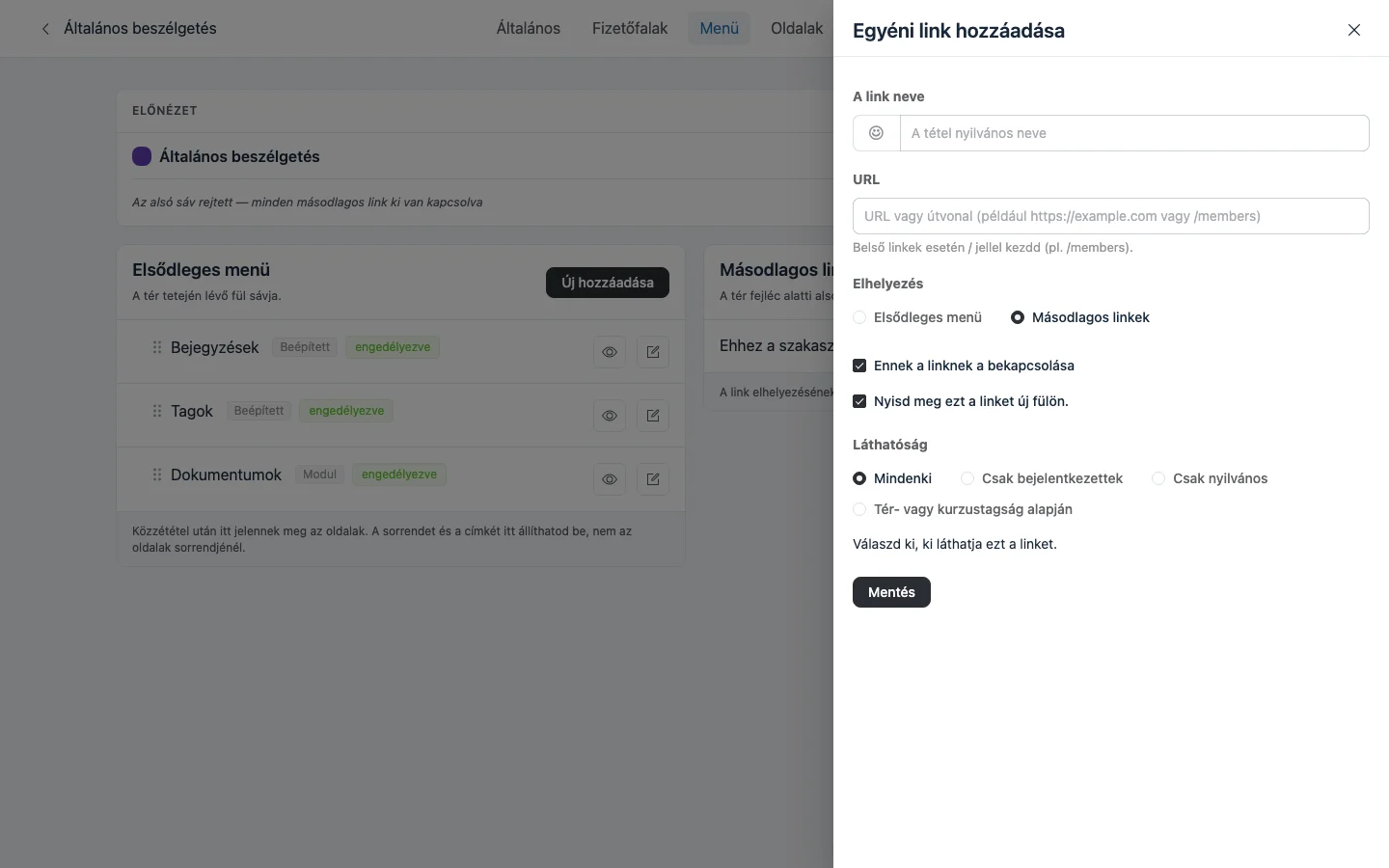
A képen a Menü fül látszik az Egyéni link hozzáadása panellel.
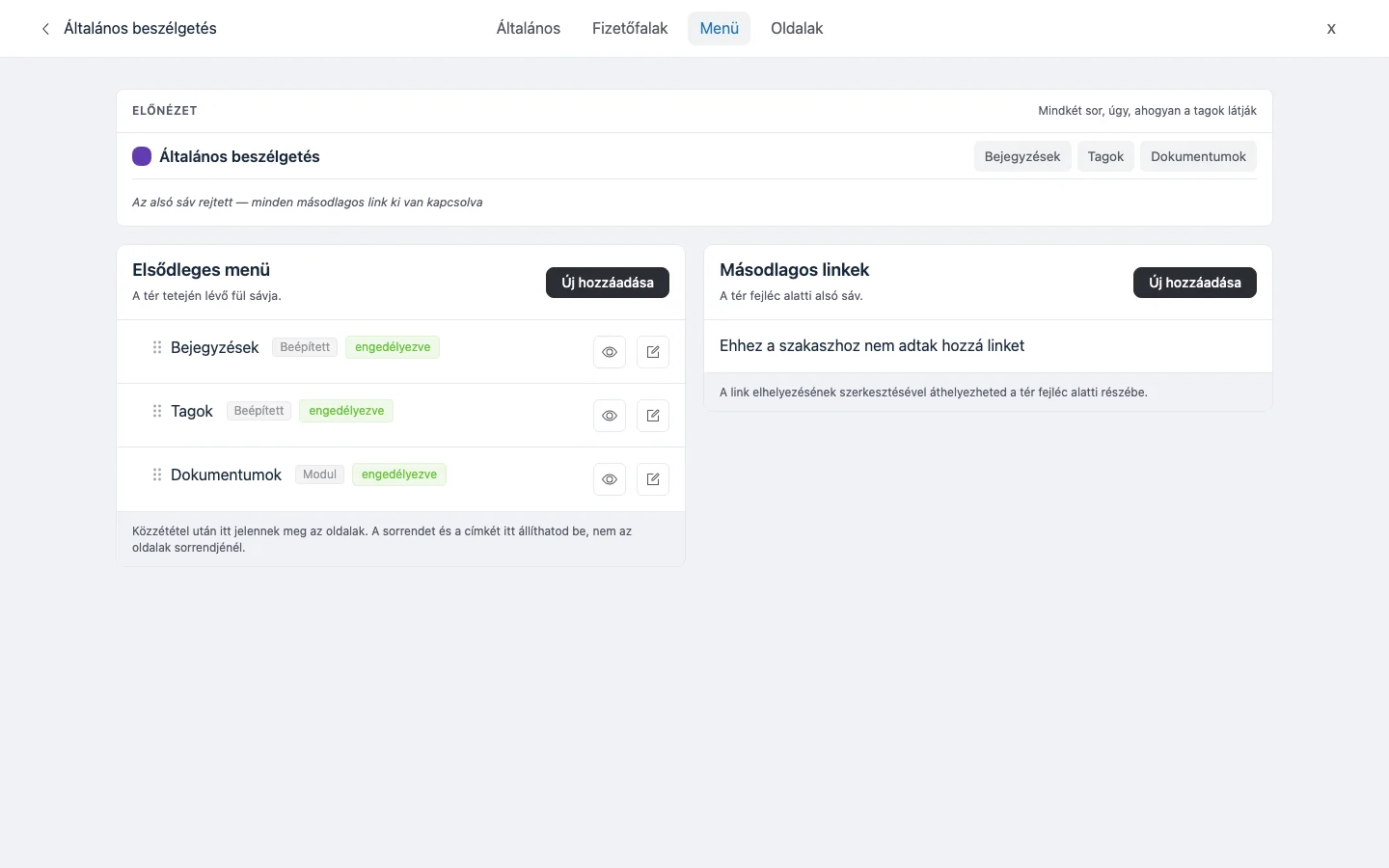
A fül tetején az Előnézet mutatja, hogyan látják a tagok a két sort. A beépített elemek mellett a szem ikon elrejti vagy megjeleníti az elemet, a szerkesztés ikon módosítja, a bal oldali pontok pedig húzással átrendezik a sorrendet.
Önálló hivatkozást a Terek → Új helyiség ablakban a Link választásával is létrehozhatsz. Itt a Hivatkozás címe, a Közvetlen hivatkozás, a Nyisd meg ezt a linket új fülön, a Menücsoport és a Láthatóság mezőket töltöd ki. A láthatóság: Mindenki, Csak bejelentkezett felhasználók vagy Tér- vagy kurzustagság alapján. A Link létrehozása gombbal mented el. Az ilyen hivatkozás a kiválasztott menücsoportban jelenik meg a bal oldalsávon.
A tér tagjai
Szekció neve “A tér tagjai”A tér tagjait az kezelheti, aki a térnek adminisztrátora vagy moderátora.
- A portálon kattints a Terek pontra, és a tér kártyáján a Tér megtekintése gombra.
- A térben nyisd meg a Tagok fület (kurzus-típusú térnél ez Tanulók).
A listában keresőmező és rendezés van: a Csatlakozás dátuma, Legutóbbi történések vagy Név mező szerint, a mellette lévő nyíllal növekvő vagy csökkenő sorrendben. A rendezési választás megmarad a következő megnyitásig. Minden tag neve alatt a szerepe látszik (például Admin vagy Moderator).
Tag hozzáadása
Szekció neve “Tag hozzáadása”A Tag hozzáadása gombra egy panel nyílik négy fülön:
- WP-felhasználók: egy meglévő WordPress-felhasználó. Keresd meg a Felhasználók mezőben, válaszd ki a Tagsági szerepkör szerepet (Member, Moderator vagy Admin), és kattints az Add as member gombra.
- Térből/kurzusból: egy másik térből vagy kurzusból másolja át az összes tagot. Válaszd ki a forrást, és kattints a Tagok importálása gombra. Az átvitt tagok Tag szerepet kapnak.
- CSV-importálás: CSV-fájlból tölt be tagokat. A feltöltés után a panel mutatja a fájl nevét és az ismert névjegyek számát, az előnézetben pedig a Név, E-mail és Felhasználónév oszlopokat kell ellenőrizned. Két jelölőnégyzet van: WordPress-fiókok létrehozása új e-mail címekhez (új e-mail-címekhez létrehoz WordPress-fiókot) és Alapértelmezett WordPress üdvözlő e-mail küldése új felhasználóknak (elküldi az alapértelmezett WordPress-üdvözlő levelet). A végén kattints a Tagok importálása gombra.
- CRM-címke: FluentCRM-címke alapján vesz fel tagokat. Válassz címkét, szükség esetén jelöld be a WordPress-fiókok létrehozása olyan kapcsolatoknak, akiknek még nincs fiókjuk négyzetet, és kattints a Tagok hozzáadása gombra.
Szerepek
Szekció neve “Szerepek”| Szerep | Mit tehet |
|---|---|
| Admin | Teljes irányítás: a tér beállításai, a tér törlése, a tagok és bejegyzések kezelése. |
| Moderátor | Törölheti a nem megfelelő hozzászólásokat és bejegyzéseket, segít a beszélgetések menetében. |
| Tag | Olvashat, reagálhat, hozzászólhat és bejegyzést írhat (a tér adatvédelmi beállításai szerint). |
A szerep módosításához kattints a tag melletti három pontra, és válaszd ki az új szerepet: a változás magától mentődik.
Tag eltávolítása
Szekció neve “Tag eltávolítása”A tagot a tér saját tagjai fülén távolíthatod el: kattints a neve melletti három pontra, válaszd a Tag eltávolítása pontot, és erősítsd meg. A globális Tagok oldalról nem lehet tagot eltávolítani, csak az adott térből vagy kurzusból.
Meghívó linkek
Szekció neve “Meghívó linkek”A Tagok fül Meghívók gombjával meghívó linket készíthetsz, vagy e-mailben hívhatsz meg valakit. A részleteket a Meghívók egy térbe fejezet tartalmazza.
Csatlakozás a tagok szemszögéből
Szekció neve “Csatlakozás a tagok szemszögéből”- Nyilvános térbe a tag a Csatlakozás a térhez gombbal azonnal belép.
- Privát térnél zárolt képernyőt lát, és kérelmet küld. A kérelmeket az admin a Tagok részen látja, és a Jóváhagyás gombbal hagyja jóvá.
- Titkos térbe csak meghívással lehet belépni.
A WordPress-adminisztrátor bárkit hozzáadhat egy térhez. A közösségi adminisztrátor a kérelmeket jóváhagyhatja és a tagokat eltávolíthatja, de közvetlenül nem vehet fel újat.
Készült: Frissítve: