

 Magyarmagyar
Hozzáférés-kezelés FluentCRM-címkékkel
Tagok automatikus felvétele és eltávolítása terekből és kurzusokból FluentCRM-címkék alapján, meglévő névjegyek tömeges hozzáadása.
A FluentCommunity a FluentCRM címkéi alapján automatikusan beléptetheti a tagokat a terekbe és beiratkoztathatja őket a kurzusokra, és kezelői jogot is adhat nekik. Fordítva is működik: aki belép egy térbe vagy kurzusra, megkapja a hozzá rendelt címkét a FluentCRM-ben.
Előfeltétel: a FluentCommunity Pro és a FluentCRM telepítve és aktiválva van a webhelyen.
A hozzáférés-kezelés bekapcsolása
Szekció neve “A hozzáférés-kezelés bekapcsolása”- Nyisd meg a portál beállításait a bal alsó sarokban lévő Beállítások hivatkozással.
- A bal oldali menüben válaszd a Hozzáférés-kezelés pontot (
/portal/admin/settings/crm-access-config). - Jelöld be a Hozzáférés-kezelés bekapcsolása a FluentCRM-mel négyzetet.
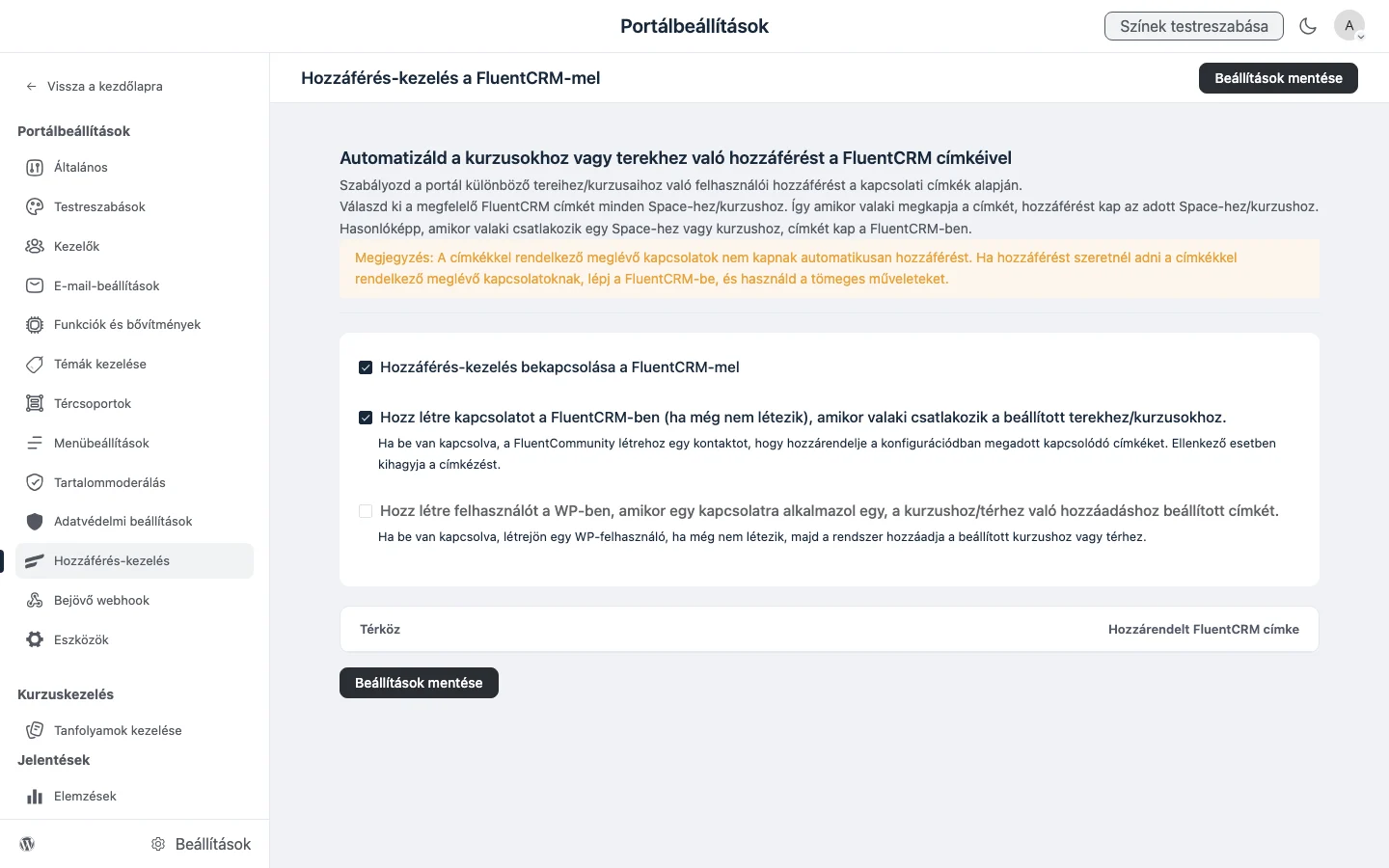
A bekapcsolás után további beállítások jelennek meg:
| Beállítás | Mit csinál |
|---|---|
| Hozz létre kapcsolatot a FluentCRM-ben (ha még nem létezik), amikor valaki csatlakozik a beállított terekhez/kurzusokhoz. | Ha olyan tag csatlakozik a beállított térhez vagy kurzushoz, aki még nincs a FluentCRM névjegyei között, a rendszer létrehozza a névjegyet, és hozzárendeli a beállított címkéket. Kikapcsolva a címkézés kimarad. |
| Hozz létre felhasználót a WP-ben, amikor egy kapcsolatra alkalmazol egy, a kurzushoz/térhez való hozzáadáshoz beállított címkét. | Ha egy névjegyre ráteszed a beállított címkét, de még nincs hozzá WordPress-felhasználó, a rendszer létrehozza, és hozzáadja a térhez vagy kurzushoz. |
| Alapértelmezett üdvözlő e-mail küldése | A WordPress alapértelmezett üdvözlő és jelszóbeállító levelét küldi a címkézéssel létrehozott felhasználóknak. Ez a lehetőség a WordPress-felhasználó létrehozásának bekapcsolása után jelenik meg. |
A lista alján a Térköz és a Hozzárendelt FluentCRM címke oszlopokban minden térhez és kurzushoz kiválaszthatod a hozzá tartozó címkét. A sor végén a nyílra kattintva nyílnak a térhez tartozó beállítások. Jelöld be a Sync this tag with Space/Course access (címke szinkronizálása a hozzáféréssel) négyzetet is, hogy a FluentCRM-névjegyek a kiválasztott címke alapján kerüljenek be a térbe vagy kurzusra.
Például ha a Bejelentések térhez az „Új” címkét rendeled, akkor minden FluentCRM-névjegy, aki megkapja az „Új” címkét, automatikusan tagja lesz a Bejelentések térnek.
A beállítások végén kattints a Beállítások mentése gombra.
Már meglévő névjegyek hozzáadása
Szekció neve “Már meglévő névjegyek hozzáadása”A hozzáférés-kezelés csak azután lép életbe, hogy a címkét beállítottad. Ha egy névjegy már korábban megkapta a címkét, mielőtt hozzárendelted a térhez vagy kurzushoz, nem kerül be automatikusan. Őket a FluentCRM tömeges műveletével adhatod hozzá:
- A FluentCRM-ben nyisd meg a Névjegyek oldalt, és szűrj a címkére, amelyet a hozzáférés-kezelésben beállítottál. Pontosabb szűréshez használhatod a FluentCRM Speciális szűrő lehetőségét is.
- Jelöld ki az összes névjegyet, vagy csak azokat, akiket hozzá szeretnél adni.
- A Művelet kiválasztása listában a FluentCommunity műveletei közül választhatsz:
- térhez adás és eltávolítás,
- kurzushoz adás és eltávolítás,
- jelvény hozzáadása a profilhoz és eltávolítása a profilról.
- Válaszd ki például a kurzushoz adás műveletet, majd a megjelenő listából a kurzust.
- Kattints a hozzáadás gombra: a kijelölt névjegyek bekerülnek a kiválasztott kurzusra.
Mi történik címke levételekor
Szekció neve “Mi történik címke levételekor”Ha a beállított címkét leveszed egy FluentCRM-névjegyről, a névjegy automatikusan kikerül a címkéhez rendelt térből vagy kurzusról.
A hozzáadott tagok megtekintése
Szekció neve “A hozzáadott tagok megtekintése”A felső menü Tagok oldalán megnyithatod egy tag profilját. A jobb oldali dobozban látod a tag FluentCRM-címkéit és a CRM-profilhoz tartozó tevékenységeit. A profilon a címkék alapján csatlakozott terek és kurzusok is látszanak.
Készült: