

 Magyarmagyar
Valós idejű csevegés
A csevegés valós idejűvé tétele: bekapcsolás és a socket-szolgáltató (Fluent Socket, Pusher vagy egyéni) beállítása.
A valós idejű csevegéssel az üzenetek abban a pillanatban megérkeznek, ahogy elküldik őket: nem kell frissíteni az oldalt. Ez élő, modern beszélgetési élményt ad. A funkció két részből áll: a csevegés bekapcsolásából és egy kézbesítő szolgáltatás (úgynevezett driver) beállításából.
1. lépés: a csevegés bekapcsolása
Szekció neve “1. lépés: a csevegés bekapcsolása”A valós idejű réteg a csevegésre épül, ezért előbb az alap csevegést kell bekapcsolnod. A lépések a Csevegés fejezetben vannak: a Funkciók és bővítmények oldalon telepítsd a FluentCommunity Chat bővítményt. Ha már telepítve van, a bővítmény mellett az Üzenetküldési beállítások gomb látszik.
2. lépés: a valós idejű csevegés bekapcsolása
Szekció neve “2. lépés: a valós idejű csevegés bekapcsolása”- A Funkciók és bővítmények oldalon kattints az Üzenetküldési beállítások gombra.
- A panel alján, a Valós idejű csevegés szakaszban jelöld be a Valós idejű csevegés bekapcsolása négyzetet.
Kikapcsolt állapotban a felirat azt írja, hogy az üzenetek az oldal frissítésekor érkeznek meg; bekapcsolva azt, hogy az üzenetek azonnal, WebSocketen keresztül érkeznek.
A négyzet bejelölése önmagában nem elég. A WordPress alapból nem tud adatot „lökni” a böngészőbe, ezért egy külső kézbesítő szolgáltatás kell hozzá.
3. lépés: a socket-szolgáltató kiválasztása
Szekció neve “3. lépés: a socket-szolgáltató kiválasztása”A bejelölés után megjelenik a Socket-szolgáltató választó három lehetőséggel.
Fluent Socket
Szekció neve “Fluent Socket”A beépített Fluent Socket-szerver használata. Gyors megoldás, kifejezetten ehhez a rendszerhez készült. A beállításhoz hitelesítő adatokat kell létrehozni a szolgáltatásban, és megadni a következő mezőket:
- Alkalmazás-ID
- Alkalmazáskulcs
- Alkalmazás titkos kulcsa
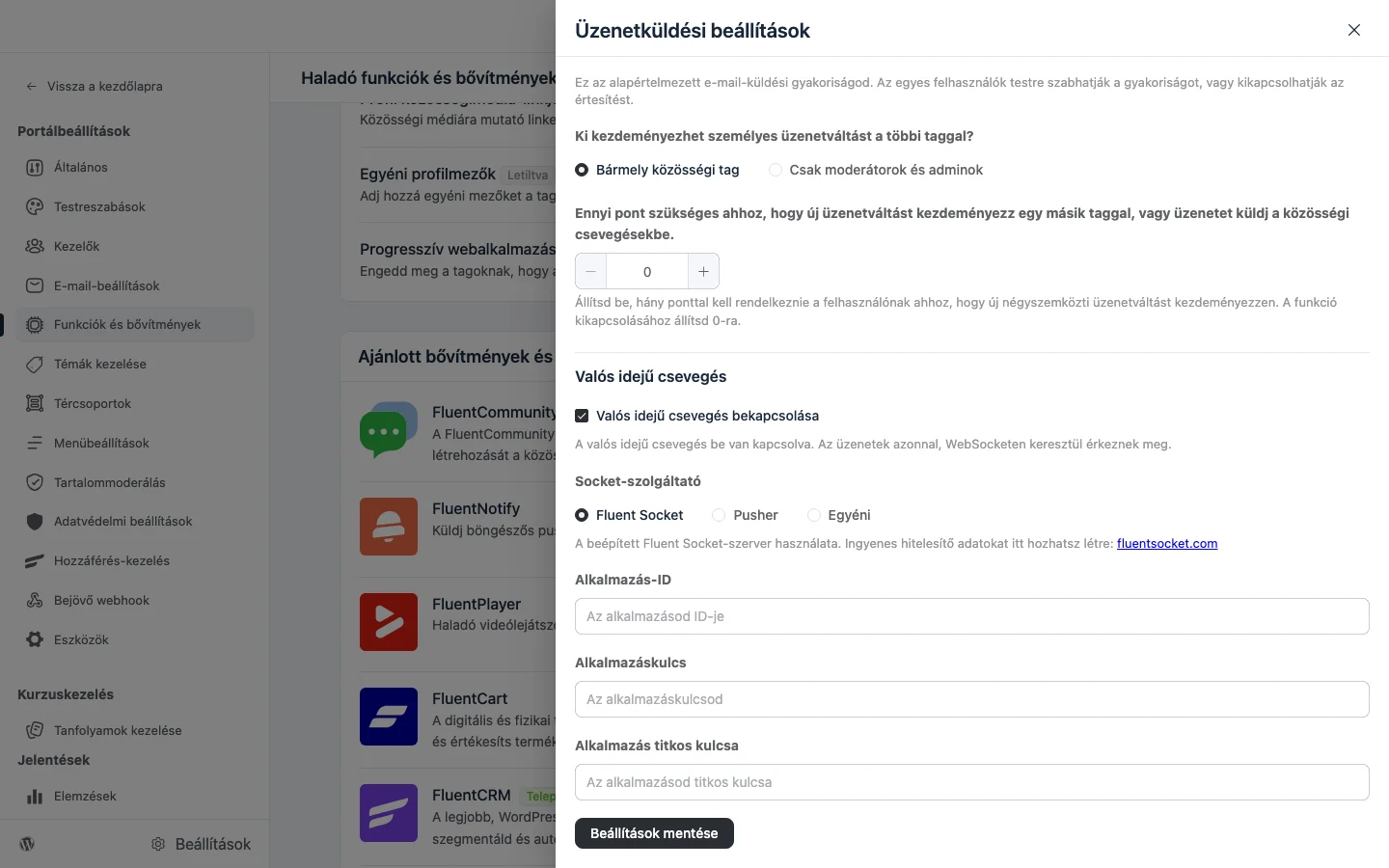
A képen a Fluent Socket választó és a három mező látszik; alul a Beállítások mentése gomb.
A Fluent Socket részletes beállítását az Integrációk fejezet írja le.
Pusher
Szekció neve “Pusher”Felhőalapú szolgáltatás (Pusher.com) a WebSocket-kapcsolatokhoz. Itt négy adatot kell megadnod a Pusher alkalmazásodból:
| Mező | Mit írj bele |
|---|---|
| Alkalmazás-ID | A Pusher-alkalmazás azonosítója. |
| Alkalmazáskulcs | Az alkalmazás nyilvános kulcsa. |
| Alkalmazás titkos kulcsa | Az alkalmazás titkos kulcsa. |
| Klaszterezés | A Pusher-fürt régiója, például mt1, us2, eu vagy ap1. |
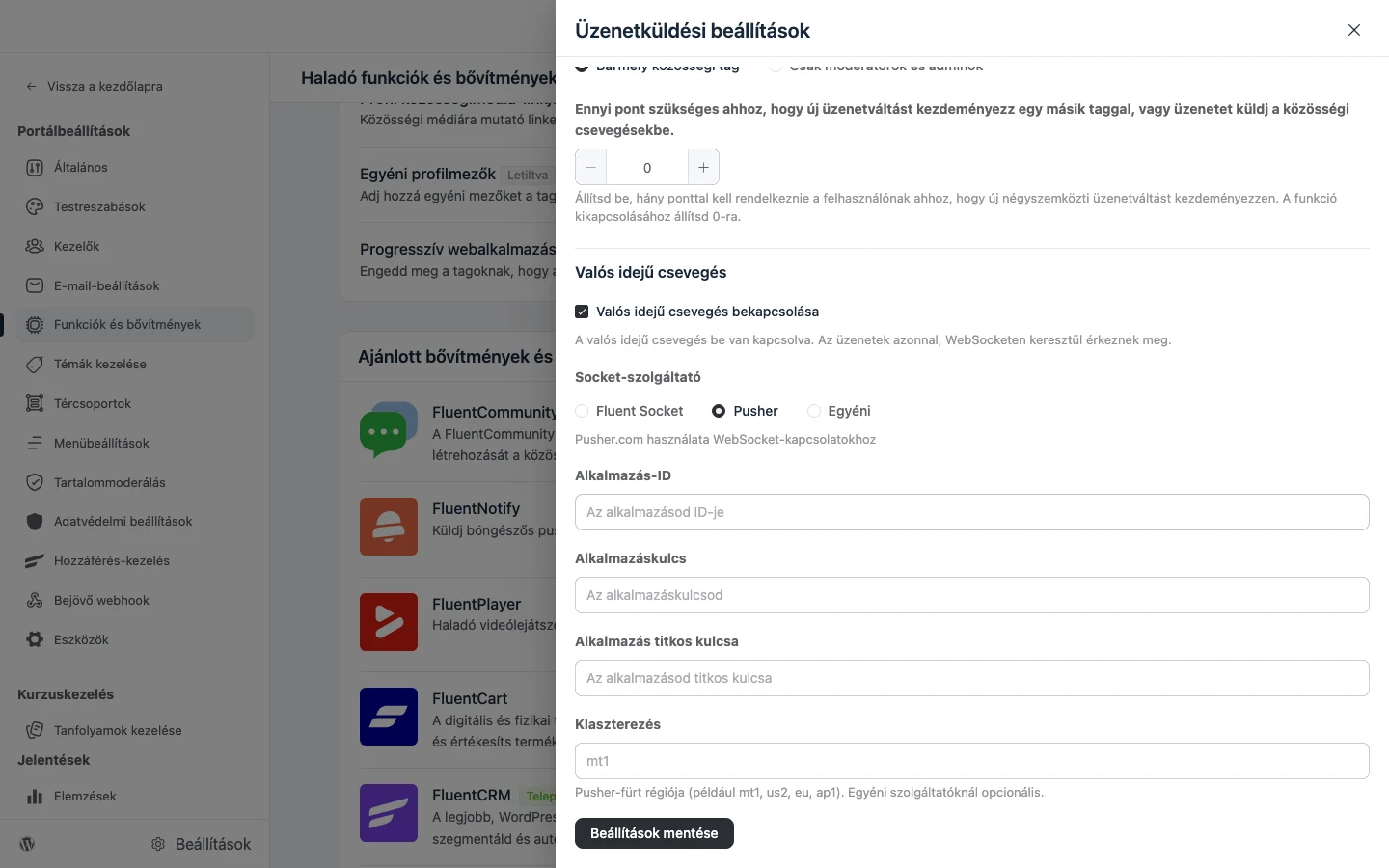
A képen a Pusher kiválasztva látszik, a négy mezővel.
Egyéni
Szekció neve “Egyéni”Ha saját, házilag készített socket-szervered vagy alkalmazásod van, az Egyéni lehetőségnél a saját szolgáltatásod hitelesítő adatait adhatod meg. A Klaszterezés mező egyéni szolgáltatónál nem kötelező.
Mentés
Szekció neve “Mentés”Az adatok megadása után kattints a Beállítások mentése gombra. Ha a szolgáltatás nincs rendben beállítva, az üzenetek továbbra is csak az oldal frissítésekor érkeznek meg.
Készült: