

 Magyarmagyar
Kurzusok
Kurzus létrehozása, szakaszok és leckék, beiratkozás, adatvédelem, üdvözlő szalag, fájlok, kvíz és kurzushivatkozások.
A kurzusmodul bekapcsolása
Szekció neve “A kurzusmodul bekapcsolása”- A portál beállításainál nyisd meg a Funkciók és bővítmények oldalt.
- A Kurzusmodul mellett kattints a Beállítások gombra.
- Jelöld be a Kurzusmodul bekapcsolása négyzetet, és mentsd el.
Ezután a fő menüben megjelenik a Kurzusok pont, a beállításokban pedig a Tanfolyamok kezelése oldal.
Új kurzus létrehozása
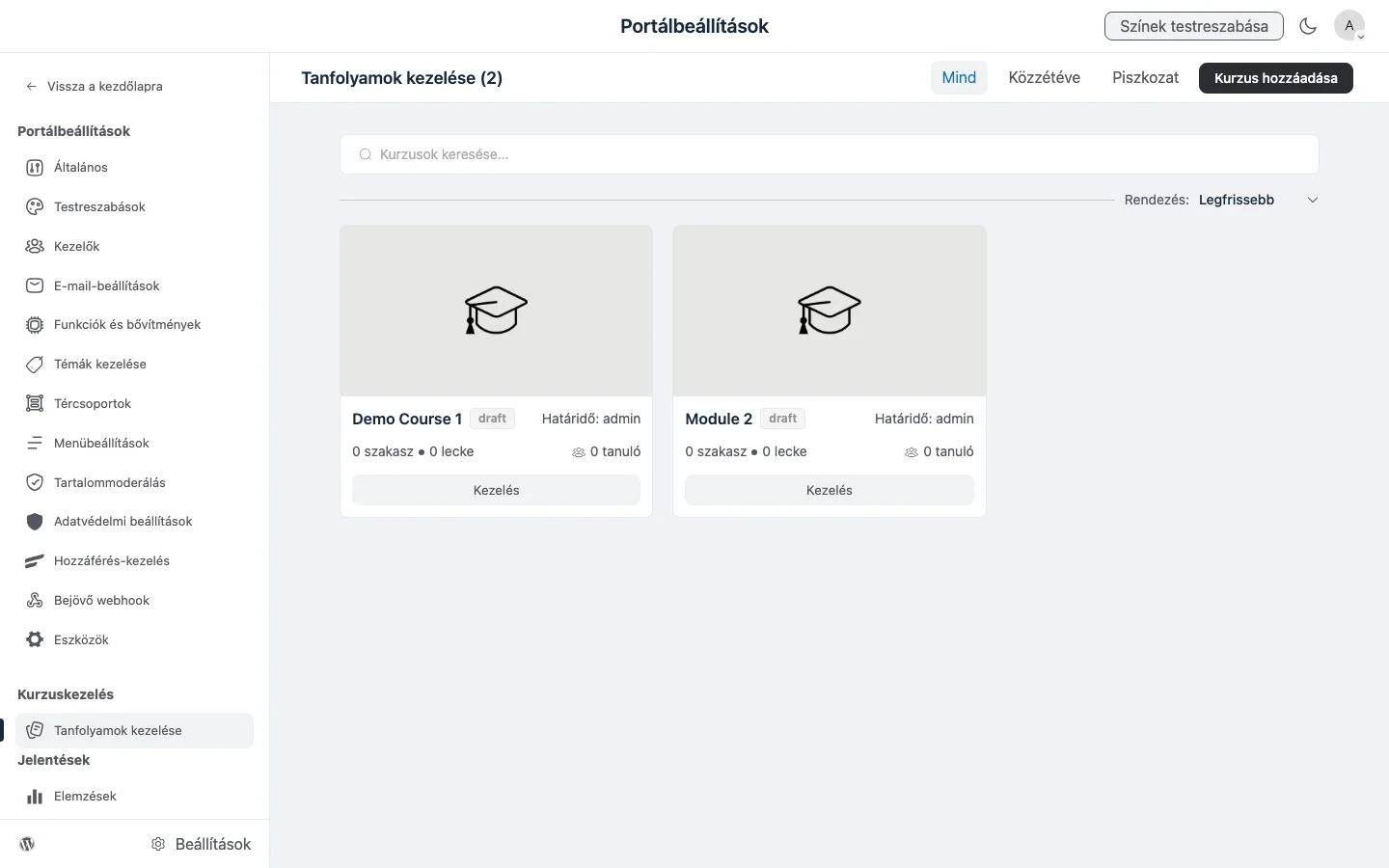
Szekció neve “Új kurzus létrehozása”A Kurzusok oldalon vagy a Tanfolyamok kezelése oldalon kattints az Új kurzus, illetve a Kurzus hozzáadása gombra. A kezelőoldalon a Mind, Közzétéve és Piszkozat szűrő, valamint a Rendezés lista segít, és minden kurzusnál látszik a szakaszok, leckék és tanulók száma, valamint a Kezelés gomb.
Az Új kurzus létrehozása panel három részből áll. A Létrehozás gombbal jön létre a kurzus, és megnyílik a szakaszok és leckék szerkesztője.
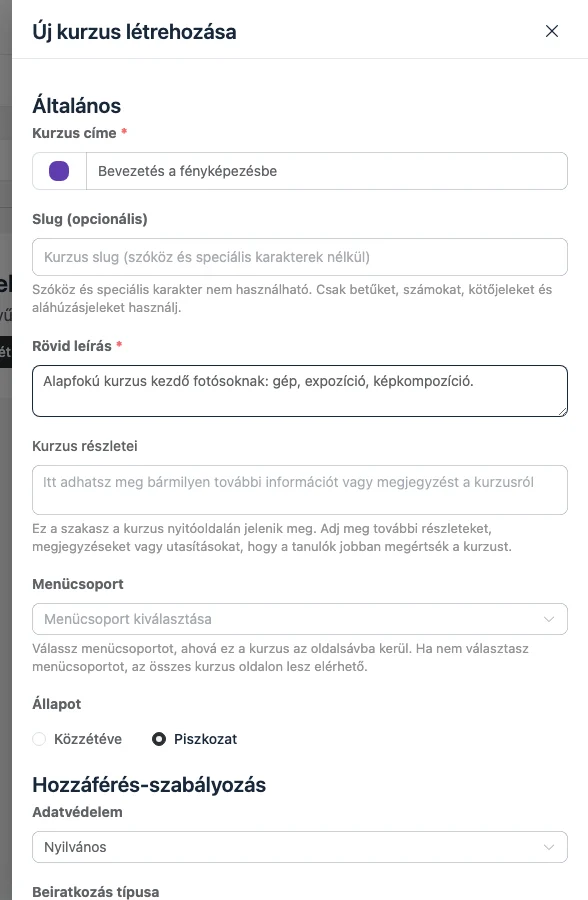
A Kurzus címe és a Rövid leírás kötelező mező.
Általános
Szekció neve “Általános”| Beállítás | Mit csinál |
|---|---|
| Kurzus címe | A kurzus neve. |
| Slug (opcionális) | A kurzus URL-azonosítója (nem kötelező megadni), szóköz és speciális karakter nélkül. Csak betű, szám, kötőjel és aláhúzás használható. |
| Rövid leírás | Rövid áttekintés. |
| Kurzus részletei | Részletes leírás a kurzus nyitóoldalán. Szerkesztőjében a címsorok (2., 3., 4. szint), idézetek, kódblokkok, felsorolások és számozott listák használhatók, a / jellel vagy a blokkválasztóval képet is beszúrhatsz a szövegbe. |
| Menücsoport | Melyik csoport tartalmazza a kurzust az oldalsávon. Ha nem választasz csoportot, a kurzus az összes kurzus oldalán lesz elérhető. |
| Állapot | Közzétéve vagy Piszkozat. |
Hozzáférés-szabályozás
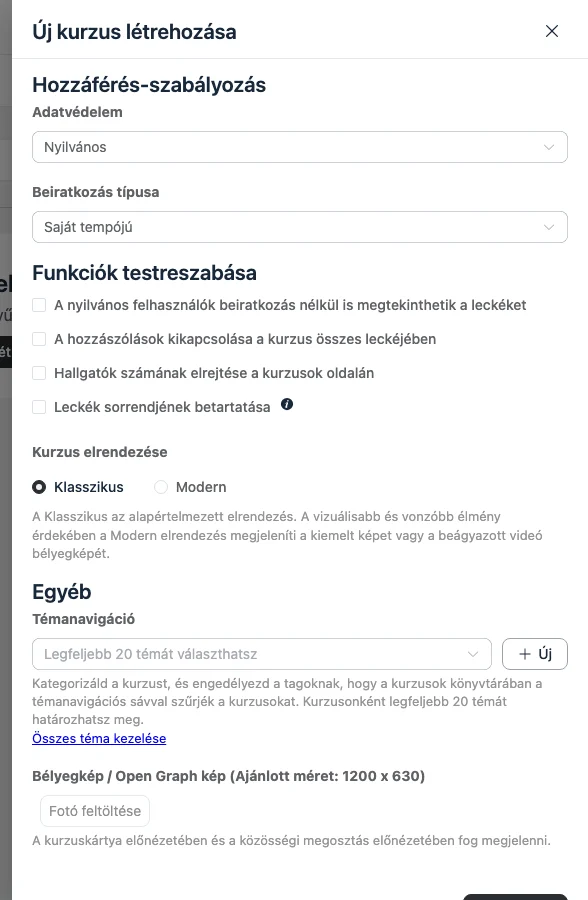
Szekció neve “Hozzáférés-szabályozás”- Adatvédelem: Nyilvános, Privát vagy Titkos kulcs (lásd lent).
- Beiratkozás típusa:
- Saját tempójú: a tanulók azonnal hozzáférnek a teljes tartalomhoz.
- Strukturált: a tartalom fokozatosan nyílik meg a beiratkozás időpontjától számítva.
- Ütemezve: a kurzus egy megadott napon indul, az új leckék rögzített ütemben jelennek meg.
Funkciók testreszabása
Szekció neve “Funkciók testreszabása”| Beállítás | Mit csinál |
|---|---|
| A nyilvános felhasználók beiratkozás nélkül is megtekinthetik a leckéket | A nyilvános kurzus leckéit beiratkozás nélkül is láthatják. Privát és titkos kurzusnál nem működik. |
| A hozzászólások kikapcsolása a kurzus összes leckéjében | Az összes leckénél kikapcsolja a hozzászólásokat, és a leckék beállításaiban sem kapcsolható vissza. Ha engedélyezni szeretnéd a hozzászólást, a kurzus szerkesztési beállításaiban kapcsold ki ezt a négyzetet. |
| Hallgatók számának elrejtése a kurzusok oldalán | Elrejti a beiratkozott tanulók számát. |
| Leckék sorrendjének betartatása | A leckék sorrendben nyílnak meg: a 2. lecke addig zárolt, amíg az 1. lecke nincs késznek jelölve, és így tovább. Vezetett képzéshez, vizsgára felkészítő kurzushoz hasznos. |
| Kurzus elrendezése | Klasszikus (alapértelmezett) vagy Modern. A modern elrendezés tetején a kiemelt kép vagy a beágyazott videó bélyegképe látszik, ezt látják a beiratkozott tanulók a kurzus áttekintő oldalán. |
A kurzus meglévő beállításainál (Információk szerkesztése) a Kurzus oktatója részben az oktatót is kiválaszthatod, és itt két további négyzet van: A kurzus oktatói nézetének elrejtése a kurzus áttekintési oldaláról (elrejti az oktató nevét, fotóját és profilját) és Hallgatók számának megjelenítése a kurzus oktatói nézetében.
Egyéb
Szekció neve “Egyéb”- Témanavigáció: témák, amelyek alapján a tagok szűrhetik a kurzuskönyvtárat. Kurzusonként legfeljebb 20 téma adható meg, az Új gombbal újat is létrehozhatsz, az Összes téma kezelése hivatkozás a témák oldalára visz.
- Bélyegkép / Open Graph kép (Ajánlott méret: 1200 x 630): a kurzus bélyegképe és a közösségi megosztások képe (Fotó feltöltése).
Szakaszok és leckék
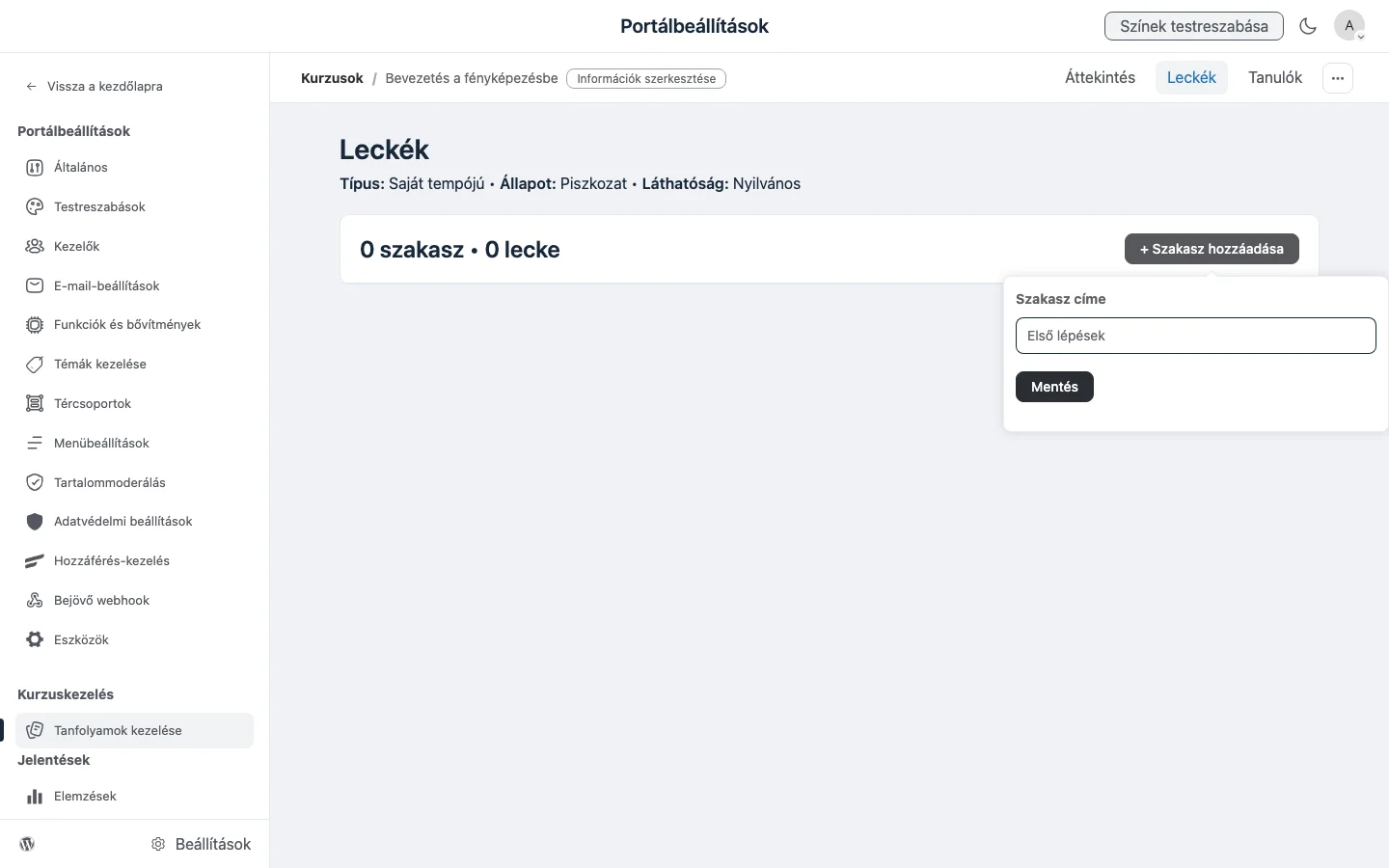
Szekció neve “Szakaszok és leckék”A kurzus létrehozása után a Leckék oldalon találod a szakaszokat és a leckéket. A fejlécben látszik a kurzus típusa, állapota és láthatósága, valamint a szakaszok és leckék száma.
-
Kattints a + Szakasz hozzáadása gombra, írd be a Szakasz címe értéket, és kattints a Mentés gombra.
-
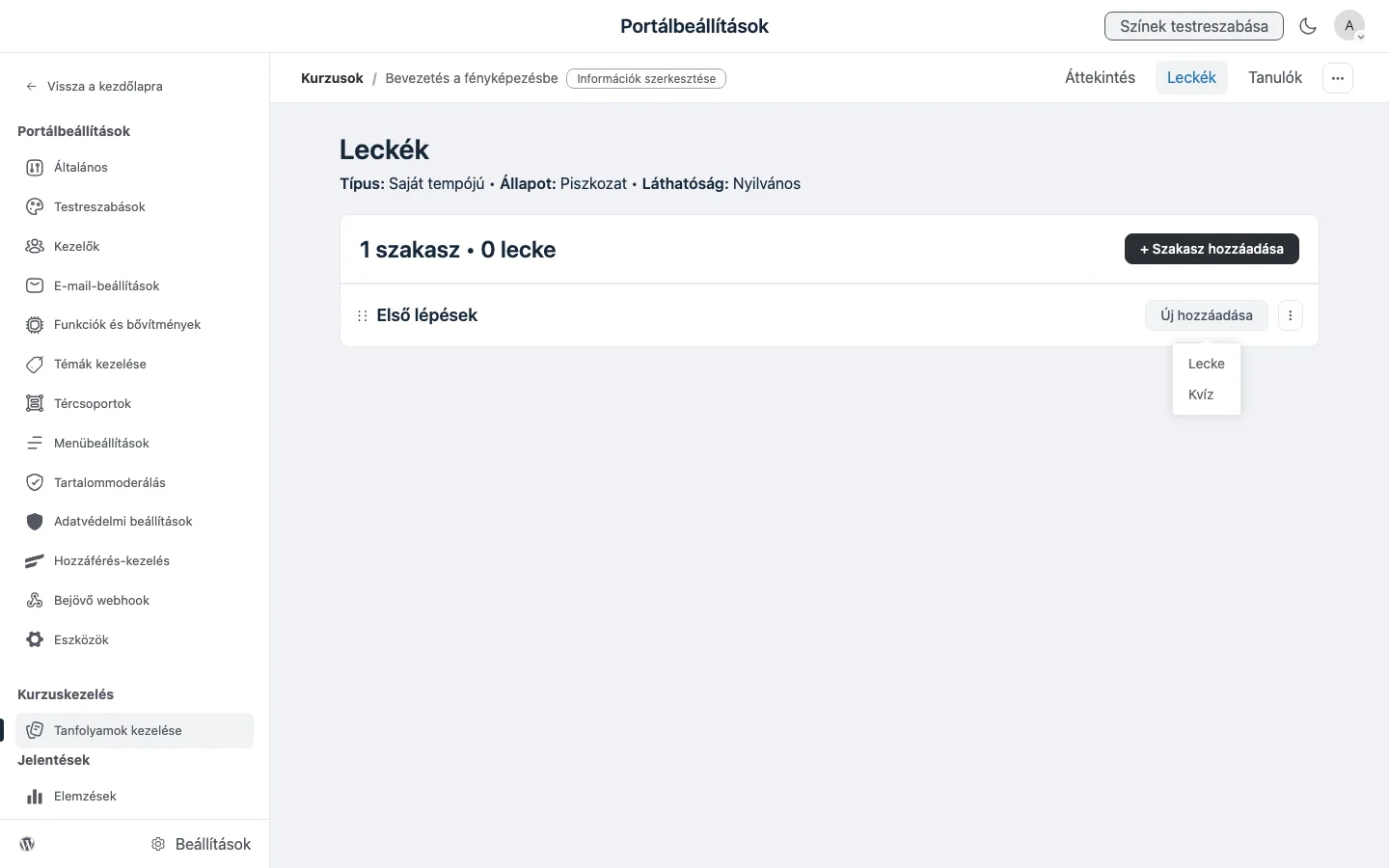
A szakasz sorában kattints az Új hozzáadása gombra, és válaszd a Lecke vagy a Kvíz pontot.
-
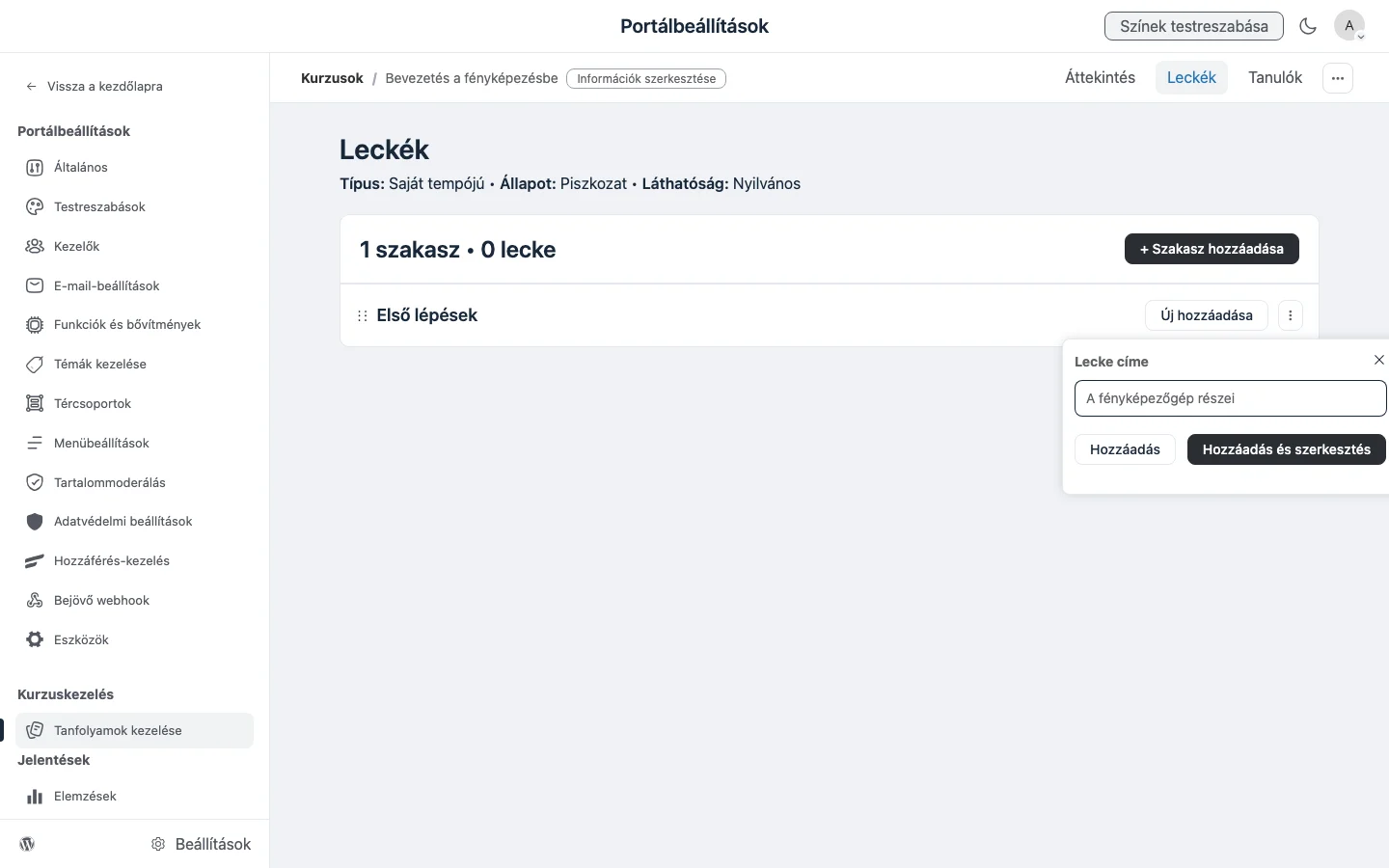
Írd be a Lecke címe értéket. A Hozzáadás csak felveszi a leckét a listába, a Hozzáadás és szerkesztés a lecke szerkesztőjét is megnyitja.
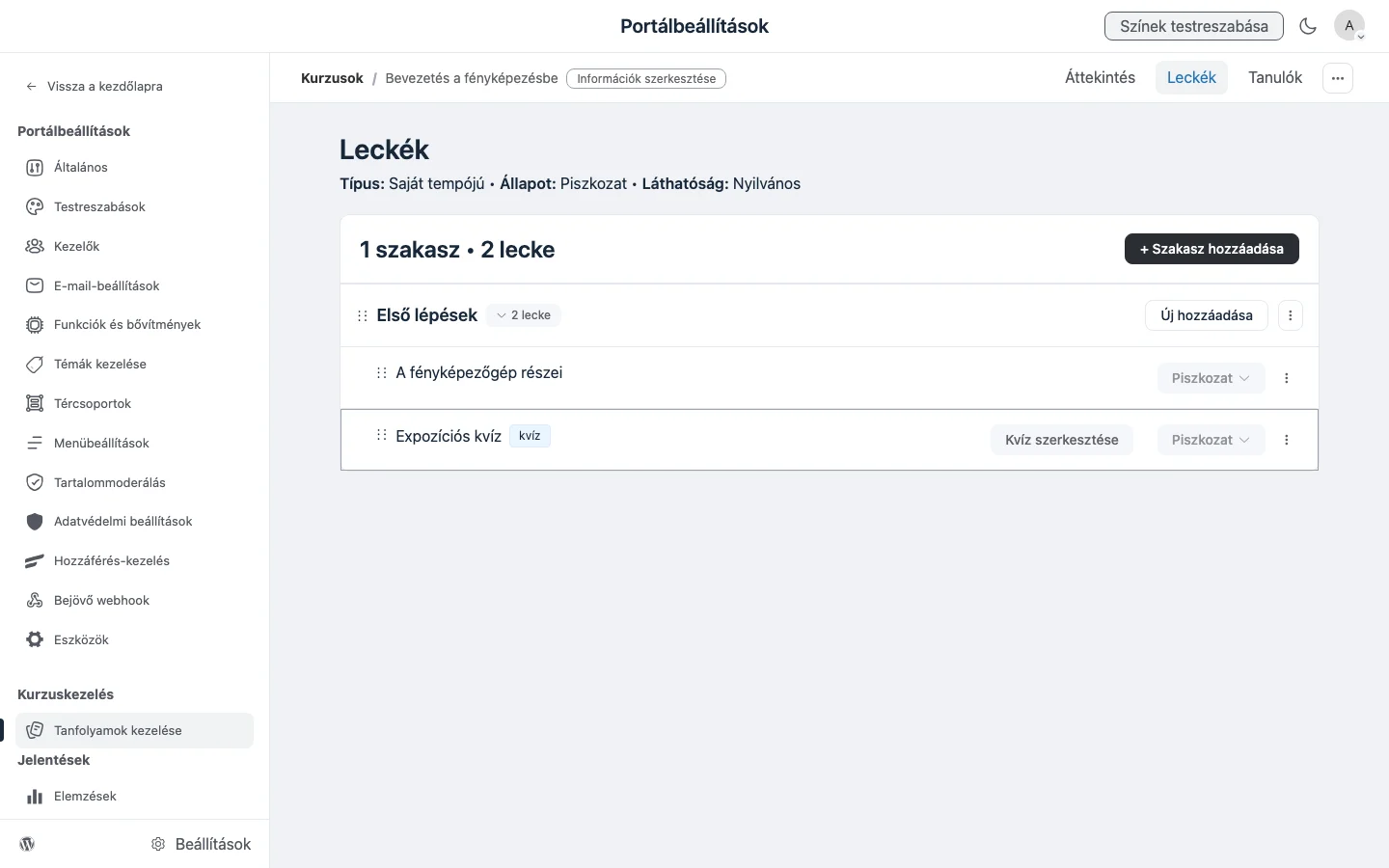
A szakaszokat és a leckéket a ⋮⋮ fogóval húzva átrendezheted. Minden leckénél és kvíznél a Piszkozat lenyílóval állíthatod az állapotot.
A lecke szerkesztője
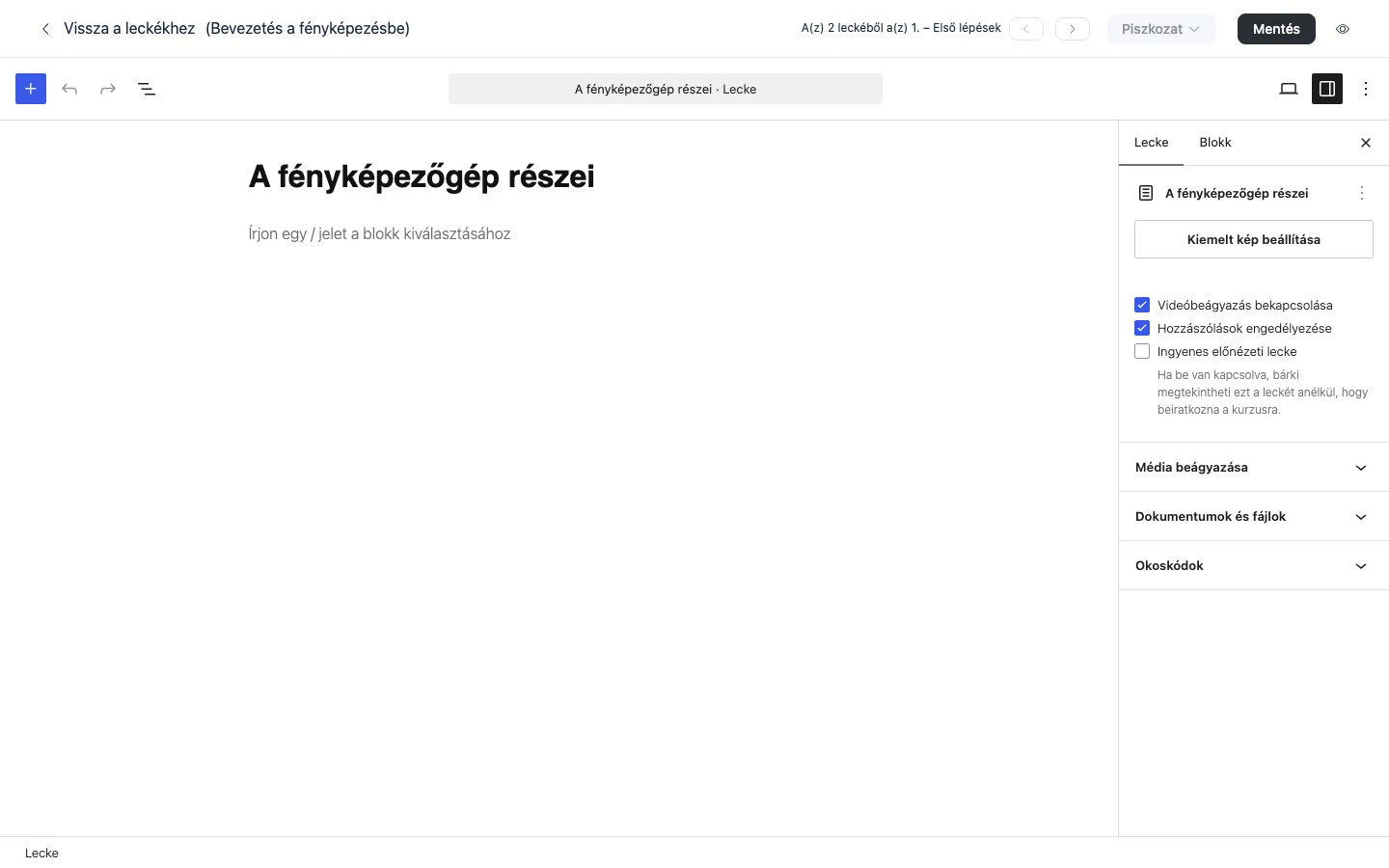
Szekció neve “A lecke szerkesztője”A lecke sorára víve az egeret megjelenik a Lecke szerkesztése gomb. A lecke tartalmát a WordPress blokk-szerkesztőjében (Gutenberg) írod, blokkokkal tetszés szerint. A felső sávban a Vissza a leckékhez hivatkozás, az előző és következő lecke léptetői, az állapot lenyílója, a Mentés gomb és a szem ikon (előnézet) van. A jobb oldali Lecke fülön a lecke beállításai találhatók:
| Beállítás | Mit csinál |
|---|---|
| Kiemelt kép beállítása | A lecke képe. |
| Videóbeágyazás bekapcsolása | Lehetővé teszi videó beágyazását a leckébe. |
| Hozzászólások engedélyezése | A tanulók hozzászólhatnak a leckéhez. |
| Ingyenes előnézeti lecke | Beiratkozás nélkül, nyilvános felhasználók is megnézhetik a leckét. |
| Média beágyazása | A + Média hozzáadása gombbal videót ágyazhatsz be: az Oembed lappal hivatkozással (illeszd be a címet, és kattints a Beágyazás gombra), a HTML-kód lappal saját beágyazókóddal. Alatta a Lecke időtartama (perc és másodperc) az egész videó hosszát mutatja a leckénél. |
| Dokumentumok és fájlok | Letölthető fájlok a leckéhez (lásd lent). |
| Okoskódok | Hasznos kódok (shortcode), amelyeket a lecke szövegébe illeszthetsz. |
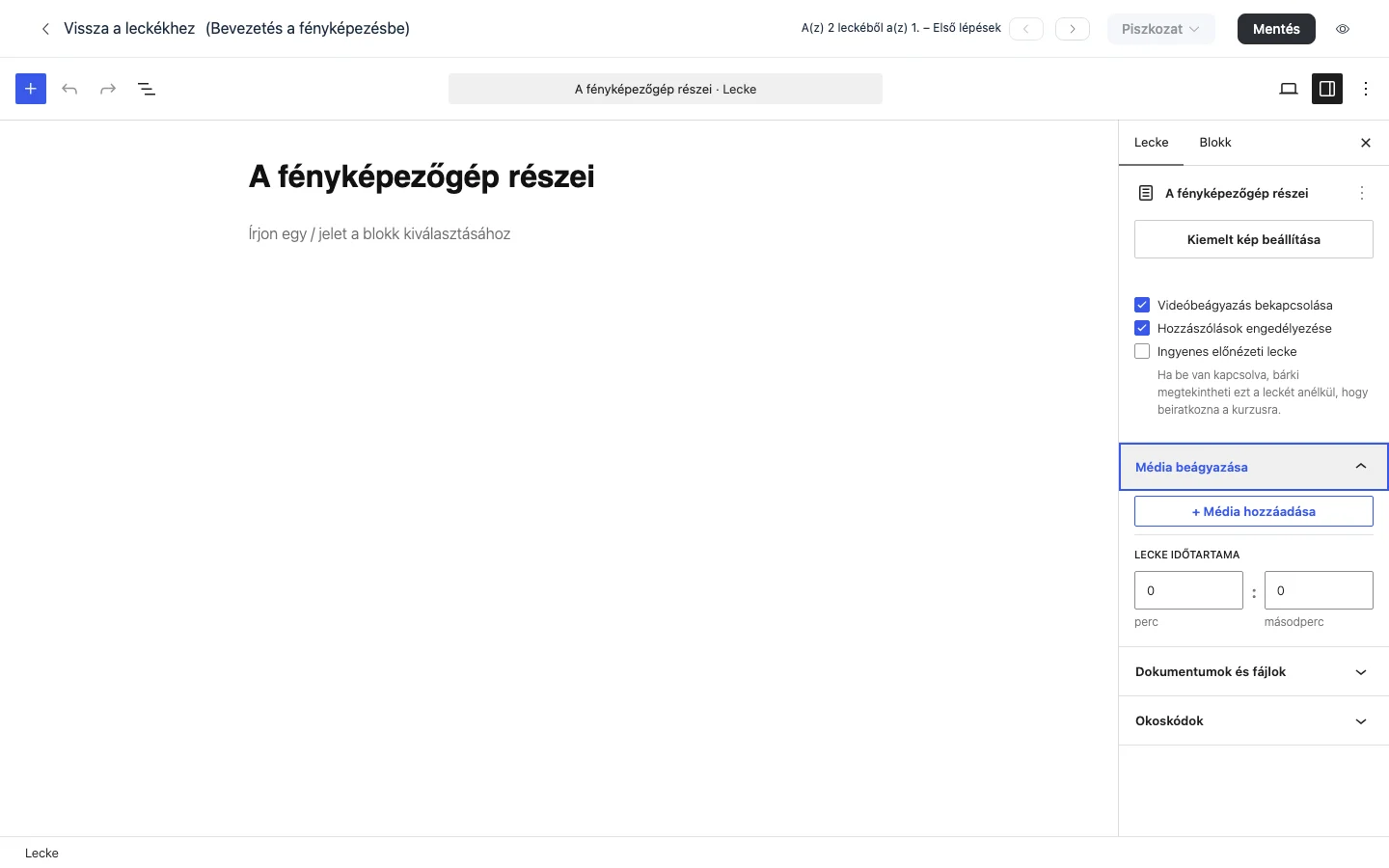
Ha kész a tartalom, kattints a Mentés gombra, és tedd közzé a kurzust (az állapotát a kurzus beállításaiban vagy a Kurzusok listában állíthatod Közzétéve értékre).
Szakaszok és leckék szerkesztése
Szekció neve “Szakaszok és leckék szerkesztése”-
A szakasz jobb szélén a három pont menüvel a címet szerkesztheted (Cím szerkesztése), vagy törölheted a szakaszt.
-
A lecke melletti három pont menü pontjai:
Menüpont Mit csinál Tartalom szerkesztése Megnyitja a lecke szerkesztőjét. Cím szerkesztése Átnevezi a leckét. Slug szerkesztése A lecke URL-jének módosítása: írd be az új, URL-barát szöveget, majd kattints a Mentés gombra. Lecke előnézete Megmutatja, hogyan jelenik meg a lecke a tanulóknak. Lecke áthelyezése Áthelyezi a leckét egy másik szakaszba: válaszd ki a szakaszt a listából. Lecke duplikálása Másolatot készít a leckéről. Lecke törlése Véglegesen törli a leckét. 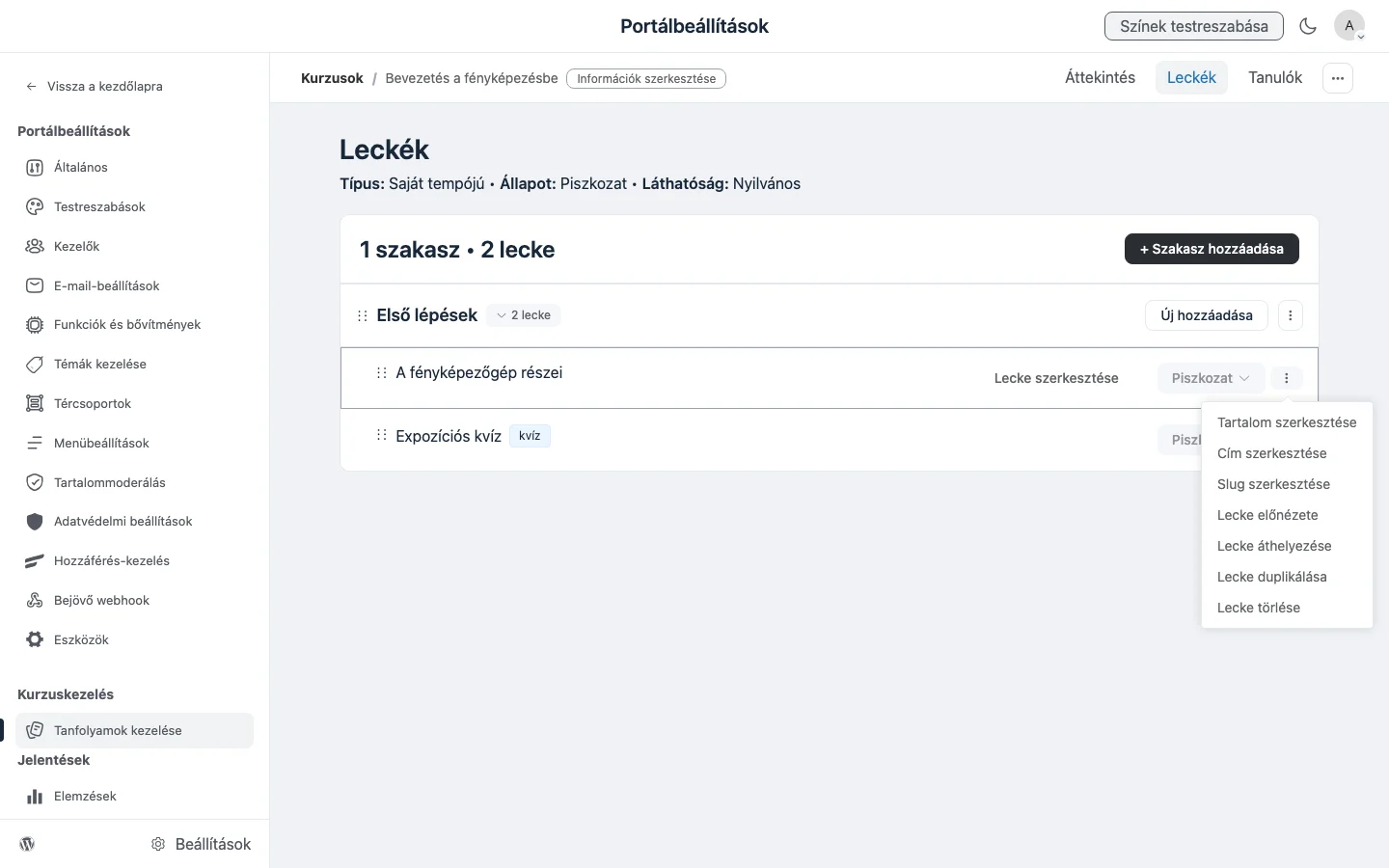
Dokumentumok és fájlok a leckében
Szekció neve “Dokumentumok és fájlok a leckében”A kurzusleckéknél a dokumentumfeltöltés alapból be van kapcsolva, csak a Pro bővítménynek kell aktívnak lennie (a tereknél ezt külön be kell kapcsolni). A fájlokat csak a beiratkozott tanulók érik el.
- Nyisd meg a kurzust, és kattints a Leckék fülre (a kurzus kezelőoldalán a Kezelés gombbal jutsz oda).
- A lecke melletti három pont menüben válaszd a Tartalom szerkesztése pontot.
- A jobb oldalsávon, a Lecke fülön nyisd ki a Dokumentumok és fájlok részt, és kattints a Dokumentumok és fájlok kezelése gombra.
- Húzd a fájlokat a feltöltőmezőbe (Húzd ide a fájlt vagy kattints a feltöltéshez), vagy kattints rá, és válaszd ki őket az eszközödről. A feltöltött fájlok a mező alatti listában jelennek meg.
- A fájl neve mellett a ceruza ikon átnevezi, a kuka ikon törli a fájlt. Az átnevezéssel a tanulóknak érthető nevet adhatsz. A Kész gombbal zárod be a panelt.
- A lecke szerkesztőjében kattints a Mentés gombra.
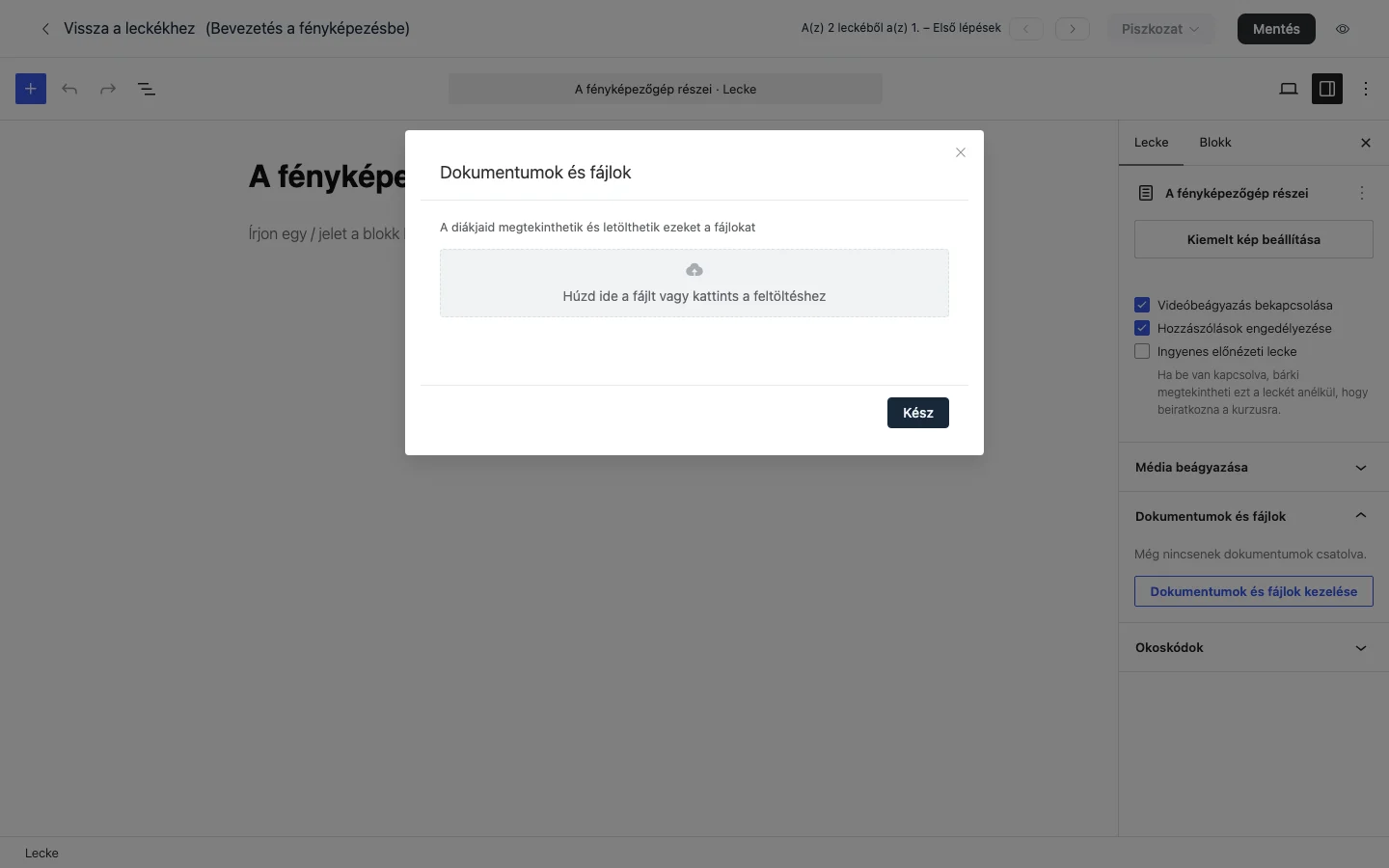
A szem ikonnal megnézheted a leckét a tanuló szemszögéből. A tanulók a leckében egy Dokumentumok és fájlok szakaszban kattintással tölthetik le a fájlokat, számítógépen, tableten és telefonon is.
Beiratkozás
Szekció neve “Beiratkozás”Az adminisztrátor beiratkoztat
Szekció neve “Az adminisztrátor beiratkoztat”- Nyisd meg a kurzust a Kezelés gombbal, és kattints a Tanulók fülre.
- Kattints a Tanuló hozzáadása gombra.
- A WP-felhasználók lapon a Felhasználók mezőben válaszd ki a tanulót vagy tanulókat, és kattints a Hallgatók hozzáadása gombra.
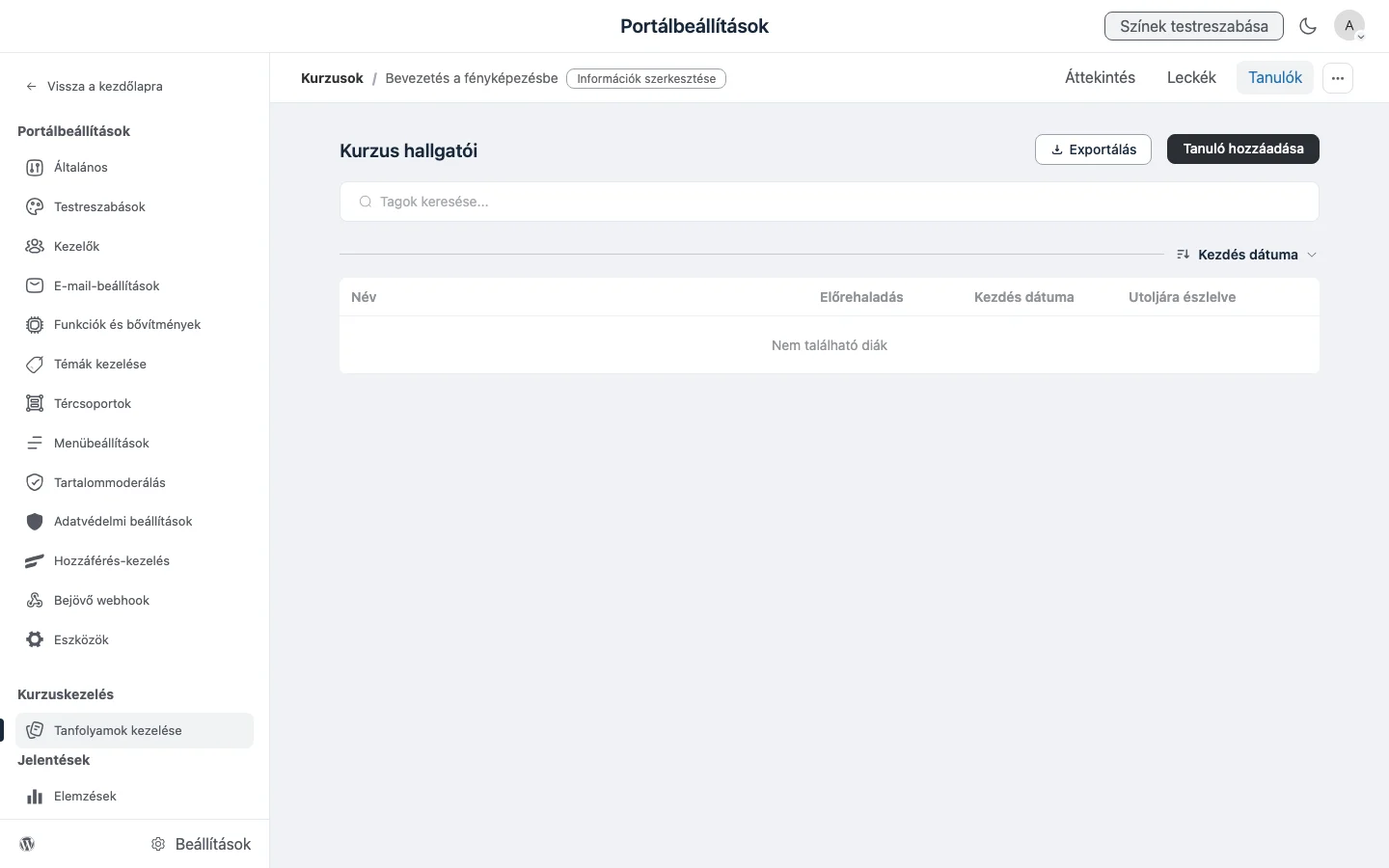
A panel további lapjai: Térből/kurzusból (egy másik tér vagy kurzus tagjait veszi fel), CSV-importálás és CRM-címke (egy FluentCRM-címkével rendelkezők felvétele).
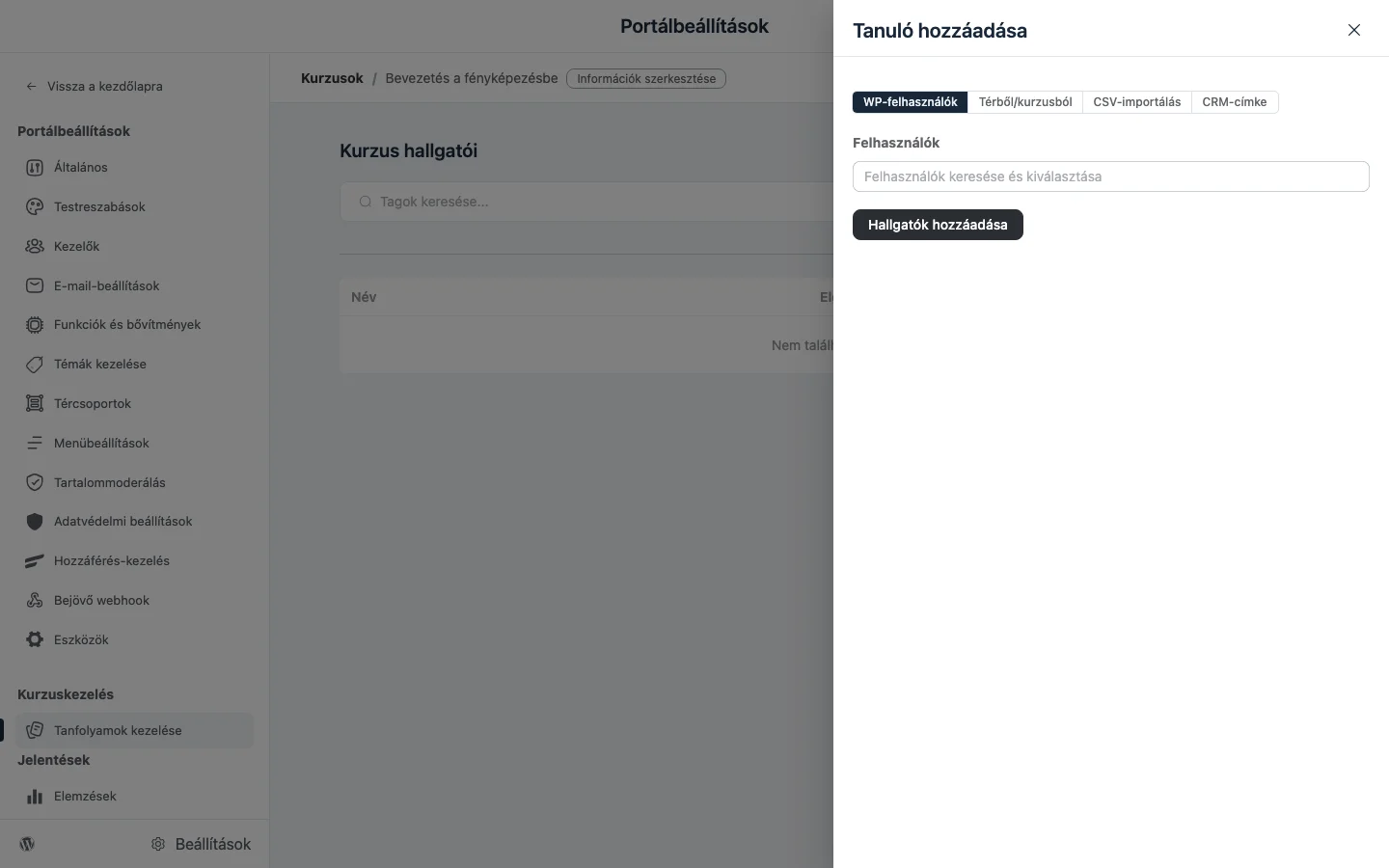
Csak olyan felhasználót vehetsz fel, aki WordPress-felhasználó és a közösségnek is tagja. Titkos kurzusba ugyanígy lehet beiratkoztatni. A Tanulók lista a tanuló nevét, az Előrehaladás, a Kezdés dátuma és az Utoljára észlelve oszlopot mutatja, kereshető, és az Exportálás gombbal letölthető. Tanulót a neve melletti három pontnál az Eltávolítás ponttal távolíthatsz el.
A tanuló iratkozik be
Szekció neve “A tanuló iratkozik be”- Nyilvános kurzusnál a Kurzus megtekintése gomb után az Iratkozz be erre a kurzusra gombra kell kattintani.
- Privát kurzusnál zárolt képernyő jelenik meg, ahol a látogató bejelentkezhet vagy regisztrálhat.
Beiratkoztatni a WordPress-adminisztrátor, a közösségi adminisztrátor és a kurzusadminisztrátor tud.
Egy felhasználó profiljáról is hozzáadhatod terekhez és kurzusokhoz (csak adminisztrátorként): a felhasználó profiljában a Spaces & Courses fülön kattints az + Add to Space / Course gombra, válaszd ki a teret vagy kurzust, a Tagsági szerepkör szerepet, majd kattints a Hozzáadás a közösségi térhez gombra.
Adatvédelem
Szekció neve “Adatvédelem”Nyisd meg a kurzus kezelőoldalát, kattints az Információk szerkesztése gombra, és az Általános beállítások fülön a Hozzáférés-szabályozás → Adatvédelem listában választhatsz. A módosítást a Módosítások mentése gombbal mented.
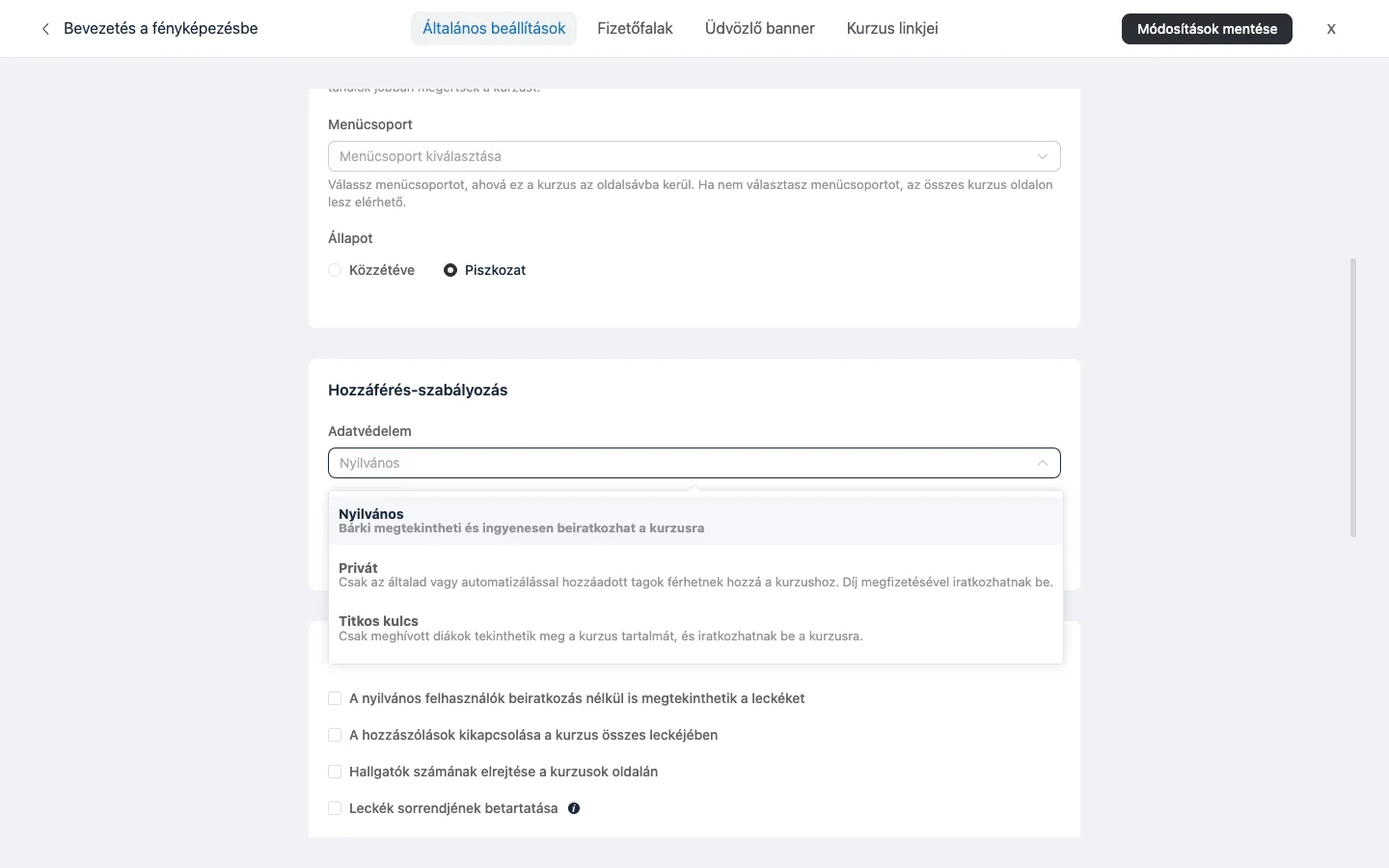
| Szint | Hatás |
|---|---|
| Nyilvános | Bárki megtekintheti és ingyenesen beiratkozhat a kurzusra. |
| Privát | A kurzus mindenki elől zárolt, csak azok érik el, akiket te vagy egy automatizálás felvett. Díj megfizetésével is be lehet iratkozni. A privát kurzus a listában látszik a hozzáférés nélküliek számára is, de a tartalma nem. |
| Titkos kulcs | A kurzus zárolt, és a hozzáférés nélkülieknek a listában sem látszik. Csak meghívott diákok tekinthetik meg a tartalmát és iratkozhatnak be. |
Privát kurzusnál megjelenik a Zárolási képernyő típusa: Egyéni, Alapértelmezett vagy Átirányítás egy URL-re. Az alapértelmezett képernyőn két négyzettel bekapcsolhatod, hogy a fizetőfalak és az üdvözlőbanner is látsszon rajta: A fizetőfalak megjelenítése az alapértelmezett zárolási képernyőn, Üdvözlőbanner megjelenítése az alapértelmezett zárolási képernyőn.
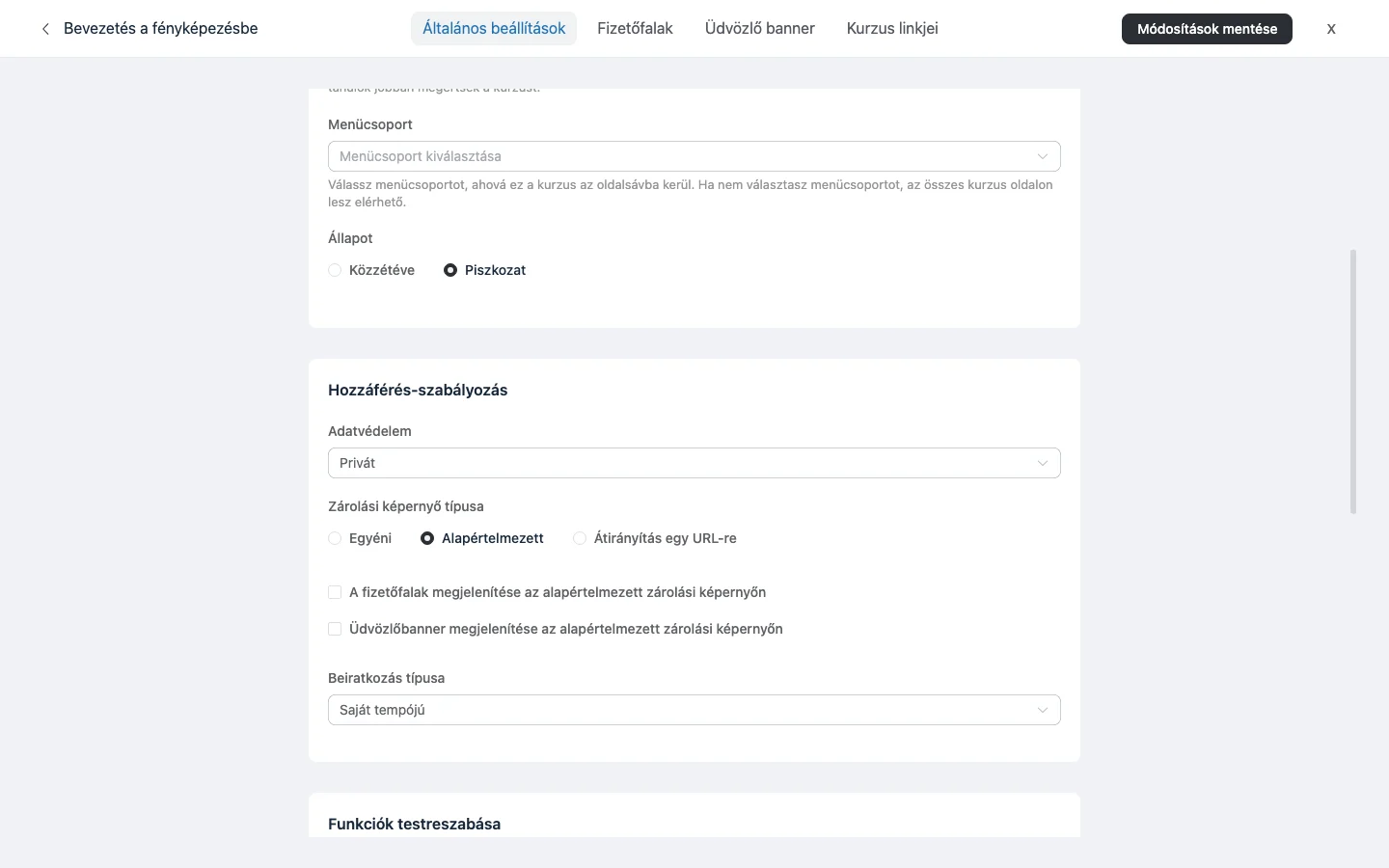
Az Egyéni képernyő a Zárolási képernyő fülön szerkeszthető. Az Oldalblokkok alatt a Banner, Leírás, Leckék és Felhívás cselekvésre blokk látszik, mindegyiknél a ceruza ikon szerkeszt, a szem ikon elrejti a blokkot a képernyőről, a fel-le nyilak pedig áthelyezik. A szerkesztés ugyanúgy működik, mint a tereknél: a Tartalom fülön a Címsor, Leírás, Gomb felirata és Gomb hivatkozása, a Dizájn fülön a Háttérkép, Fedvény színe, Címsor színe, Szöveg színe, Gomb felirata és Gomb háttere állítható. A Save Changes & Close gombbal mented.
Üdvözlő szalag a kurzusban
Szekció neve “Üdvözlő szalag a kurzusban”A kurzus beállításainak Üdvözlő banner fülén két külön üzenetet állíthatsz be: egyet a beiratkozottaknak (Beiratkozás lap) és egyet azoknak, akik még nem iratkoztak be (Nincs beiratkozva lap). A beiratkozottaknak szóló üzenet jó hely üdvözlésre, útmutatásra vagy szabályok közlésére, a másik nyitóoldalként mutatja be a kurzus értékét.
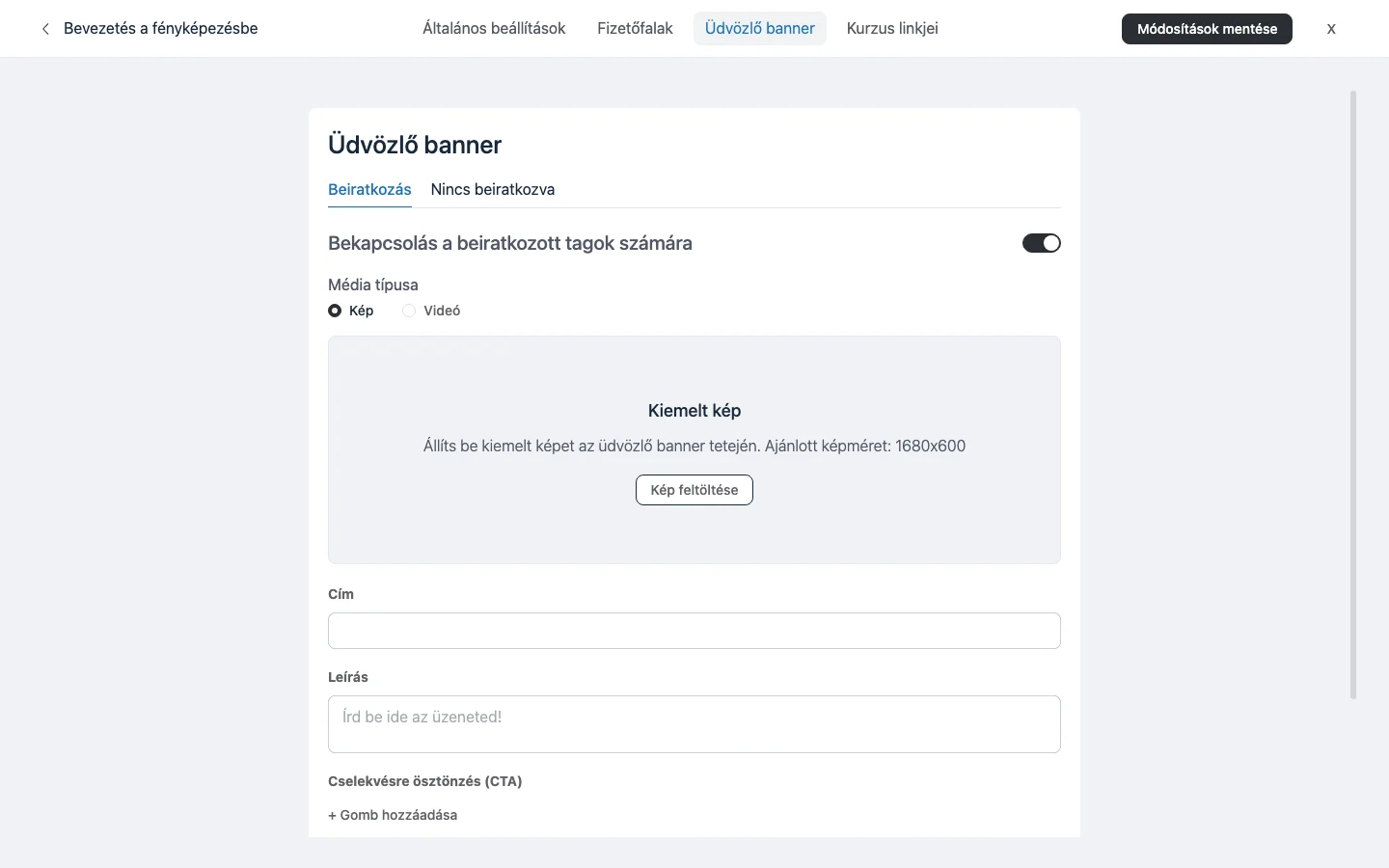
- Privát kurzus alapértelmezett zárolt képernyőjénél jelöld be az Üdvözlőbanner megjelenítése az alapértelmezett zárolási képernyőn négyzetet az Általános beállítások fülön, különben a szalag nem jelenik meg. Nyilvános és Titkos kulcs kurzusnál a szalag magától megjelenik.
- A Beiratkozás lapon kapcsold be a Bekapcsolás a beiratkozott tagok számára kapcsolót. A Nincs beiratkozva lapon a Bekapcsolás a be nem iratkozott látogatók számára kapcsoló a megfelelő.
- A Média típusa lehet Kép (Kép feltöltése, ajánlott méret 1680 × 600 képpont) vagy Videó (Oembed hivatkozással, vagy HTML-kód beágyazókóddal, majd Beágyazás).
- Add meg a Cím és a Leírás mezőt.
- A Cselekvésre ösztönzés (CTA) alatt a + Gomb hozzáadása gombbal gombokat hozhatsz létre (például „Beiratkozás” vagy „Ingyenes előnézet”): Gomb felirata, Gomb hivatkozása, Gomb típusa és hogy új lapon nyíljon-e.
- Az Engedélyezd a tagoknak az üdvözlő banner bezárását (a Beiratkozás lapon) lehetővé teszi, hogy a tagok elrejtsék a szalagot.
- Az egyes lapok alján az Adatok frissítése, a jobb felső sarokban a Módosítások mentése gombbal mentesz.
Mielőtt tagokat hívsz, nézd meg a kurzus oldalát vendégként is: a képek jól illeszkednek-e, a szöveg olvasható-e, a videó lejátszódik-e.
Kurzushivatkozások
Szekció neve “Kurzushivatkozások”A kurzus felső menüjébe saját hivatkozásokat is felvehetsz.
-
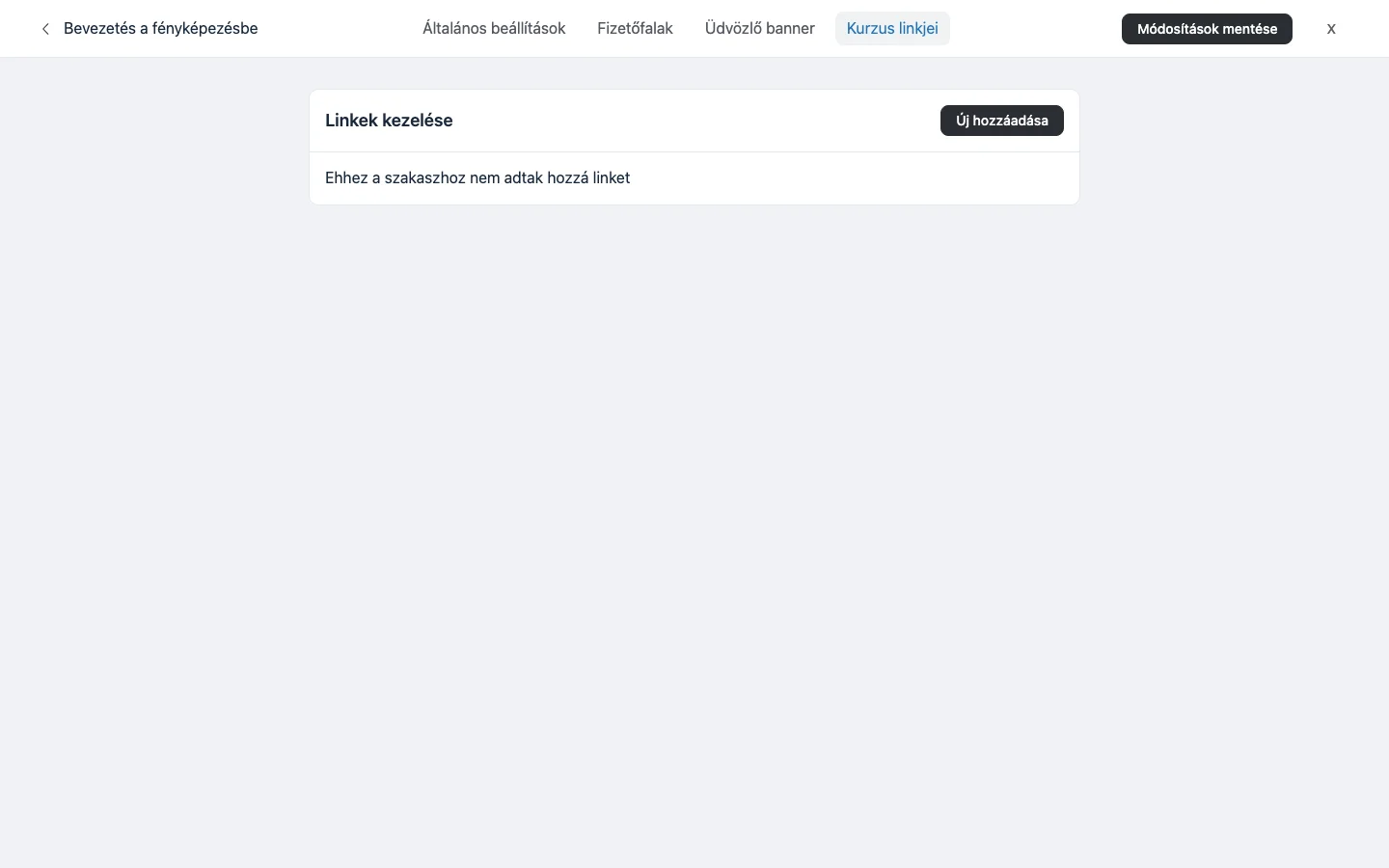
Nyisd meg a kurzus beállításait az Információk szerkesztése gombbal.
-
Válaszd a Kurzus linkjei fület, és kattints az Új hozzáadása gombra.
-
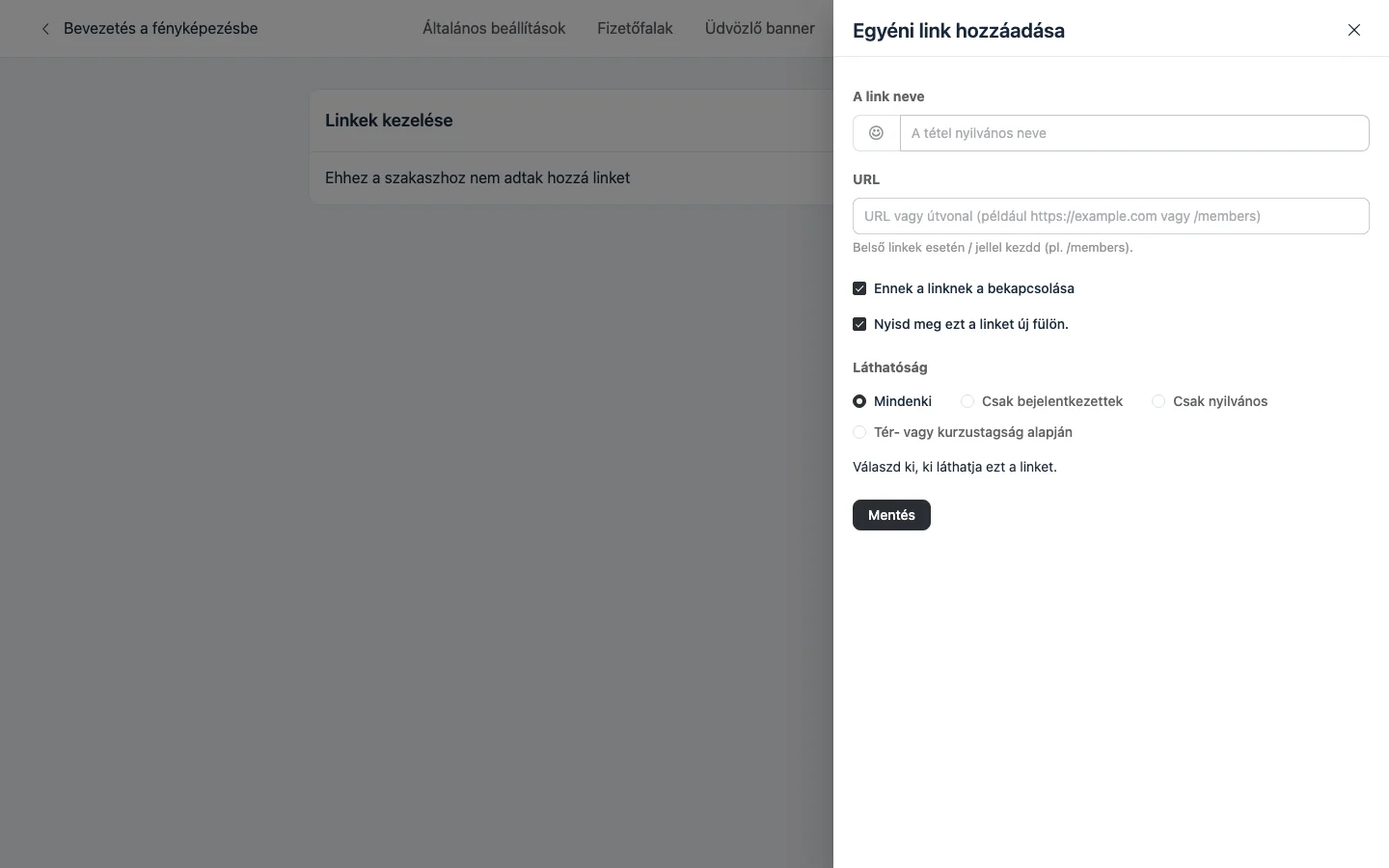
Töltsd ki az Egyéni link hozzáadása panelt: A link neve (a mellette lévő mezőben ikont is választhatsz: emoji, alakzat, saját SVG vagy saját kép), URL (külső címnél teljes cím, belső oldalnál
/jellel kezdődő útvonal, például/members), Ennek a linknek a bekapcsolása (alapból be van kapcsolva; kikapcsolva a link vázlat marad), Nyisd meg ezt a linket új fülön. (alapból be van kapcsolva) és a Láthatóság: Mindenki, Csak bejelentkezettek, Csak nyilvános vagy Tér- vagy kurzustagság alapján (csak a kiválasztott terek és kurzusok tagjai látják). -
A Mentés, majd a Módosítások mentése gombbal mentesz.
A felvett hivatkozások a kurzus felső menüsorában jelennek meg. Bármikor szerkesztheted vagy törölheted őket a listában.
A kvíz a kurzus egy tétele, amellyel a tanulók tudását tesztelheted.
-
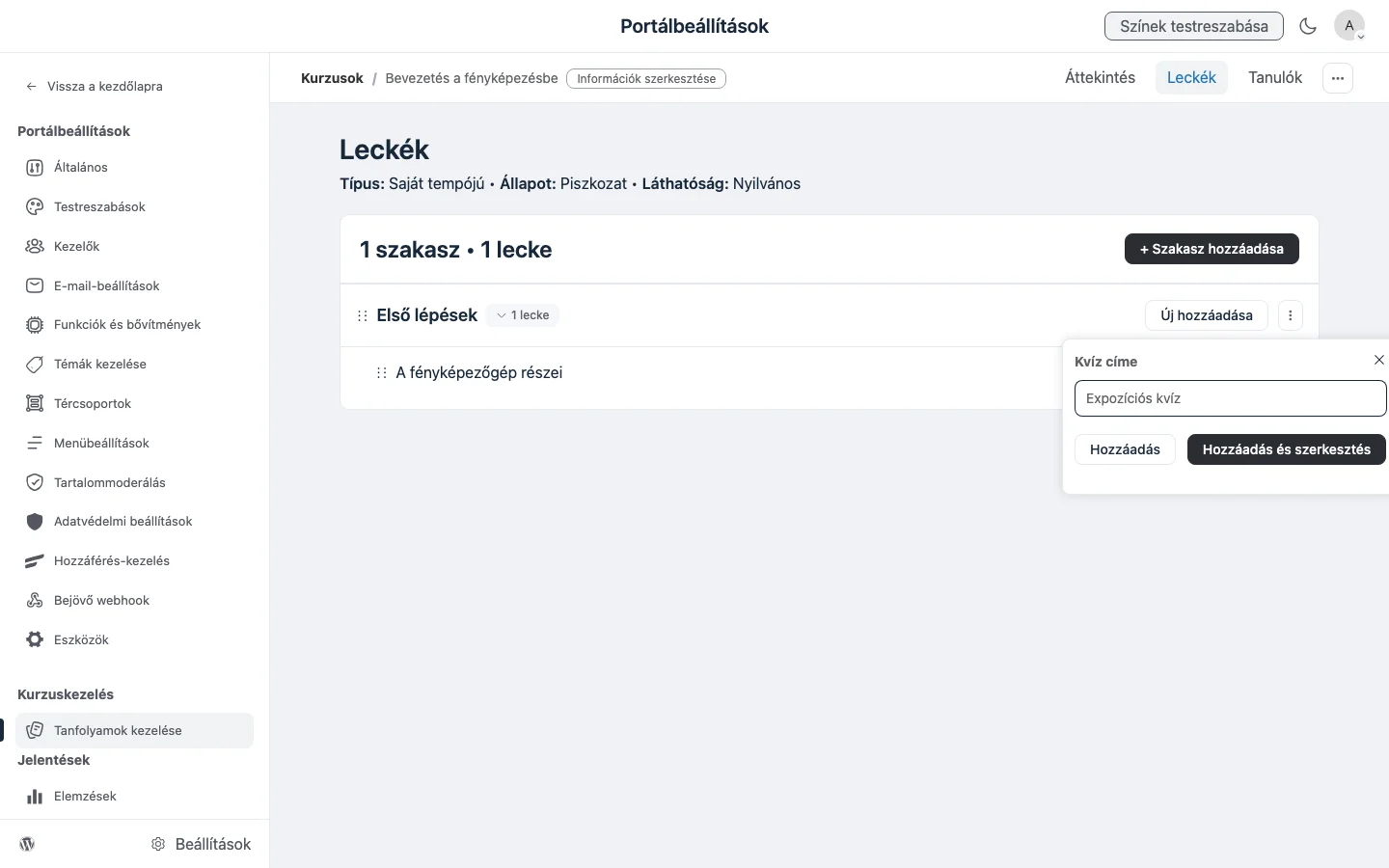
A szakasz sorában kattints az Új hozzáadása gombra, és válaszd a Kvíz pontot.
-
Írd be a kvíz címét, és kattints a Hozzáadás és szerkesztés gombra.
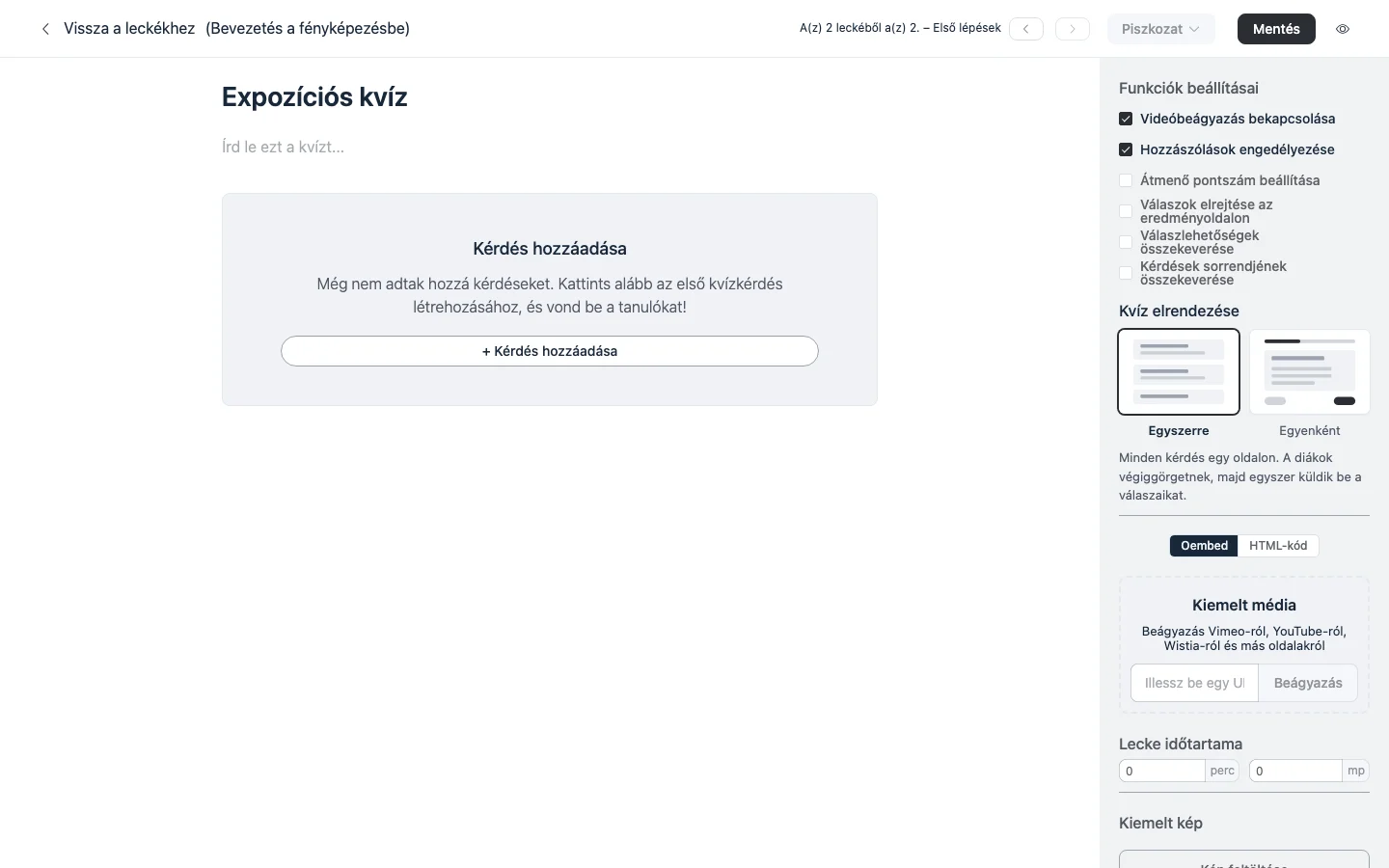
A kvíz szerkesztője a Kvíz szerkesztése gombbal bármikor megnyitható. A jobb oldali Funkciók beállításai:
| Beállítás | Mit csinál |
|---|---|
| Videóbeágyazás bekapcsolása | Videó a kvíz oldalának tetején. |
| Hozzászólások engedélyezése | A tanulók hozzászólhatnak a kvízhez. |
| Átmenő pontszám beállítása | Megadhatod a sikeres teljesítéshez szükséges százalékot (például 80). |
| Válaszok elrejtése az eredményoldalon | A helyes válaszok nem látszanak az eredményoldalon, ami hasznos, ha a kvíz újra kitölthető. |
| Válaszlehetőségek összekeverése | A válaszlehetőségek sorrendje minden kitöltésnél változik. |
| Kérdések sorrendjének összekeverése | A kérdések sorrendje minden kitöltésnél változik. |
| Kvíz elrendezése | Egyszerre: minden kérdés egy oldalon van, a tanulók végiggörgetnek, és egyszer küldik be a válaszokat. Egyenként: képernyőnként egy kérdés jelenik meg, folyamatjelző sávval és előző / következő gombokkal. |
| Kiemelt média | Videó URL-je (Oembed lap) vagy beágyazókód (HTML-kód lap), majd Beágyazás. |
| Lecke időtartama | A kvíz becsült ideje perc és másodperc szerint. |
| Kiemelt kép | Bélyegkép a kurzus főoldalához (Kép feltöltése). |
| Dokumentumok és fájlok | Letölthető kiegészítő anyagok, például PDF-es tanulási segédlet, amelyet a tanulók a kezdés előtt letölthetnek. |
Kérdés felvétele:
- Kattints a + Kérdés hozzáadása gombra.
- Ha a kérdéshez képet is szeretnél, kapcsold be a Kép kapcsolót.
- A Kérdés típusa lenyílóban válaszd ki a típust: Egyválasztós (egy jó válasz) vagy Többválasztós (több jó válasz).
- Írd be a kérdést a Kérdés mezőbe.
- A Válaszok alatt add meg a válaszlehetőségeket, és kattints a helyes válasz melletti körre (Válaszd ki a helyes választ). További lehetőséget a + Új opció hozzáadása gombbal veszel fel, a kuka ikon töröl egy lehetőséget.
- A További lehetőségek részben a Súgószöveg, magyarázat mezőben tippet adhatsz.
- A Bekapcsolva kapcsolóval a kérdés be- vagy kikapcsolható, majd kattints a Kérdés hozzáadása gombra (a Mégse elvet).
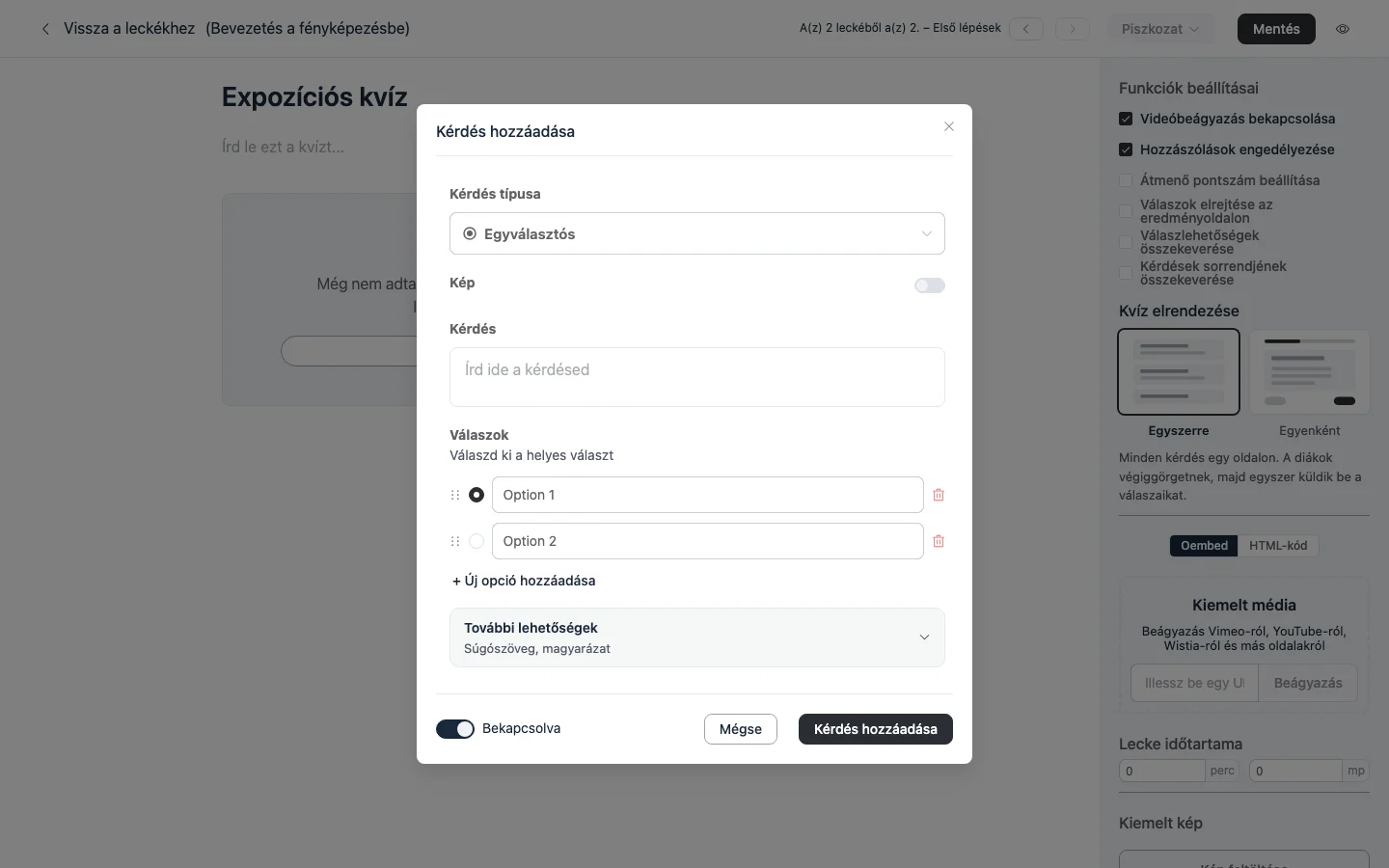
A válaszok sorrendje húzással módosítható. A kérdés melletti három pont menüben szerkesztheted, letilthatod, törölheted vagy másolhatod (Duplikálás): a másolat a kérdés és a válaszok pontos mása, és egy ideig kiemelve látszik, hogy könnyen megtaláld, és átírd. A végén kattints a sötét Mentés gombra a jobb felső sarokban, és tedd közzé a kvíz kérdéseit, különben a tanulók nem látják. A tanulók a beküldés után azonnal látják az eredményüket. A beiratkozás nélküli látogatónál a beküldés gomb le van tiltva, és rövid üzenet magyarázza az okát.
Készült: Frissítve: