

 Magyarmagyar
A Twilio-integráció beállítása
Twilio-fiók létrehozása, feladószám vásárlása és a hozzáférési adatok megadása az AutomateWoo-ban.
Az AutomateWoo az SMS-eket a Twilio szolgáltatáson át küldi. A Twilio fejlesztőknek készült, ezért az első beállítás kicsit szokatlan lehet. Ez a fejezet végigvezet a fiók létrehozásán, a feladószám megvásárlásán és az adatok bemásolásán. A küldésről a Munkafolyamatból küldött SMS, a leiratkozásról a SMS-leiratkozás fejezetben olvashatsz.
A Twilio-fiók előkészítése
Szekció neve “A Twilio-fiók előkészítése”- Regisztrálj a Twilio weboldalán.
- Az első belépéskor a Twilio projekt létrehozását kérheti. Ilyenkor a Products (termékek) lapon jelöld be a Programmable SMS és a Phone Numbers lehetőséget.
- Add meg a projekt nevét, például „AutomateWoo integráció”, és fejezd be a projekt létrehozását.
- A projekt létrehozása után a Twilio vezérlőpultjára (Dashboard) kerülsz.
- A bal oldali menüben nyisd meg a Phone Numbers → Verified Caller IDs oldalt, kattints a Verify a number gombra, és kövesd a lépéseket a saját számod ellenőrzéséhez. Ha már van ellenőrzött számod, nem kell másikat felvenned.
- SMS-küldéshez SMS-képes telefonszámot kell vásárolnod. Nyisd meg a Phone Numbers → Buy a Number oldalt, pipáld be az SMS képességet, és keress a számok között.
- Válassz ki egy számot, és vedd meg. A szám havi díja a régiótól függ.
- A vásárlás után másold ki a számot, és mentsd el későbbre. Ez lesz a küldő (feladó) száma. Utána zárd be az ablakot.
A hozzáférési adatok megadása
Szekció neve “A hozzáférési adatok megadása”- A Twilio vezérlőpultján nyisd ki a Project Info részt: itt találod a fiók API-azonosítóit (az Account SID-t és az Auth Tokent).
- A WordPress admin felületén nyisd meg az AutomateWoo → Beállítások oldalt, és válaszd a Twilio fület.
- Pipáld be a Bekapcsolás jelölőnégyzetet, írd be a megvásárolt számot a Feladó mezőbe, majd az Account SID és az Auth Token mezőbe a Twilio adatait.
- Kattints a Módosítások mentése gombra.
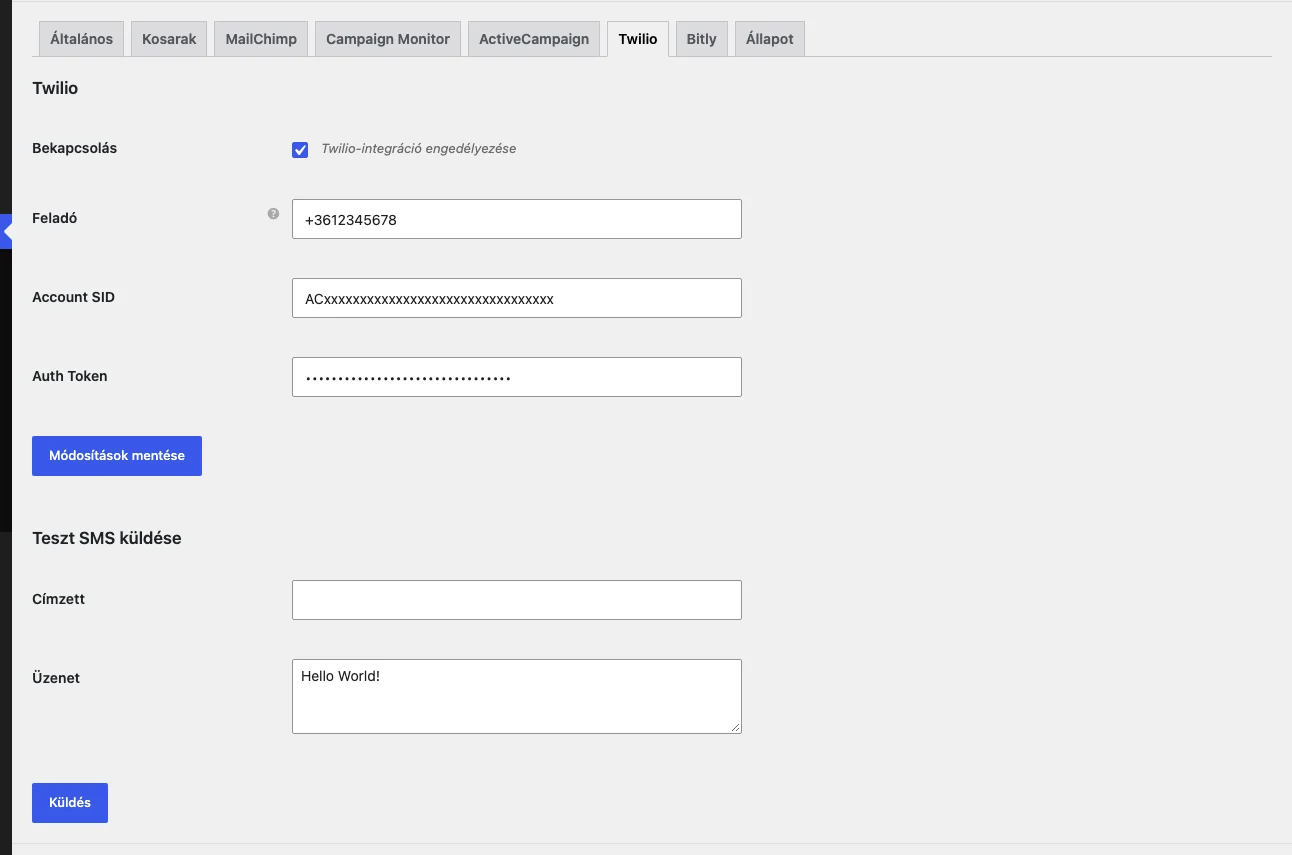
A képen a Bekapcsolás, a Feladó, az Account SID és az Auth Token mező látszik, alatta a Teszt SMS küldése rész. A képen szereplő adatok kitalált példák.
Teszt SMS küldése
Szekció neve “Teszt SMS küldése”A Teszt SMS küldése résznél add meg a Címzett számát és az Üzenet szövegét, majd kattints a Küldés gombra. Címzettnek ugyanazt a számot add meg, amelyet korábban a Twilióban ellenőriztél: az ingyenes Twilio-fiókból csak ellenőrzött számra lehet üzenetet küldeni.
Ha a teszt megérkezett, készen állsz az SMS-ek küldésére a munkafolyamatokból.
Mielőtt valódi vásárlóknak küldesz SMS-t, a Twilio-fiókodat fizetős fiókra kell frissítened.
Készült: