

 Magyarmagyar
Példa: előfizetés rögzített lejárati dátummal
Hogyan kapjon minden új előfizetés ugyanazt a naptári lejárati dátumot, függetlenül attól, mikor iratkozott fel a vásárló.
Ez a példa havi díjas tagságot hoz létre, amelynek minden előfizetése ugyanazon a napon, a tagsági év utolsó napján ér véget, bárhonnan és bármikor iratkozik fel a vásárló. A munkafolyamat az AutomateWoo Lejárati dátum frissítése műveletét használja, ezért kell hozzá a WooCommerce Subscriptions is.
Előfeltételek
Szekció neve “Előfeltételek”- Az AutomateWoo és a WooCommerce Subscriptions legyen telepítve és aktív.
- A választott lejárati dátum későbbi legyen az előfizetés kezdeténél.
- A fizetési átjáró támogassa az előfizetés dátumainak módosítását. Ha nem támogatja, az AutomateWoo rendelési megjegyzést ír, és a lejárati dátum változatlan marad.
- Éles kínálat előtt próbáld ki a teljes vásárlási, megújítási és lejárati folyamatot tesztboltban.
A termék létrehozása
Szekció neve “A termék létrehozása”- Nyisd meg a Termékek → Új hozzáadása oldalt.
- Add meg a termék nevét és leírását. A leírásban és a vásárlóknak szánt szövegekben írd ki egyértelműen a lejárati dátumot.
- A termékadatoknál válaszd az Egyszerű előfizetés típust.
- Add meg az előfizetés díját és a számlázási időszakot (a példában havonta).
- Ne állíts be a terméknél lejárati hosszt: az AutomateWoo munkafolyamata írja az előfizetésre a pontos naptári dátumot.
- Állítsd be a további szükséges beállításokat (regisztrációs díj, próbaidő, adó, készlet), majd tedd közzé a terméket.
A munkafolyamat létrehozása
Szekció neve “A munkafolyamat létrehozása”- Nyisd meg az AutomateWoo → Munkafolyamatok oldalt, és kattints az Új munkafolyamat hozzáadása gombra.
- Adj leíró címet, és hagyd a munkafolyamatot kikapcsolva, amíg nem állítottad be és nem próbáltad ki.
- Eseményindítónak válaszd az Előfizetés létrehozva eseményindítót.
- Az Előfizetéses termékek mezőben válaszd ki az előbb létrehozott terméket. Így a munkafolyamat nem módosít más előfizetéseket.
- Az Időzítés maradjon azonnali futtatás.
- Kattints a + művelet hozzáadása gombra, és az Előfizetés csoportból válaszd a Lejárati dátum frissítése műveletet.
- Add meg az Új lejárati dátum (ÉÉÉÉ-HH-NN) és az Új lejárati idő (óra és perc, 24 órás formátum) mezőt. Az AutomateWoo az oldal időzónáját használja. Példa: a tagsági év utolsó napja, 23:59.
- Mentsd a munkafolyamatot, próbáld ki egy ellenőrzött előfizetéssel, és ha jó az eredmény, állítsd Aktívra.
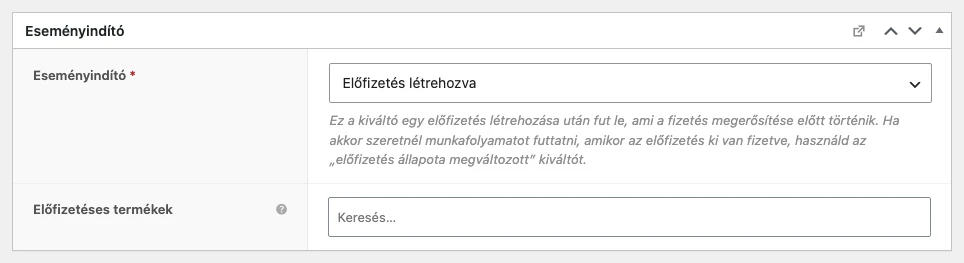
A képen az Előfizetéses termékek mezőt nézd meg: itt szűkíted a munkafolyamatot a tagsági termékre.
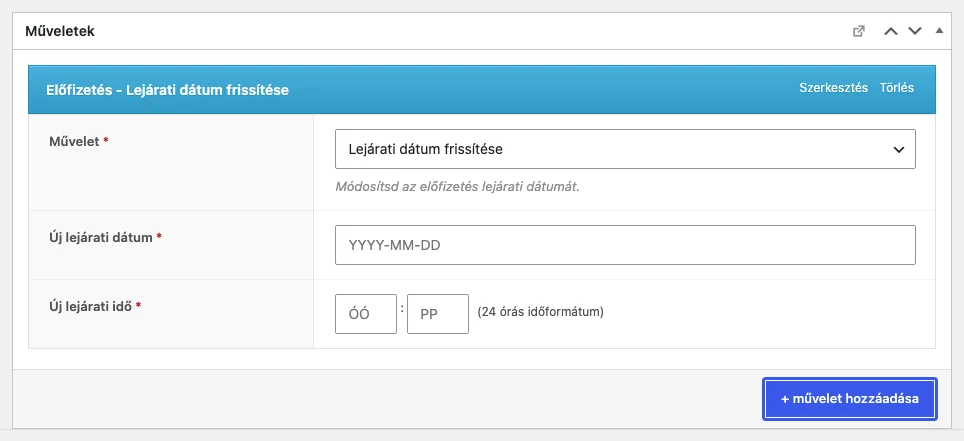
A képen az Új lejárati dátum és az Új lejárati idő mezőt nézd meg: ide írod a rögzített lejárat napját és percét.
Kipróbálás
Szekció neve “Kipróbálás”- Adj le próbarendelést az előfizetéses termékre.
- Nyisd meg az új előfizetést, és ellenőrizd, hogy a lejárati dátuma megegyezik-e a munkafolyamatban megadottal.
- Nézd meg az AutomateWoo → Naplók oldalt és az előfizetés megjegyzéseit. Ha a fizetési átjáró nem támogatja a dátummódosítást, a megjegyzés megmondja, miért maradt ki a frissítés.
- Próbálj ki egy vásárlást a rögzített lejárati dátum közelében is, és ellenőrizd a megújítási dátumokat, az arányosított összegeket, az adókat, a vásárlói e-maileket és a fiókadatokat.
Amire figyelj
Szekció neve “Amire figyelj”- A termék ismétlődő ára és a pénztár végösszege a munkafolyamat futása előtt áll elő, ezért a megújítási dátum vagy az ismétlődési ütemezés nem biztos, hogy egyértelműen mutatja a rögzített lejáratot. Írd ki a lejárati dátumot a termék nevében vagy leírásában és mindenhol, ahol a vásárló dönt: a termékoldalon, a kosárban, a pénztárban, a rendelés e-mailjeiben és a Fiókom oldalon. Az ár szövegének testreszabása csak a megjelenést változtatja, a lejáratot nem állítja be.
- A rögzített dátum évszámot is tartalmaz. Új időszak értékesítése előtt módosítsd a munkafolyamatot, és kapcsold ki, amikor a jelentkezési időszak lezárul.
- A munkafolyamat későbbi módosítása nem írja át azokat az előfizetéseket, amelyeken már lefutott: ha ezek lejáratát módosítani kell, külön nézd át őket.
Készült: