

 Magyarmagyar
Példa: előre fizetett előfizetés
Évente fizetett, de havonta szállított előfizetés felépítése három munkafolyamattal: indítás, megújítás és folytatás.
Az előre fizetett előfizetésnél a vásárló egy időszakra előre fizet, a szállítások viszont az időszak alatt ismétlődnek. Például egy magazin éves díját egyszerre fizeti, de minden hónapban új szám érkezik. A példa 12 havi magazint használ, de ugyanígy felépíthetsz előfizetéses dobozt, ételcsomagot, kávét vagy oktatási tartalmat.
Előfeltételek
Szekció neve “Előfeltételek”- Az AutomateWoo és a WooCommerce Subscriptions legyen telepítve és aktív.
- Olyan fizetési mód kell, amely támogatja a fizetési dátum módosítását.
- Opcionális: egy ár megjelenését testreszabó kiegészítő, amellyel a termék ára mellett a szállítási ütemezés is látszik.
A termék
Szekció neve “A termék”A vásárlásra kínált előfizetéses termék nem feltétlenül azonos azzal, amelyet minden hónapban szállítasz. Egy éves magazinnál lehet egy éves előfizetéses termék és 12 különálló havi kiadás, mindegyik saját cikkszámmal. Az egyszerűség kedvéért ez a példa egyetlen terméket használ.
- Nyisd meg a Termékek → Új hozzáadása oldalt.
- A terméktípus legyen Egyszerű előfizetés.
- Az ár és a számlázási ütemezés az előre fizetett időszak díja legyen, például 9 900 Ft évente.
A termék a webshopban a teljes előre fizetett időszak árát mutatja. Ez pontos, de nem árulja el, hogy az éves díj 12 havi szállítást tartalmaz. Az ár szövegét testreszabó kiegészítővel megadhatsz egyéni ármegjelenítést is. Érdemes ebben kiírni az árat, a számlázási ütemezést és a szállítási ütemezést, például: „9 900 Ft 12 számért (havonta szállítva)”.
A három munkafolyamat
Szekció neve “A három munkafolyamat”Az előfizetés életciklusának három szakasza van, mindegyikhez külön munkafolyamat kell:
- az első előre fizetett időszak indítása a feliratkozás után;
- az előre fizetett időszak megújítása újabb fizetéssel 12 havi szállítás után;
- az előre fizetett időszak folytatása a megújító fizetés után.
1. Az előre fizetett időszak indítása
Szekció neve “1. Az előre fizetett időszak indítása”Az előfizetést úgy kell beállítani, hogy az időszak alatt ne legyen megújító fizetés, de minden szállításhoz jöjjön létre havi megújítási rendelés. Ehhez a számlázási ütemezés havi legyen, a termék tételára 0 Ft, és opcionálisan a szállítási tétel összege is 0 Ft.
- Nyisd meg az AutomateWoo → Munkafolyamatok oldalt, és kattints az Új munkafolyamat hozzáadása gombra.
- Adj címet, például „Előre fizetett időszak indítása”.
- Eseményindítónak válaszd az Előfizetés létrehozva eseményindítót.
- Az Előfizetéses termékek mezőben válaszd ki az előre fizetett előfizetéses terméket.
- Add hozzá az Ütemezés frissítése műveletet. Állítsd a Számlázási időszak mezőt hónapra, a Számlázási időköz mezőt 1-re (havi szállítás). A Dátumok újraszámítása maradjon bejelölve, hogy a következő megújítás egy hónap múlva legyen, ne egy év múlva.
- Add hozzá a Termék frissítése műveletet, válaszd ki az éves előfizetéses terméket, és az Egyéni termékár mezőbe írj 0.00-t.
- Add hozzá a Szállítás frissítése műveletet, válaszd ki a boltban kínált szállítási módot, és add meg a 0.00 egyéni szállítási költséget.
- Opcionálisan add meg az egyéni szállítási nevet, amely megmondja, hogy a szállítást évente fizeti a vásárló. Ez a havi számlákon megmagyarázza, miért szerepel ott a szállítás ingyenesen.
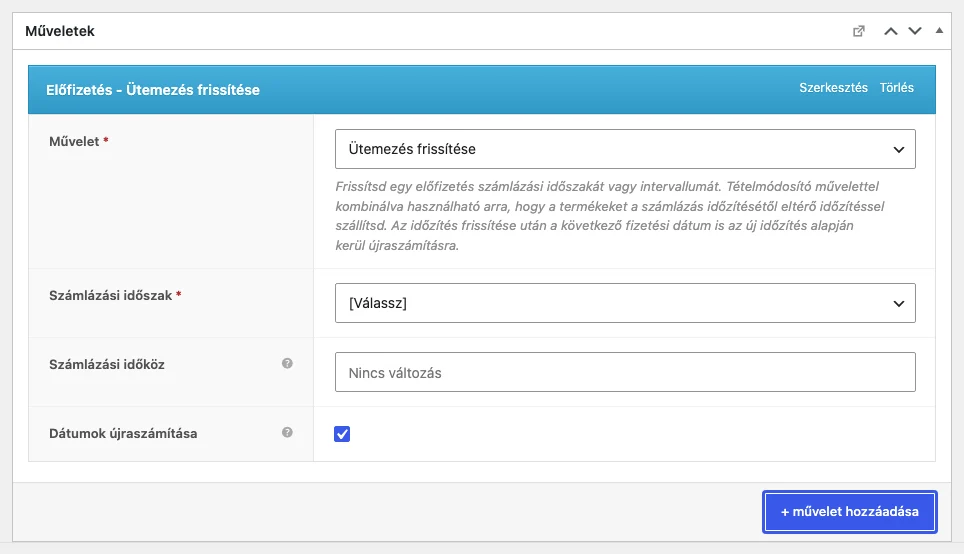
A képen a Számlázási időszak, a Számlázási időköz és a Dátumok újraszámítása mezőt nézd meg: ezekkel váltasz éves számlázásról havi szállításra.
2. Az előre fizetett időszak megújítása
Szekció neve “2. Az előre fizetett időszak megújítása”12 havi szállítás után az előfizetésnek újabb éves összeget kell beszednie. Ez az előző munkafolyamat módosításainak visszaállítása, minden 12. megújítási rendelés után. A feltételt a fizetések számára vonatkozó szabály adja.
- Hozz létre új munkafolyamatot, címe például „Előre fizetett időszak megújítása”.
- Eseményindítónak válaszd az Előfizetés megújításának fizetése sikeres eseményindítót, és az Előfizetéses termékek mezőben az éves terméket.
- Kattints a + Szabálycsoport hozzáadása gombra, válaszd az Előfizetés - Fizetések száma szabályt, a feltétel legyen többszöröse, az érték 12.
- Add hozzá az Ütemezés frissítése műveletet az eredeti számlázási időközzel (1) és időszakkal (év). A Dátumok újraszámítása jelölőnégyzetet vedd ki: a következő fizetésnek egy hónap múlva kell jönnie, nem egy év múlva.
- Add hozzá a Termék frissítése műveletet az éves termékkel és az eredeti ár megadásával az Egyéni termékár mezőben.
- Add hozzá a Szállítás frissítése műveletet a szállítási móddal és az eredeti szállítási költséggel. Ha az első munkafolyamatban átírtad az egyéni szállítási nevet, itt add vissza az eredetit.
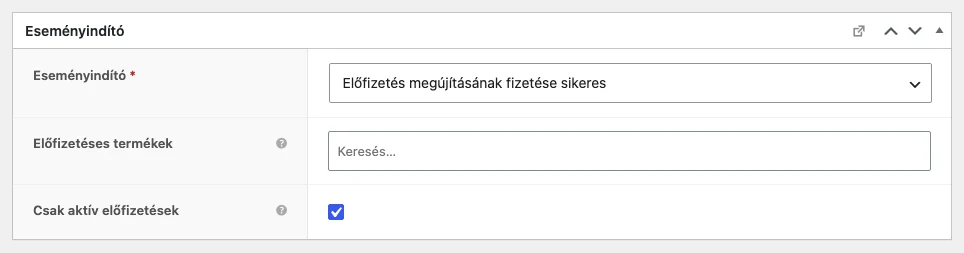
A képen az eseményindító mezőit nézd meg. A fizetések számára vonatkozó szabály a Szabályok dobozban áll, az Előfizetés - Fizetések száma néven.
3. Az előre fizetett időszak folytatása
Szekció neve “3. Az előre fizetett időszak folytatása”A megújító fizetés után az előfizetést vissza kell állítani úgy, hogy az időszak hátralévő részében ne terheljen több összeget, és újra havonta szállítson.
- Hozz létre új munkafolyamatot, címe például „Előre fizetett időszak folytatása”.
- Eseményindító: Előfizetés megújításának fizetése sikeres, az éves termékkel.
- Add hozzá a + Szabálycsoport hozzáadása gombbal az Előfizetés - Fizetések száma szabályt, a feltétel egyenlő, az érték 13. Ismételd meg a 12-es többszörösei plusz egyre: 25, 37, 49 és így tovább (mindegyik külön szabálycsoport, mert a csoportok VAGY kapcsolatúak).
- Add hozzá ugyanazokat a műveleteket, mint az indító munkafolyamatban: Ütemezés frissítése, Termék frissítése 0.00 árral és Szállítás frissítése 0.00 költséggel.
Az életciklus
Szekció neve “Az életciklus”-
- nap: a vásárló megveszi az előre fizetett terméket. Az első rendelés az egész évi szállítás díját rögzíti. Az előfizetésen a termék 0 Ft tételáron, havi megújítással szerepel.
-
- és 11. hónap közötti megújítás: az előfizetés havonta megújul, a megújítási rendelésben a termék 0 Ft összeggel szerepel.
- A 12. rendelés (11 megújítás és a kezdő rendelés) után az előfizetés ára újra az éves összeg, a következő megújítás pedig egy hónap múlva esedékes.
- A 13. megújítás: a megújítási rendelésben a termék az éves összeggel szerepel, az előfizetés ára utána újra 0 Ft havonta.
Ez csak egy példa. Szállíthatsz negyedévente vagy hetente, számlázhatsz negyedévente és szállíthatsz havonta, vagy minden szállításhoz hozzáadhatsz egy másik, saját cikkszámú terméket a Termék hozzáadása művelettel.
Szállítási költség
Szekció neve “Szállítási költség”Az előre fizetett előfizetésnél kétféleképpen számolhatsz fel szállítási költséget:
- a szállítási költség benne van a termék árában, és a vásárló ingyenes szállítási módot kap;
- a szállítási költséget az első rendelésnél és minden szállításnál is felszámolod.
A fenti példák csak az első feliratkozásnál számolnak fel szállítást. Az AutomateWoo Szállítás hozzáadása, Szállítás frissítése és Szállítás eltávolítása műveletével az előfizetés életciklusa alatt bármikor változtathatsz a szállításon. Például szerepelhet szállítási tétel az első rendelésen, és elhagyhatod a 0 Ft terméktételű megújítási rendeléseken, vagy minden megújításnál felszámolhatod a szállítást, a terméket viszont nem.
Újra feliratkozás és lemondás
Szekció neve “Újra feliratkozás és lemondás”Amikor az előre fizetett megújítások száma elfogy, az előfizetés lejár, a vásárló pedig újra feliratkozhat. Az újra feliratkozás ösztönzéséhez használhatsz marketingautomatizálási műveleteket, például levelet küldhetsz az Előfizetés lejárata előtt eseményindítóra.
Ha a vásárló az előre fizetett időszak közben lemondja az előfizetést, nem jön létre több rendelés, és a vásárló nem kapja meg az előre kifizetett szállításokat. Erre küldj magadnak és a vásárlónak is e-mailt vagy SMS-t az Előfizetés állapotának megváltozása eseményindítóval, majd az előre kifizetett többletet kézzel térítsd vissza. Automatikus visszatérítési művelet az AutomateWoo-ban nincs.
A WooCommerce Subscriptions kódpéldával letilthatja a vásárló által kezdeményezett lemondást az ilyen előfizetéseken. Mielőtt ezt választod, ellenőrizd, hogy a helyi jogszabály nem tiltja-e az ilyen megoldást.
Szüneteltetés
Szekció neve “Szüneteltetés”Az előfizető és a bolt kezelője is felfüggesztheti az előfizetést anélkül, hogy az előre fizetett időszakban feldolgozandó rendelések száma változna: a munkafolyamatok az Előfizetés megújításának fizetése sikeres eseményindítót és az Előfizetés - Fizetések száma szabályt használják. A felfüggesztett (Visszatartva állapotú) előfizetésnél nem jön ütemezett megújító fizetés. Amikor az előfizető újra bekapcsolja, és az ütemezett számlázási dátum már elmúlt, a WooCommerce Subscriptions a legutóbbi fizetés dátuma alapján újraszámolja a következő fizetést, és arra az időpontra ütemezi.
Készült: