

 Magyarmagyar
Példa: emlékeztető a hiányzó fizetési módról megújítás előtt
Levél a megújítás előtt azoknak az előfizetőknek, akiknek nincs fizetési módjuk, hogy az automatikus megújítás működjön.
Ez a munkafolyamat a megújítás előtt emlékeztetőt küld azoknak az előfizetőknek, akiknek az előfizetésén nincs fizetési mód. A levél hivatkozása közvetlenül az adott előfizetés fizetésimód-oldalára viszi a vásárlót.
Előfeltételek
Szekció neve “Előfeltételek”- Az AutomateWoo és a WooCommerce Subscriptions legyen telepítve és aktív.
- Legyen beállítva olyan fizetési átjáró, amely támogatja az automatikus megújítást. Ha a vásárló fizetési módot ad meg, az még nem garantálja, hogy az adott átjáró vagy előfizetés támogatja az automatikus fizetést.
- A munkafolyamat akkor hasznos, ha a vásárló fizetési mód nélkül indít előfizetést, például próbaidővel vagy nulla összegű első fizetéssel. A WooCommerce Subscriptions beállításaiban engedélyezheted a pénztárat fizetési mód nélkül is.
A munkafolyamat
Szekció neve “A munkafolyamat”- Nyisd meg az AutomateWoo → Munkafolyamatok oldalt, és kattints az Új munkafolyamat hozzáadása gombra. Adj leíró nevet, és az Állapot legyen Kikapcsolt, amíg beállítod.
- Az Eseményindító dobozban válaszd az Előfizetés megújítása előtt eseményindítót. A Napok száma a megújítás előtt mezőben add meg, hány nappal korábban kapjon a vásárló emlékeztetőt, hogy legyen ideje fizetési módot megadni. Például 7 napnál a levél a megújítás előtt hét nappal megy ki.
- Opcionálisan állítsd be az Időpont mezőt a napi ellenőrzéshez. Ha üresen hagyod, az ellenőrzés az oldal időzónájának éjfélén fut. Az Előfizetéses termékek mezővel szűkítheted a munkafolyamatot egyes termékekre.
- A Szabályok dobozban kattints a + Szabálycsoport hozzáadása gombra, válaszd az Előfizetés - Rendelkezik fizetési móddal szabályt, és állítsd Nemre.
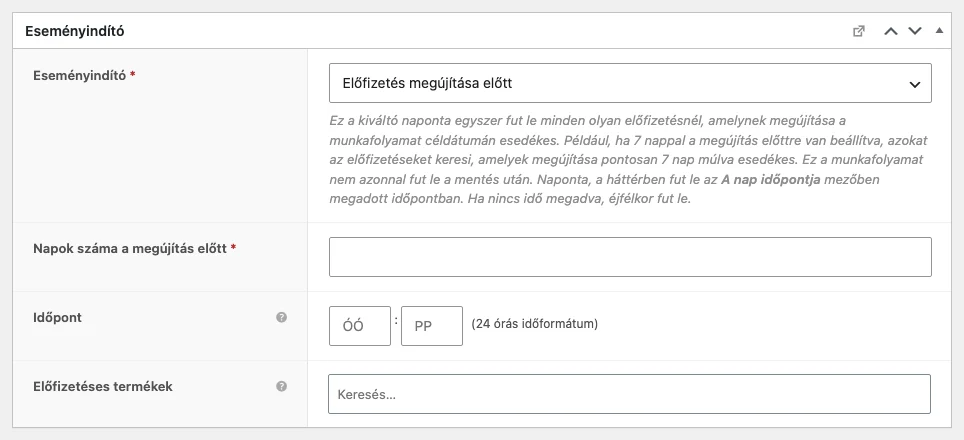
A képen a Napok száma a megújítás előtt mezőt nézd meg: ez határozza meg, hány nappal korábban megy ki az emlékeztető.
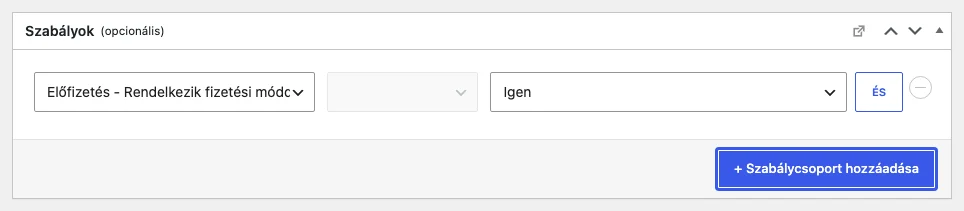
A képen a szabályt nézd meg. A szabály értéke itt alapból Igen: a munkafolyamathoz állítsd Nemre, hogy a fizetési mód nélküli előfizetéseket találja meg.
Az eseményindító naponta ellenőrzi az előfizetéseket a megadott számú nappal a következő megújítás előtt. Mentés után nem fut le azonnal, és az az előfizetés, amelynek emlékeztető napja már elmúlt, aznap nem fog egyezni.
A levél
Szekció neve “A levél”- A Műveletek dobozban kattints a + művelet hozzáadása gombra, és válaszd az E-mail küldése műveletet. A Változók panelben válaszd a
customer.emailváltozót, másold ki, és illeszd a Címzett mezőbe. - Írd meg a tárgyat és a levelet, amelyben megkéred az előfizetőt, hogy a megújítás előtt adjon meg fizetési módot.
- A Változók panelben válaszd a
subscription.change_payment_method_linkváltozót, add meg a hivatkozás szövegét, kattints a Másolás a vágólapra gombra, és illeszd a levél tartalmába. A változó az adott előfizetés fizetésimód-oldalára mutató hivatkozást állít elő. - Mentsd a kikapcsolt munkafolyamatot, kattints az Előnézet hivatkozásra, és nézd meg a levelet megfelelő tesztelőfizetéssel. Küldj próbalevelet, nyisd meg a hivatkozást előfizetőként, és ellenőrizd, hogy hozzá tudsz adni megfelelő fizetési módot.
- Ha az üzenet, a hivatkozás, az időzítés és a szabály rendben van, állítsd az Állapot mezőt Aktívra, és kattints a Mentés gombra.
Ha a munkafolyamat nem talál előfizetést, ellenőrizd a következő megújítás dátumát, az emlékeztető napjainak számát, és azt, hogy az előfizetésen van-e már fizetési mód.
Készült: