

 Magyarmagyar
Példa: megújítások szüneteltetése és az ütemezés módosítása
Hogyan adhatsz három ingyenes hónapot a havi előfizetőknek, és hogyan állíthatod át a havi megújítást kéthavira.
Két gyakori módosítás az előfizetések meglévő ütemezésén: a megújítások „szüneteltetése” néhány ingyenes hónappal, és az ütemezés átállítása havi számlázásról kéthavira.
Megújítások szüneteltetése három hónapra
Szekció neve “Megújítások szüneteltetése három hónapra”Havi előfizetéseknél az AutomateWoo-val ingyenes hónapokat adhatsz az előfizetőknek egy 100%-os, ismétlődő kuponnal.
- Hozz létre előfizetési kupont: Marketing → Kuponok → Kupon hozzáadása.
- A típus legyen Ismétlődő termékkedvezmény (%), az összeg 100.
- Korlátozd úgy, hogy csak 3 fizetésre legyen érvényes.
- Nyisd meg az AutomateWoo → Munkafolyamatok oldalt, és hozz létre új munkafolyamatot.
- Eseményindítónak válaszd az Előfizetés megújítása előtt eseményindítót, a Napok száma a megújítás előtt mező értéke legyen 1.
- Műveletnek válaszd az Előfizetés csoportból a Kupon hozzáadása műveletet, és válaszd ki az előbb létrehozott kupont.
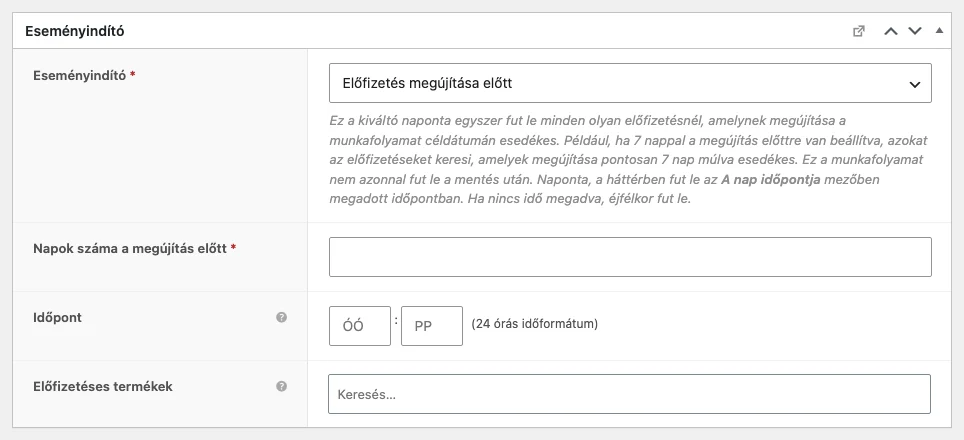
A képen a Napok száma a megújítás előtt mezőt nézd meg: itt 1-et kell megadnod.
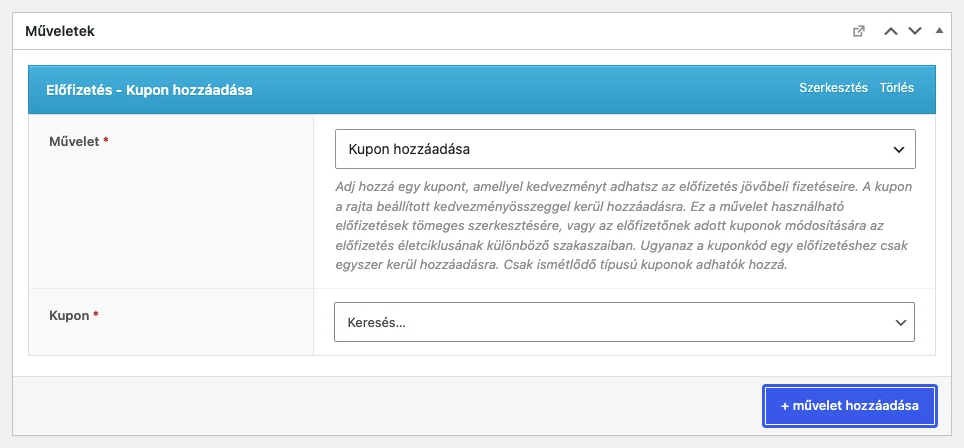
A képen a Kupon mezőt nézd meg: ide az előbb létrehozott, 100%-os kupon kerül.
Amikor a kupon az összes szüneteltetni kívánt előfizetésre felkerült, kapcsold ki vagy töröld ezt a munkafolyamatot. Ha aktív marad, a kupon 3 fizetés után újra hozzáadódik.
Ez a munkafolyamat havi előfizetésekre szól. Éves előfizetéseknél a megújítási dátum kiterjesztésére az előfizetés dátumait módosító egyéni kód a megoldás.
A havi megújítás átállítása kéthavira
Szekció neve “A havi megújítás átállítása kéthavira”Az Ütemezés frissítése művelet automatikusan átállítja egy meglévő előfizetés megújítási ütemezését, így a vásárlónak nem kell semmit tennie. A művelet nem érhető el a WooPayments előfizetésekhez, és a WooCommerce Subscriptions kell hozzá.
A példa egyszerű előfizetéses terméket használ havi díjjal, és az első fizetés után kéthavi megújításra vált. Használhatsz változó előfizetéses terméket vagy más időszakot is (napi, heti).
- Hozz létre egyszerű előfizetéses terméket (Termékek → Új hozzáadása, terméktípus: Egyszerű előfizetés), a kívánt ár és havi számlázási ütemezés megadásával.
- Nyisd meg az AutomateWoo → Munkafolyamatok oldalt, és kattints az Új munkafolyamat hozzáadása gombra. Add a címe: „Megújítási ütemezés módosítása az első fizetés után”.
- Eseményindító: Előfizetés megújítása előtt, a Napok száma a megújítás előtt mező 3.
- Az Előfizetéses termékek mezőben válaszd ki az előbb létrehozott terméket.
- Kattints a + Szabálycsoport hozzáadása gombra, válaszd az Előfizetés - Fizetések száma szabályt, a feltétel egyenlő, az érték 2.
- Add hozzá az Ütemezés frissítése műveletet.
- A Számlázási időszak legyen hónap, a Számlázási időköz 2.
- A Dátumok újraszámítása maradjon bejelölve, hogy a következő fizetés az új időközhöz igazodjon.
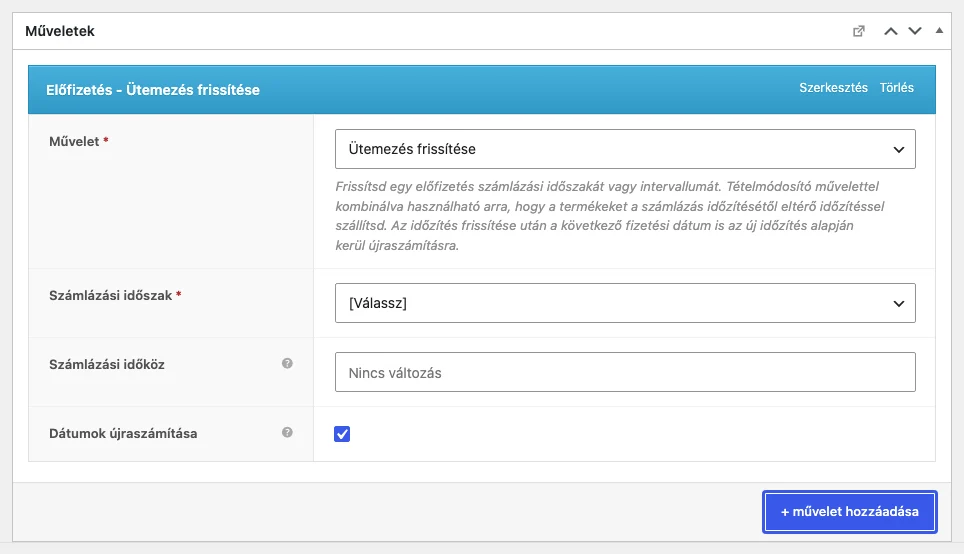
A képen a Számlázási időszak, a Számlázási időköz és a Dátumok újraszámítása mezőt nézd meg.
Az életciklus így alakul: a vásárló megveszi az előfizetést, az első rendelés rögzíti az előfizetéses termékben beállított összeget. A megújítás előtt három nappal a munkafolyamat lefut, ellenőrzi a fizetések számát, és ha az előfizetésnek már van egy fizetése, a művelet átállítja az ütemezést minden második hónapra.
A munkafolyamat nem számol az ingyenes próbaidővel és az ingyenes előfizetésekkel. A szabályt igazítsd a saját igényeidhez: jó alternatíva az Előfizetés megújításának fizetése sikeres eseményindító más fizetésszámmal. A választás a saját követelményeidtől függ.
Készült: