

 Magyarmagyar
Példa: figyelmeztetés a mentett kártya lejáratáról
Kész előbeállítás e-mailhez, amely a mentett bankkártya lejárata előtt értesíti a vásárlót, kuponnal vagy anélkül.
Ez a példa e-mailt küld a vásárlónak, mielőtt a mentett bankkártyája lejár. Így van ideje új fizetési módot megadni, mielőtt egy következő fizetés esedékes lenne. A munkafolyamat két előbeállításból indulhat: az egyik sima emlékeztető, a másik személyre szabott kupont is küld.
Mit kell előtte tudni?
Szekció neve “Mit kell előtte tudni?”- A munkafolyamathoz olyan fizetési átjáró kell, amely a WooCommerce saját tokentárolójában menti a kártyákat. A támogatott átjárókat és a korlátozásokat az eseményindító fejezete sorolja fel.
- Ha kupont is küldesz, előbb hozz létre egy privát sablonkupont a kívánt kedvezménnyel és megkötésekkel. A beállítása a Személyre szabott kuponok fejezetben van.
- Keresd meg a bolt Fiókom → Fizetési módok oldalának címét, mert erre fogod irányítani a vásárlót.
A munkafolyamat létrehozása
Szekció neve “A munkafolyamat létrehozása”- Nyisd meg az AutomateWoo → Munkafolyamatok oldalt, és kattints az Előbeállítások böngészése fülre.
- Keresd meg a „Credit cards: Expiry reminder” előbeállítást (kuponnal: „Credit cards: Expiry reminder (with coupon)”), és kattints a Munkafolyamat létrehozása gombra. A munkafolyamat kikapcsolt állapotban nyílik meg.
- Az Eseményindító dobozban ellenőrizd, hogy a Vásárló csoport mentett kártya lejárata előtti eseményindítója van kiválasztva (a képen látható felirattal). A Lejárat előtti napok száma mezőben add meg, hány nappal a lejárat előtt menjen a levél. Az előbeállítás 7 napot használ.
- Ha szeretnéd, az Időpont mezőben add meg a napi ellenőrzés időpontját. Ha üresen hagyod, az ellenőrzés éjfélkor fut, a webhely időzónája szerint.
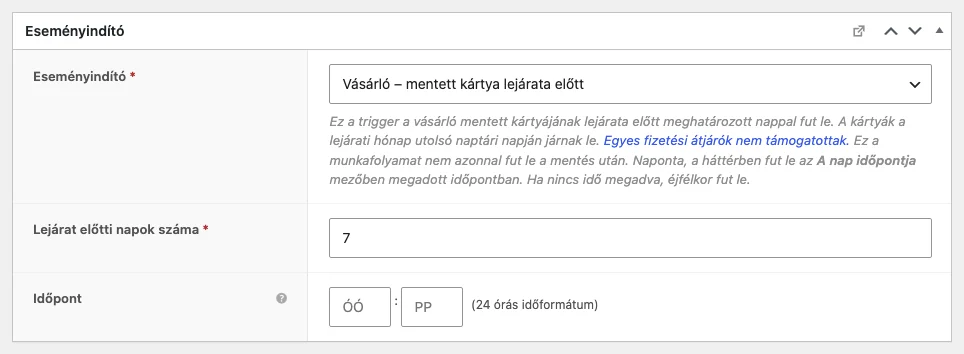
A képen a napok számát és az üres Időpont mezőt nézd meg.
A kártya a lejárati hónap utolsó napján jár le, és a napokat ettől a naptól számolja a rendszer. Az eseményindító naponta ellenőrzi a megfelelő kártyákat, és a munkafolyamat kártyánként egyszer fut le.
Az e-mail beállítása
Szekció neve “Az e-mail beállítása”- A Műveletek dobozban az E-mail küldése műveletnél hagyd a Címzett mezőben az előre kitöltött
{{ customer.email }}változót, így minden levél a megfelelő vásárlóhoz megy. - Nézd át a tárgyat, a címsort és a tartalmat. Az előbeállítás szövege angol, ezért írd át magyarra. Ha módosítod a napok számát, a szöveg időzítését is igazítsd hozzá: az előbeállítás „jövő héten” jellegű mondata 7 napra szól.
- Ellenőrizd a „fiók frissítése” hivatkozás célját. Az előbeállításban ez a bolt kezdőlapja, cseréld a Fizetési módok oldal címére, ha oda szeretnéd küldeni a vásárlót.
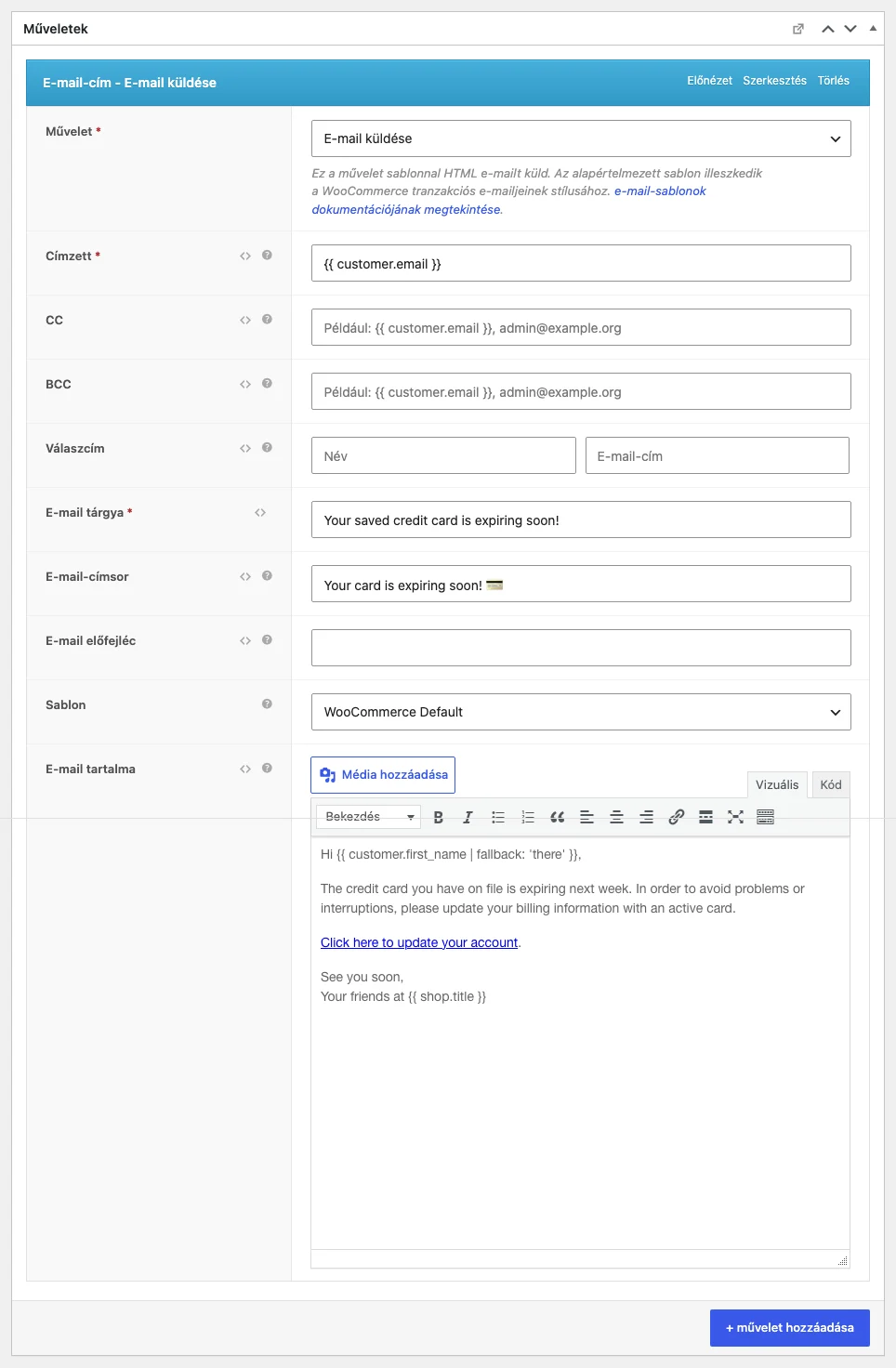
A képen a Címzett mező változóját és az E-mail tartalma mezőt nézd meg.
Kuponnal bővített változat
Szekció neve “Kuponnal bővített változat”A kuponos előbeállítás tartalmába egy customer.generate_coupon változó is bekerül egy helykitöltő sablonnévvel, és a levél a kedvezményt az új kártyás első rendeléshez ajánlja fel.
- A munkafolyamat szerkesztőjében a Változók dobozban válaszd ki a
customer.generate_couponváltozót. - Válaszd ki a sablonkupont, és ha kell, add meg a lejáratot és a felhasználási korlátot.
- Kattints a vágólapra másolás gombra, majd illeszd be a másolt változót a levélbe a helykitöltő helyére.
- Az XXX% jelölést írd át a tényleges kedvezményre.
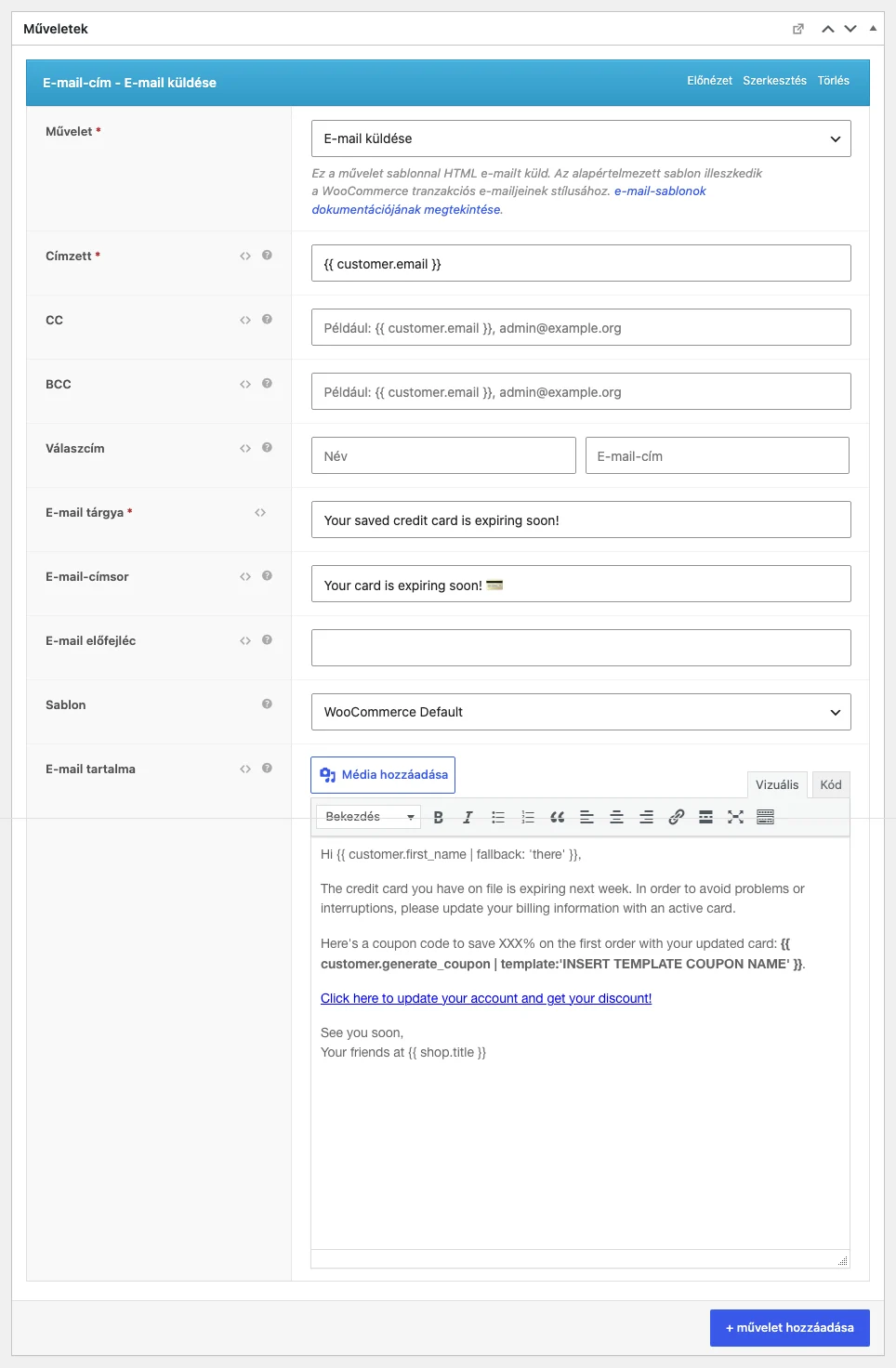
A képen a félkövér változót nézd meg: ezt kell a saját sablonkuponod nevével kitölteni.
Kipróbálás és bekapcsolás
Szekció neve “Kipróbálás és bekapcsolás”- Az e-mail művelet fejlécén kattints az Előnézet hivatkozásra, és nézd át a szöveget és a hivatkozást. Kuponos változatnál az előnézet csak mintakupont mutat, ami nem használható. A Teszt küldése gombbal létrejön egy valódi tesztkupon, ennek a kedvezményét, megkötéseit, lejáratát és felhasználási korlátját ellenőrizd.
- Nyisd meg a fizetési módok hivatkozást bejelentkezett vásárlóként.
- Ellenőrizd a munkafolyamat Beállítások dobozában a Tranzakciós? jelölőnégyzetet. A kupon reklámtartalom, ezért ne kapcsold be pusztán azért, hogy megkerüld a leiratkozási vagy marketing-hozzájárulási ellenőrzést.
- Ha minden rendben van, állítsd az állapotot Aktívra, és mentsd.
Ha nem érkezik meg a levél
Szekció neve “Ha nem érkezik meg a levél”- A munkafolyamat a háttérben, a megadott időpontban fut, nem mentéskor.
- Ellenőrizd, hogy a fizetési átjáró támogatott-e, és hogy a kártya el van-e mentve a vásárló fiókjába.
Készült: