

 Magyarmagyar
Példa: előfizetések árának tömeges módosítása
Hogyan frissítheted a meglévő előfizetések árát automatikusan vagy egyszeri, kézi munkafolyamattal, értesítéssel és megerősítéssel.
A WooCommerce Subscriptions az ismétlődő összeget az előfizetésen tárolja, a feliratkozás pillanatában. Ha utólag módosítod az előfizetéses termék árát, az csak az új vásárlásokra érvényes, a meglévő előfizetések ára nem változik. Az AutomateWoo Termék frissítése művelete ezt pótolja, automatikusan vagy egyszeri, tömeges futtatással.
Előfeltételek és óvatosság
Szekció neve “Előfeltételek és óvatosság”- Az AutomateWoo és a WooCommerce Subscriptions legyen telepítve és aktív.
- Mentsd le a boltot, és előbb tesztboltban vagy kis előfizetőcsoporton próbáld ki.
- Döntsd el, mikortól érvényes az új ár, és hogyan értesíted az érintett előfizetőket.
Az ismétlődő díj módosítása előtt nézd át a rád vonatkozó jogszabályokat, a fizetési szolgáltató követelményeit és a vásárlókkal kötött feltételeket. Az értesítési vagy hozzájárulási kötelezettség helytől és üzleti modelltől függ.
A Termék frissítése művelet
Szekció neve “A Termék frissítése művelet”A művelet egy meglévő termékrészt módosít az előfizetésen, és csak azt írja át, amit a mezőiben megadsz. Egyéni ár megadásakor az AutomateWoo újraszámolja az előfizetés összegeit, és újra alkalmazza az előfizetés kuponjait.
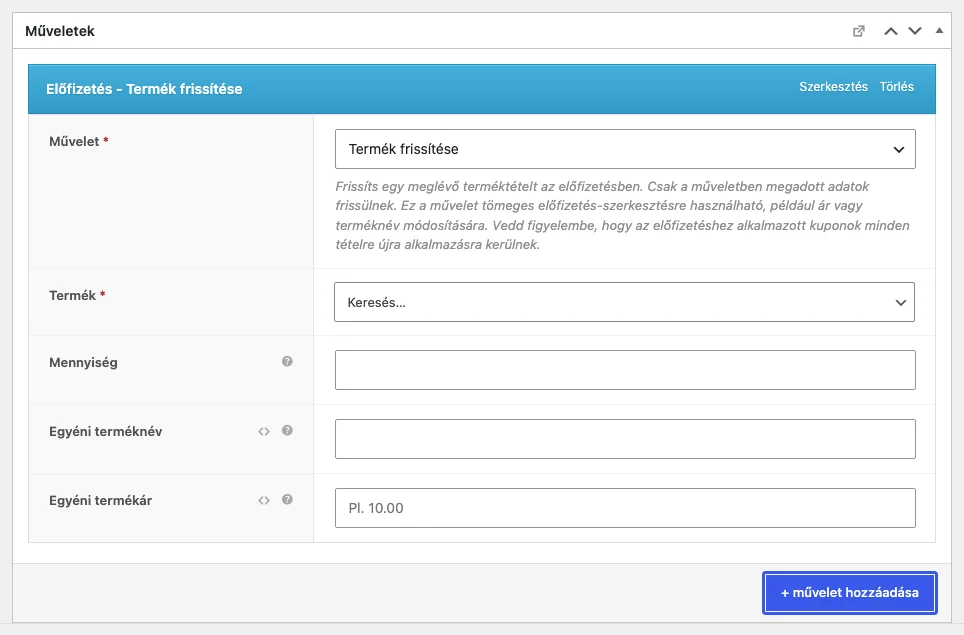
A képen az Egyéni termékár mezőt nézd meg: ide az új ár kerül, pénznemjel nélkül, ugyanabban a bruttó vagy nettó formában, ahogy a terméknél is megadod.
Automatikus módosítás megújuláskor
Szekció neve “Automatikus módosítás megújuláskor”Az Előfizetés megújításának fizetése sikeres eseményindítót akkor használd, ha az éppen kifizetett megújítás még a régi áron fusson, és csak a későbbiek az újon.
- Nyisd meg az AutomateWoo → Munkafolyamatok oldalt, és kattints az Új munkafolyamat hozzáadása gombra.
- Adj leíró címet, és hagyd a típust Automatikusra.
- Eseményindítónak válaszd az Előfizetés megújításának fizetése sikeres eseményindítót.
- Az Előfizetéses termékek mezőben válaszd ki azt a terméket, amelynek meglévő előfizetéseit módosítod.
- A Csak aktív előfizetések jelölőnégyzet maradjon bejelölve, hacsak más állapotú előfizetést is fel kell dolgoznod.
- Add hozzá az Előfizetés csoportból a Termék frissítése műveletet, és válaszd ki ugyanazt a terméket.
- Az Egyéni termékár mezőbe írd az új összeget.
- Mentsd a munkafolyamatot kikapcsolva, próbáld ki, majd kapcsold be.
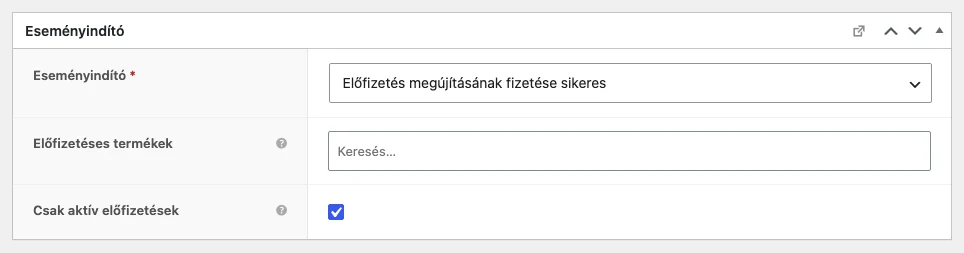
A képen az Előfizetéses termékek mezőt és a Csak aktív előfizetések négyzetet nézd meg.
Ha az új árnak már a következő terhelés előtt érvényesnek kell lennie, használd inkább az Előfizetés megújítása előtt eseményindítót. Mindig azt az eseményindítót és időzítést válaszd, amely illik az értesítési és hozzájárulási folyamatodhoz.
Egyszeri módosítás kézi munkafolyamattal
Szekció neve “Egyszeri módosítás kézi munkafolyamattal”A kézi munkafolyamat lehetővé teszi, hogy a futtatás előtt megnézd, mely előfizetések felelnek meg a feltételeknek. Egyszeri módosításhoz vagy pontos szűréshez ez a jobb megoldás.
- Hozz létre új munkafolyamatot, és állítsd a típusát Kézire.
- Az Adattípus legyen Előfizetés.
- Adj hozzá egy Előfizetés - tételek szabályt, válaszd az tartalmazza feltételt, és add meg a módosítandó terméket.
- Opcionálisan add hozzá az Előfizetés - állapot szabályt, hogy csak bizonyos állapotú előfizetéseket érintsen.
- Add hozzá a Termék frissítése műveletet, válaszd ki a terméket, és add meg az új árat.
- Mentsd a munkafolyamatot, majd kattints a Futtatás gombra.
- A kézi futtató megkeresi a megfelelő előfizetéseket. Nézd át az eredményt, és csak utána indítsd el a futtatást.
A kézi futtatások sorba kerülnek, ezért nagy módosítás nem fejeződik be azonnal.
Újra feliratkozók
Szekció neve “Újra feliratkozók”Amikor a vásárló újra feliratkozik egy lejárt vagy lemondott előfizetésre, az új előfizetés az eredeti előfizetés tételárait örökli, nem a termék jelenlegi árát. Ha a későbbi újrafeliratkozásokra már az új árat szeretnéd érvényesíteni, futtass kézi módosítást azokon az előfizetéseken, amelyekre a vásárló újra feliratkozhat: a Lemondva és a Lejárt állapotúakon, valamint a hamarosan véget érő, függőben lévő lemondású (Pending Cancellation) állapotúakon. A futtatás előtt nézd át a találatokat.
Előzetes értesítés
Szekció neve “Előzetes értesítés”Ha az előfizetőknek előre jelezni kell az árváltozást, hozz létre külön munkafolyamatot ugyanazokkal a termékszűrőkkel vagy szabályokkal, mint az árfrissítő munkafolyamatnál, hogy ugyanazokat az előfizetéseket érintse.
- Hozz létre automatikus munkafolyamatot az Előfizetés megújítása előtt eseményindítóval.
- Add meg a megújítás előtti napok számát és opcionálisan az időpontot.
- Válaszd ki az érintett előfizetéses terméket.
- Add hozzá az E-mail küldése műveletet, és töltsd ki a címzettet, a tárgyat, a címsort, az előfejlécet, a sablont és a tartalmat.
- Mentsd kikapcsolva, próbáld ki a levelet, és ha jó, kapcsold be.
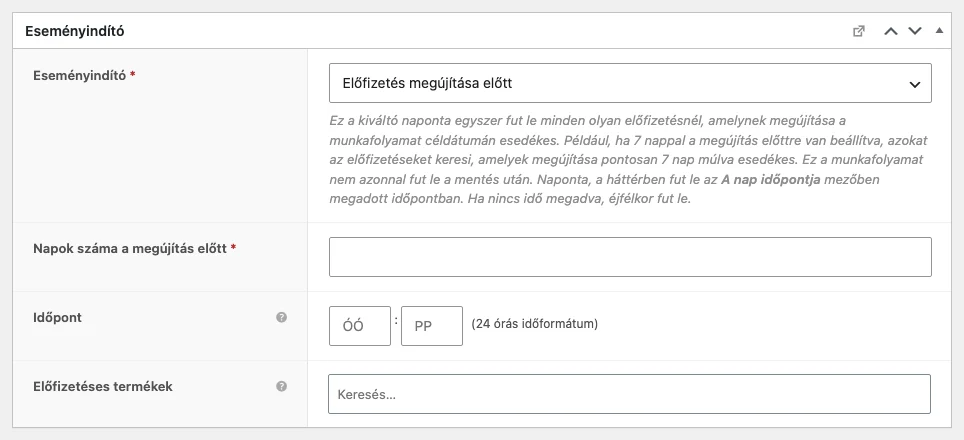
A képen a Napok száma a megújítás előtt és az Időpont mezőt nézd meg: ezekkel állítod, mikor menjen ki az értesítés.
A Tranzakciós? jelölőnégyzet kivonja a munkafolyamatot a leiratkozás-ellenőrzésből. Csak akkor kapcsold be, ha a levél az előfizetés kiszolgálásához szükséges, és nem reklám.
Megerősítő levél a módosítás után
Szekció neve “Megerősítő levél a módosítás után”Ha az AutomateWoo módosít egy előfizetést, add az E-mail küldése műveletet a Termék frissítése művelet mögé, és írd meg benne az új árat és azt, mikortól érvényes. Az AutomateWoo az előfizetésekhez további műveleteket is kínál: frissítheti a szállítást, a pénznemet, az ütemezést, a dátumokat, az adókat, a kuponokat és más tételadatokat. Mielőtt több módosítást egy munkafolyamatba kötsz, nézd át a műveletek listáját.
Készült: