

 Magyarmagyar
Példa: ismételt vásárlás ösztönzése kapcsolódó termékekkel
Kész előbeállítások, amelyek rendelés után kapcsolódó termékeket és kupont ajánlanak első vásárlóknak, visszatérő vásárlóknak és mindenkinek.
Ezek a példák a lezárt rendelés után e-mailben ajánlanak további termékeket, kívánság szerint személyre szabott kuponnal. Három előbeállításból indulhatsz, mindegyiknek van kupon nélküli és kuponos változata:
| Előbeállítás (a felületen angolul áll) | Kinek szól |
|---|---|
| Cross sell: Target first-time customers | Az első vásárlóknak. |
| Cross sell: Target repeat customers | Azoknak, akinek a közelmúltban már volt egy korábbi rendelése is. |
| Cross sell: Related products | Minden lezárt rendelés után, mindenkinek. |
Mindháromnak van (with coupon) végű párja, amely kupont is küld.
Mit kell előtte tudni?
Szekció neve “Mit kell előtte tudni?”- Nézd át, hogyan választ a WooCommerce kapcsolódó termékeket és keresztértékesítési termékeket. A kapcsolódó termékeket a közös kategóriák és címkék alapján találja meg, ezért adj a termékeknek használható kategóriákat és címkéket. A keresztértékesítési termékeket (cross-sell) a termék Kapcsolt termékek beállításánál adod meg kézzel.
- Kuponos változathoz hozz létre sablonkupont a Marketing → Kuponok oldalon: add meg a kedvezményt, a termékekre vagy kategóriákra vonatkozó megkötéseket, a leértékelt termékek kezelését és a többi korlátozást, amit minden generált kupon örököl. A lejáratot hagyd üresen, a láthatóság legyen Privát. A részletek a Személyre szabott kuponok fejezetben vannak.
- Ez marketinglevél: bekapcsolás előtt nézd át a marketing-opt-in és leiratkozás beállításait a Beállítások fejezet szerint.
A munkafolyamat létrehozása
Szekció neve “A munkafolyamat létrehozása”- Nyisd meg az AutomateWoo → Munkafolyamatok oldalt, és kattints az Előbeállítások böngészése fülre.
- Keresd meg a kívánt előbeállítást, és kattints a Munkafolyamat létrehozása gombra.
- Hagyd Kikapcsolt állapotban, amíg át nem írod a helykitöltőket, és meg nem nézted az előnézetet.
Visszatérő vásárlók (Target repeat customers)
Szekció neve “Visszatérő vásárlók (Target repeat customers)”Az előbeállítás a következő felépítést hozza létre:
| Elem | Beállítás |
|---|---|
| Eseményindító | Rendelés teljesítve: akkor indul, amikor a rendelés a Teljesítve állapotba kerül. Az Állapot újbóli ellenőrzése futtatás előtt be van jelölve. |
| Szabály | Vásárló - Utolsó előtti fizetett rendelés dátuma, Az elmúlt időszak, 30 Naptári napok. |
| Időzítés | Késleltetett, 1 óra, a Szabályok újbóli ellenőrzése futtatás előtt be van jelölve. |
| Művelet | E-mail küldése, nem tranzakciós. |
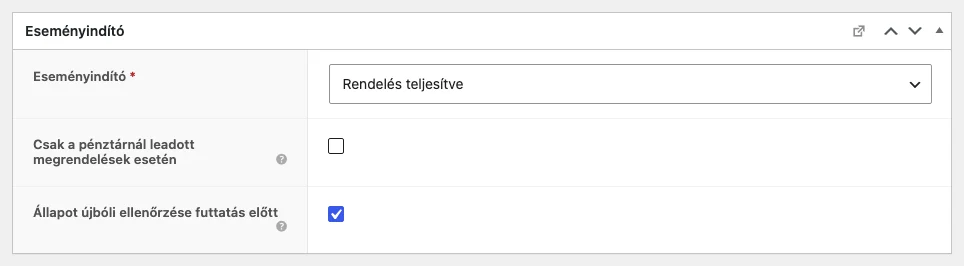
A képen az Állapot újbóli ellenőrzése futtatás előtt jelölőnégyzetet nézd meg.
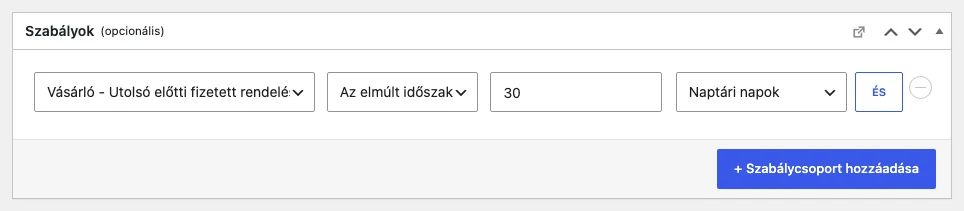
A szabály az állapotot és a vásárló előző fizetett rendelésének dátumát vizsgálja. Mivel az utolsó előtti fizetett rendelést nézi, az első vásárló nem felel meg neki.
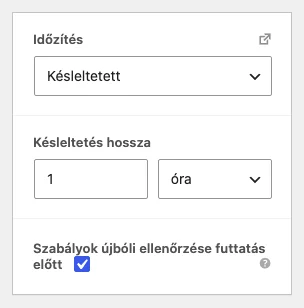
A képen a késleltetés hosszát és az újraellenőrzés jelölőnégyzetét nézd meg.
A Címzett mezőben a vásárló e-mail-címe áll. A tárgyat, a címsort, az előfejlécet és a szöveget igazítsd a boltod hangjához, és magyarítsd. A Tranzakciós? jelölőnégyzet maradjon üres, így az AutomateWoo alkalmazza a marketing-opt-in és leiratkozás beállításaidat.
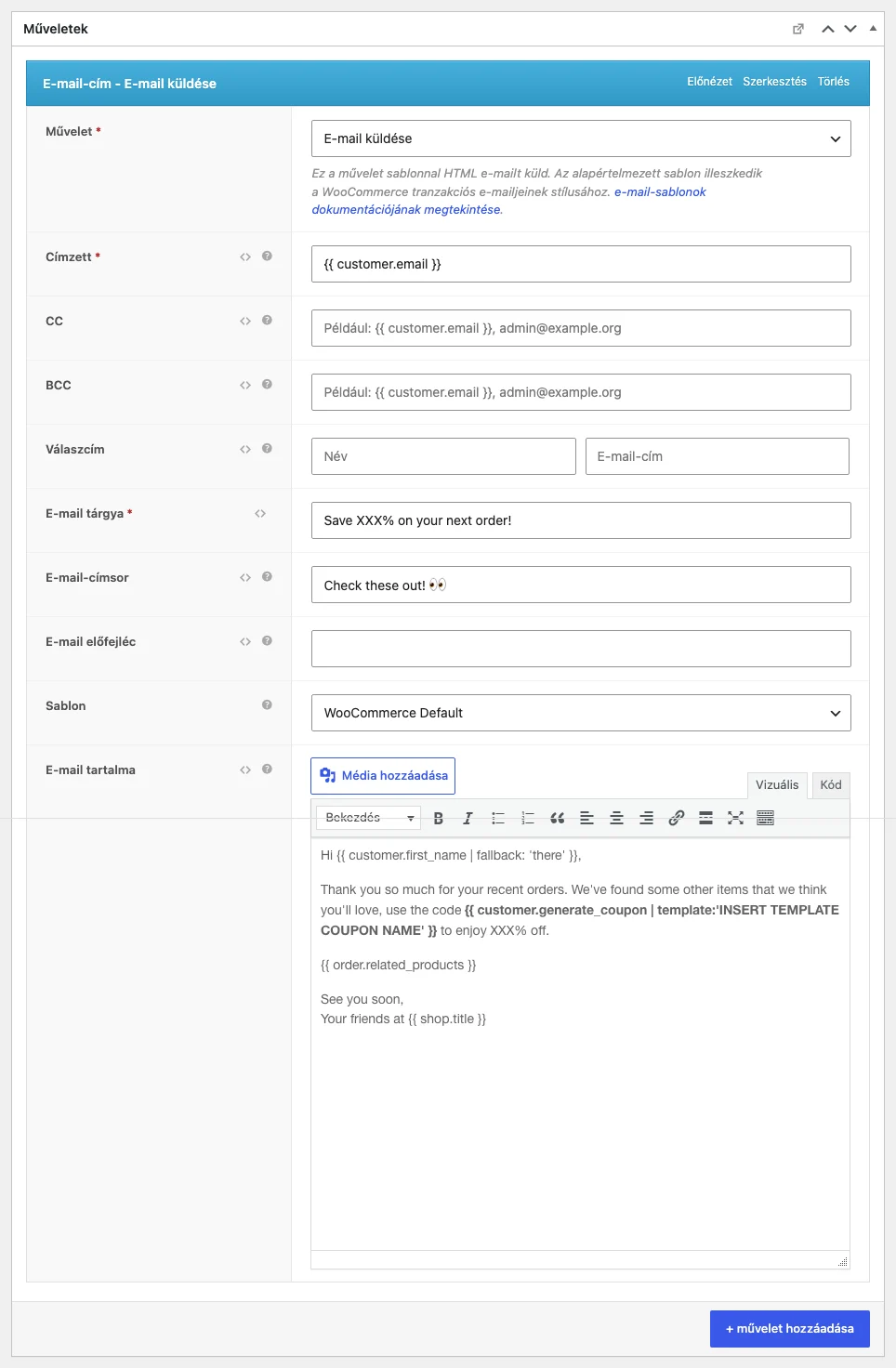
A képen az E-mail tartalma mezőt nézd meg: itt áll az {{ order.related_products }} és a kuponváltozó.
Az időzítés (30 nap, 1 óra) a termékeidhez és a vásárlási szokásokhoz igazítható: ismétlődően vásárolt termékeknél hosszabb időköz, együtt vett termékeknél rövidebb működhet jobban.
Az ajánlott termékek változói
Szekció neve “Az ajánlott termékek változói”- Az előbeállítás az
order.related_productsváltozót használja. Ez a lezárt rendelés termékeihez kapcsolódó termékeket szúrja be, a rendelésben már szereplőket kihagyja, és alapból legfeljebb nyolcat jelenít meg. A kapcsolódó termékeket a közös kategóriák és címkék adják, a termék Kapcsolt termékek beállítása nem számít. - A kézzel megadott keresztértékesítési termékekhez cseréld le az
order.cross_sellsváltozóra a Változók dobozban. Ez is kihagyja a rendelésben szereplő termékeket, és alapból legfeljebb nyolcat mutat. - Mindkét változó csak a közzétett, a katalógusban látható termékeket mutatja, és tiszteletben tartja azt a beállítást, amely elrejti a készleten kívüli termékeket. Ha nincs megfelelő termék, a változó nem ír ki termékrácsot, ezért aktiválás előtt ellenőrizd a termékkapcsolatokat. A termék szerkesztőjében megadott felajánlott termékeket (up-sell) egyik változó sem használja.
Kuponos változat
Szekció neve “Kuponos változat”A kuponos előbeállítás levelében egy customer.generate_coupon változó áll helykitöltő sablonnévvel, és az XXX% jelölés a kedvezmény helye.
- Cseréld az XXX% jelölést a tárgyban és a szövegben a tényleges ajánlatra.
- A Változók dobozban válaszd ki a
customer.generate_couponváltozót, jelöld ki a sablonkupont, és ha kell, állíts be lejáratot (napban), előtagot és teljes felhasználási korlátot. Az alapértelmezett korlát egy felhasználás. Ha a lejáratot üresen hagyod, a sablon lejárata érvényes. - Másold ki a változót, és illeszd be a levélben a helykitöltő helyére.
A generált kuponkód egyedi, de alapból nincs a címzett e-mail-címéhez kötve. Ha az akciód ezt igényli, a megfelelő felhasználási korláttal és a sablon megkötéseivel oldd meg, vagy egyedi fejlesztéssel add hozzá a címhez kötést. Minden megfelelő futás új kupont hozhat létre, ezért figyeld a generált kuponokat.
Első vásárlók (Target first-time customers)
Szekció neve “Első vásárlók (Target first-time customers)”A munkafolyamat a Rendelés teljesítve eseményindítóra épül, és csak az első vásárlást szűri.
- Az eseményindító a Rendelés teljesítve.
- Adj hozzá egy szabályt: Rendelés - A vásárló első rendelése, értéke Igen.
- A Műveletek dobozban válaszd az E-mail küldése műveletet, a Címzett mezőbe írd:
{{ customer.email }}. - Töltsd ki a kötelező mezőket.
- Az e-mail szövegébe szúrd be az ajánlott termékeket az
{{ order.cross_sells }}vagy az{{ order.related_products }}változóval. Kuponos változatban a{{ customer.generate_coupon }}változóval a személyre szabott kupont is. - Kattints az Előnézet hivatkozásra, és ellenőrizd a levelet.
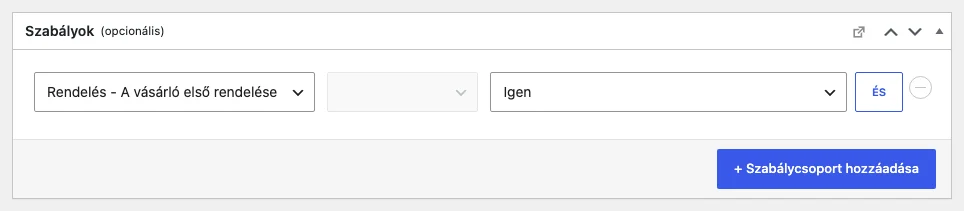
A képen az Igen értéket nézd meg: ez korlátozza a munkafolyamatot az első rendelésekre.
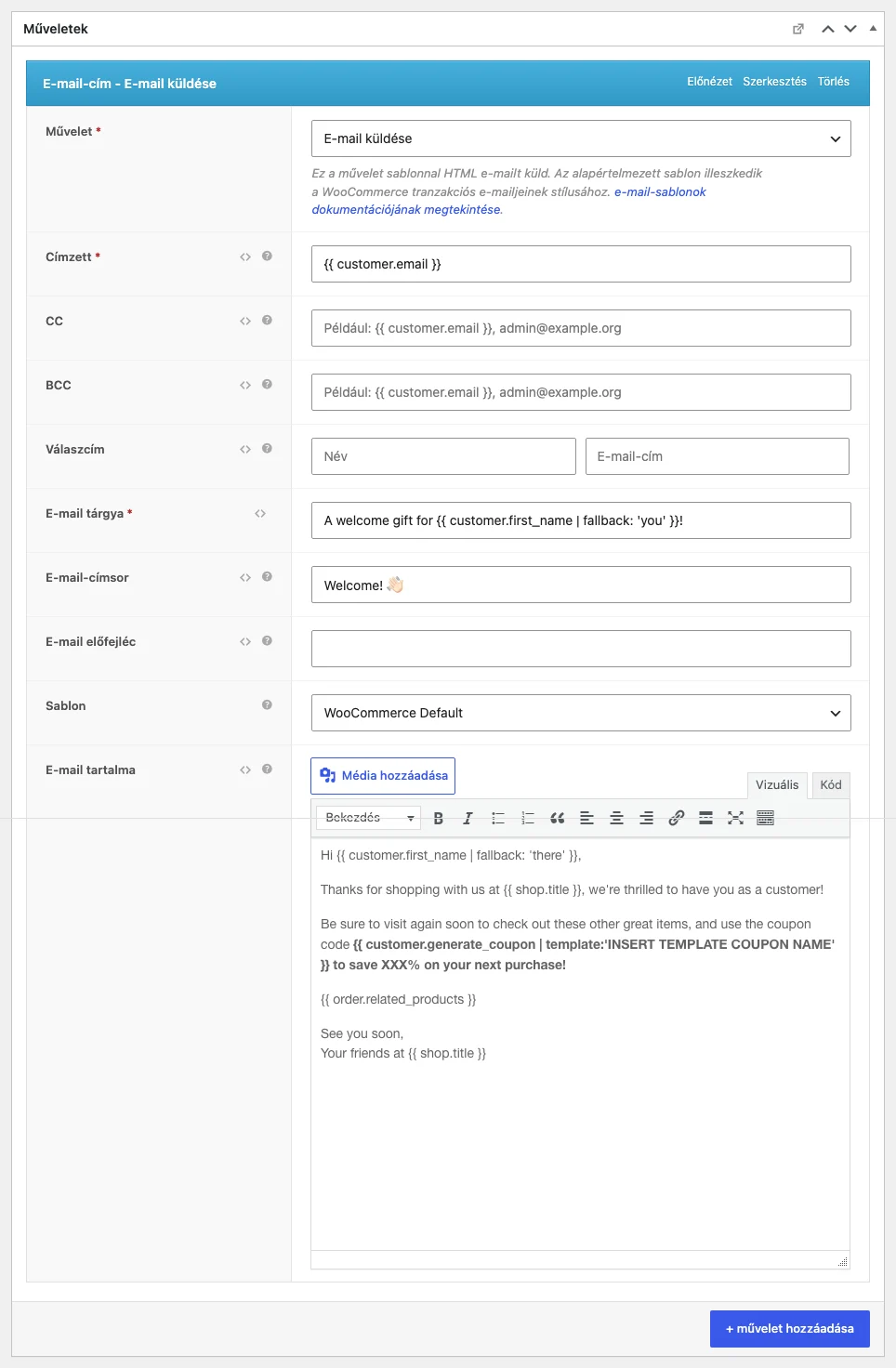
A képen az E-mail tartalma mezőben a két változót nézd meg.
Minden vásárlónak (Related products)
Szekció neve “Minden vásárlónak (Related products)”Ez az előbeállítás minden lezárt rendelés után kapcsolódó termékeket (kuponos változatban kupont is) küld.
- Az előbeállítás a Rendelés teljesítve eseményindítót használja, 1 óra késleltetéssel, és újraellenőrzi a rendelés állapotát és a szabályokat küldés előtt.
- Az előbeállításban alapból nincsenek szabályok, ezért minden lezárt rendelés után lefuthat. Adj szabályokat, ha a levél csak bizonyos termékekre, kategóriákra, vásárlókra vagy rendelési értékre vonatkozzon.
- A Címzett és a kapcsolódó termékek változója maradjon a helyén. A tárgyban és a szövegben az XXX% helyére írd a sablonkuponod kedvezményét, a kuponváltozót állítsd be a fenti módon.

A képen az üres Szabályok dobozt nézd meg: itt adhatsz szűkítő feltételeket.
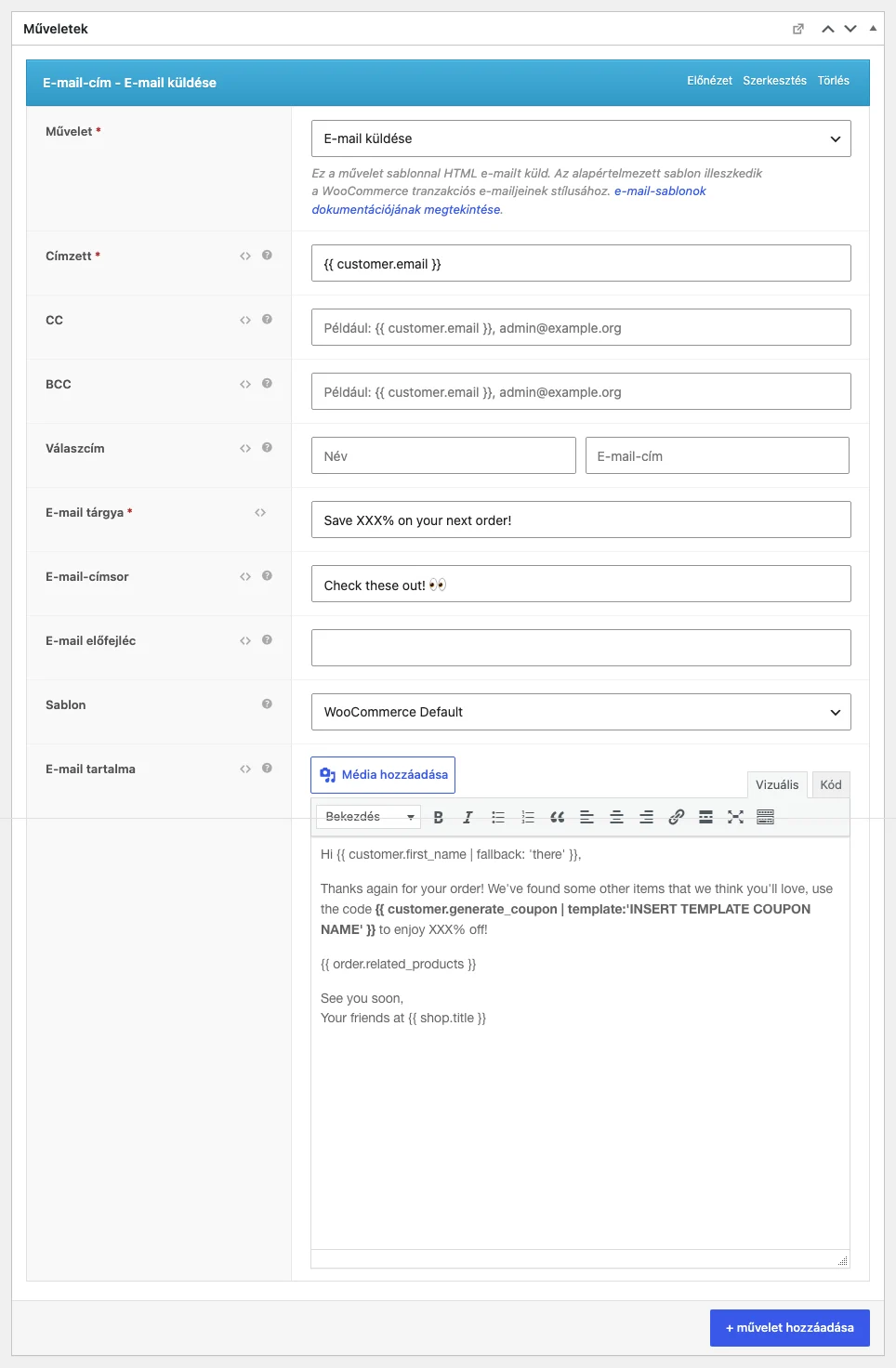
A képen az E-mail tartalma mezőben a kuponváltozót és az {{ order.related_products }} változót nézd meg.
Kipróbálás
Szekció neve “Kipróbálás”- Mentsd a munkafolyamatot Kikapcsolt állapotban. Az e-mail művelet Előnézet hivatkozásával válassz egy megfelelő tesztrendelést, és nézd át a szöveget és az ajánlott termékeket. Az előnézet mintaadatokkal dolgozik; üres kuponkód a sablonkupon hiányát vagy hibáját jelezheti, és az előnézet nem ment kupont.
- A Teszt küldése gombbal küldj levelet egy általad kezelt címre. Kuponos változatnál ellenőrizd a tesztkupont: kedvezmény, megkötések, lejárat, felhasználási korlát. Nézd meg a levelet számítógépen és mobilon is, és nyisd meg a termékhivatkozásokat.
- Teljes körű teszthez használj tesztboltot, tesztvásárlókkal és olyan e-mail-fiókkal, amit te kezelsz. Állítsd a munkafolyamatot Aktívra, és mentsd. A kikapcsolt munkafolyamat nem tesz eseményt a várólistába.
- Teljesíts egy tesztrendelést. A visszatérő vásárlós változatnál ehhez olyan vásárló kell, akinek az előző fizetett rendelése az elmúlt 30 naptári napban volt. Nézd meg az AutomateWoo → Várólista oldalon a késleltetett eseményt, a késleltetés után az AutomateWoo → Naplók oldalt, és a generált kupont.
- Ha nem fut a munkafolyamat, ellenőrizd a rendelés állapotát, a korábbi fizetett rendelést, a marketing-opt-in beállításokat, a sablonkupont és azt, hogy vannak-e megfelelő kapcsolódó termékek.
- Tesztelés után kapcsold ki a próbamunkafolyamatot a tesztboltban, majd az éles boltban állítsd Aktívra és mentsd.
Készült: