

 Magyarmagyar
Gombok az e-mailekben
Gomb hozzáadása a munkafolyamat e-mailjéhez: linkelt képpel vagy gombnak formázott szöveges hivatkozással, méretváltozatokkal.
Gombbal egy oldalra irányíthatod a vásárlót a levélből. Használhatsz linkelt képet, vagy ha otthon vagy a HTML-ben, gombnak formázott szöveges hivatkozást. Mindkét módszerhez az E-mail küldése műveletet használd: az E-mail küldése - Egyszerű szöveg műveletben gomb és kép nem támogatott.
Gomb linkelt képpel
Szekció neve “Gomb linkelt képpel”Készíts olyan képet, amely gombnak néz ki, és egyértelműen megmondja, mit tehet a vásárló. Adj neki leíró helyettesítő szöveget (alt), hogy a képet nem látók is értsék a műveletet.
- Hozz létre vagy szerkessz egy munkafolyamatot E-mail küldése művelettel.
- Az E-mail tartalma mezőben válaszd a Vizuális fület, majd kattints a Média hozzáadása gombra.
- Töltsd fel vagy válaszd ki a gomb képét. A Helyettesítő szöveg mezőbe írd le, mit csinál a gomb.
- A Csatolmány megjelenítési beállításai alatt a Hivatkozás listában válaszd az Egyéni URL értéket, és add meg a cél címét.
- A Beillesztés a bejegyzésbe gombbal tedd be a linkelt képet a levélbe.
Az Előnézet hivatkozással nézd meg a levelet, és kattints a képre, hogy a kívánt oldalra visz-e. Élesítés előtt próbáld ki a levelet azokban a levelezőkben és eszközökön, amelyeket a vásárlóid használnak.
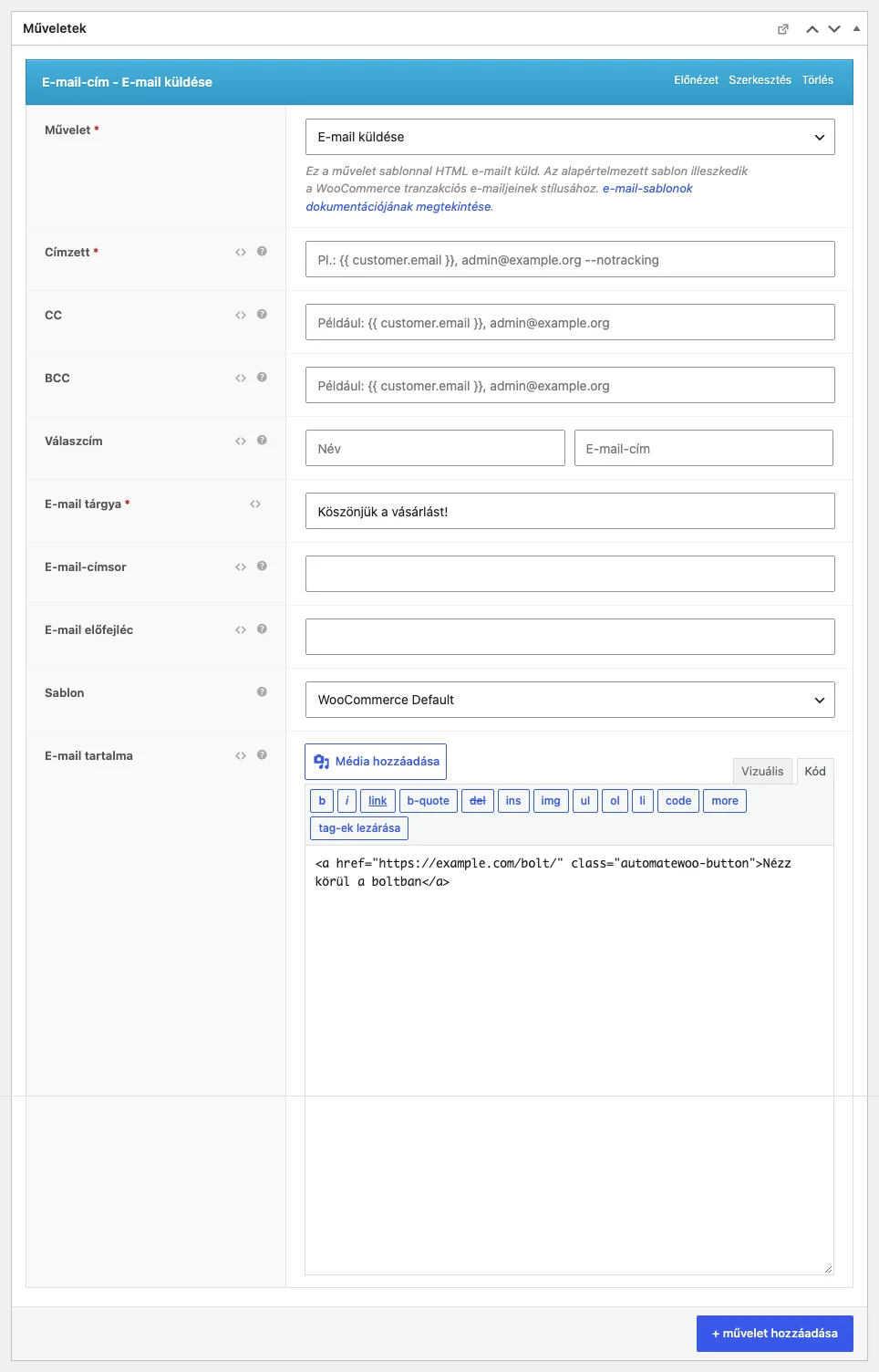
A képen a Kód fül látszik, ahol a hivatkozást közvetlenül HTML-ben írod meg.
Gombnak formázott szöveges hivatkozás (fejlesztőknek)
Szekció neve “Gombnak formázott szöveges hivatkozás (fejlesztőknek)”A HTML-ben jártas szerkesztők a szöveges hivatkozásokat az AutomateWoo gombosztályaival formázhatják. Az osztályok a WooCommerce Default sablonon működnek, az E-mail küldése - Egyszerű szöveg műveletre nem vonatkoznak. A kódos testreszabás nem tartozik a bővítmény támogatásába.
- A munkafolyamat E-mail küldése műveletében az E-mail tartalma mezőnél válaszd a Kód fület.
- Írd be a hivatkozást az alap osztállyal, és olyan célcímmel, ami a munkafolyamathoz illik:
<a href="https://example.com/bolt/" class="automatewoo-button">Nézz körül a boltban</a>Az alap osztály a WooCommerce e-mail alapszínét használja. Mellé módosító osztályokkal változtathatod a gomb méretét vagy szélességét:
| Osztály | Hatása |
|---|---|
automatewoo-button--small |
Kisebb szöveg és kisebb belső térköz. |
automatewoo-button--large |
Nagyobb szöveg és nagyobb belső térköz. |
automatewoo-button--wide |
A hivatkozás blokként a teljes szabad szélességet kitölti. |
<a href="https://example.com/bolt/" class="automatewoo-button automatewoo-button--wide">Nézz körül a boltban</a>Kisebb módosításhoz soron belüli stílust is adhatsz a hivatkozáshoz, például más háttérszínt:
<a href="https://example.com/bolt/" class="automatewoo-button" style="background-color: #720eec;">Nézz körül a boltban</a>Néhány tanács:
- A levelezők eltérően támogatják a CSS-t, ezért a gombot több levelezőben és eszközön is próbáld ki.
- Ügyelj rá, hogy a gomb szövegének színe elég kontrasztos legyen a háttérhez képest.
- Használj leíró hivatkozásszöveget.
- Élesítés előtt nézd meg az előnézetet, és ellenőrizd a hivatkozás célját. A példa címet cseréld a sajátodra.
Kapcsolódó fejezetek
Szekció neve “Kapcsolódó fejezetek”Készült: