

 Magyarmagyar
Példa: hűségprogram munkafolyamatok
Kész előbeállítások és minták, amelyekkel jutalmazhatod a sokat költő és a visszatérő vásárlókat, születésnapon kupont küldhetsz, vagy pontokat adhatsz.
Ezek a példák a törzsvásárlóidat jutalmazzák: kuponnal, egyedi ajánlattal, születésnapi levéllel vagy hűségpontokkal. Az első három az AutomateWoo → Munkafolyamatok → Előbeállítások böngészése oldalról indítható.
| Előbeállítás (a felületen angolul áll) | Mit csinál |
|---|---|
| Loyalty: Reward high-spending customers (with coupon) | Kupont küld, amikor a vásárló összes költése elér egy összeget. |
| Loyalty: Reward repeat customers | Egyedi ajánlattal köszöni meg a visszatérő vásárló újabb rendelését. |
| Loyalty: Reward repeat customers (with coupon) | Ugyanez személyre szabott kuponnal. |
| Loyalty: Birthday Email | Útmutató a születésnapi levélhez (külön bővítmény kell hozzá). |
Közös tudnivalók
Szekció neve “Közös tudnivalók”- A levél marketingüzenet: a Tranzakciós? jelölőnégyzet maradjon üres, így az AutomateWoo alkalmazza a marketing-opt-in és leiratkozás beállításaidat.
- Kuponhoz előbb hozz létre privát sablonkupont a Marketing → Kuponok oldalon, a kívánt kedvezménnyel és megkötésekkel. A Változók dobozban válaszd ki a
customer.generate_couponváltozót, jelöld ki a sablont, állítsd be a lejáratot (napban), az előtagot és a felhasználási korlátot, majd a Másolás a vágólapra gombbal másold ki, és illeszd a levélbe a helykitöltő helyére. A részletek a Személyre szabott kuponok fejezetben vannak. - Az előbeállítás szövege azt írja, hogy az ajánlat két hétig érvényes, de a változóban nincs lejárat beállítva. Ha ez igaz az ajánlatodra, írj a lejáratba 14 napot.
- A generált kupon egyedi, de alapból nincs a címzett e-mail-címéhez kötve. Állíts be megfelelő felhasználási korlátot és sablonmegkötést.
- A levélben az XXX% jelölés a kedvezmény helye, a
INSERT TEMPLATE COUPON NAMEpedig a sablonkupon neve: mindkettőt cseréld ki.
Sokat költő vásárlók jutalmazása
Szekció neve “Sokat költő vásárlók jutalmazása”Az előbeállítás kupont küld, amikor a vásárló addigi összes költése eléri a megadott összeget.
- Nyisd meg az AutomateWoo → Munkafolyamatok oldalt, és kattints az Előbeállítások böngészése fülre.
- Keresd meg a Loyalty: Reward high-spending customers (with coupon) előbeállítást, és kattints a Munkafolyamat létrehozása gombra. Hagyd Kikapcsolt állapotban, amíg be nem állítottad.
- Az Eseményindító dobozban a A vásárló költésének összege eléri eseményindító áll. Az Összes költés mezőbe írd a küszöböt a bolt pénznemében, pénznemjel nélkül. Az előbeállítás 500-at használ.
- Az Időzítés dobozban az alap 1 óra késleltetést átírhatod.
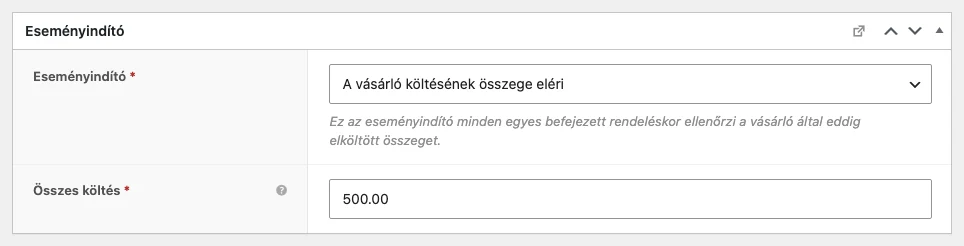
A képen az Összes költés mezőt nézd meg: ez a jutalmazás küszöbe.
Az AutomateWoo minden teljesített rendelésnél ellenőrzi, mennyit költött eddig a vásárló. A munkafolyamat vásárlónként egyszer fut le, akkor, amikor az összeg eléri vagy meghaladja a küszöböt.
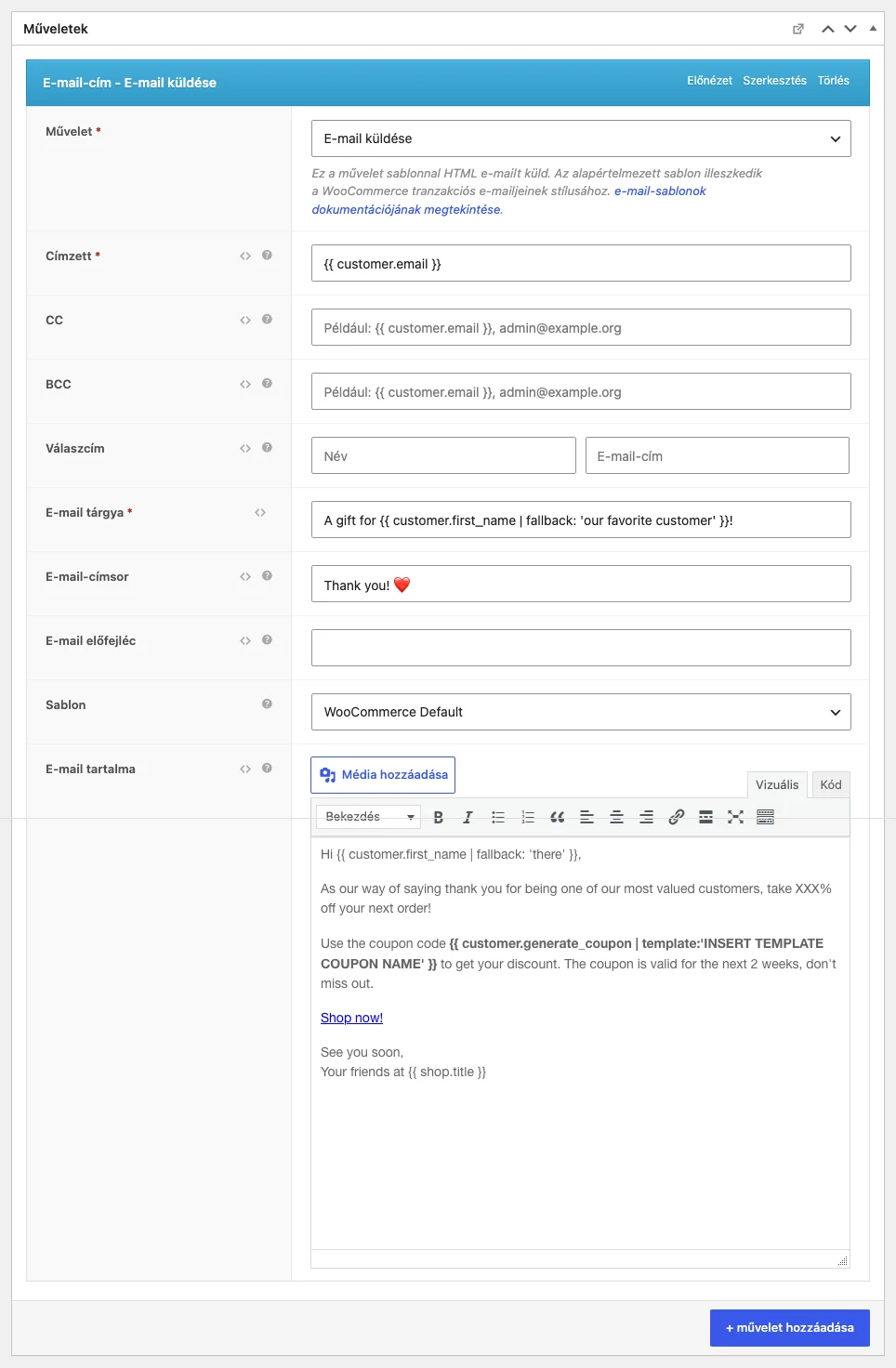
A képen az E-mail tartalma mezőben a customer.generate_coupon változót és az XXX% jelölést nézd meg: ezeket kell kicserélned.
Visszatérő vásárlók jutalmazása
Szekció neve “Visszatérő vásárlók jutalmazása”Az előbeállítás a Rendelés teljesítve eseményindítóra épül. Hagyd bejelölve az Állapot újbóli ellenőrzése futtatás előtt jelölőnégyzetet, ha a rendelésnek még teljesítettnek kell lennie a levél küldésekor. Az időzítés 1 óra késleltetés, a Szabályok újbóli ellenőrzése futtatás előtt jelölőnégyzettel.
A szabálycsoportban három, ÉS kapcsolatú szabály áll, a vásárlónak mindhármat teljesítenie kell:
| Szabály | Feltétel | Jelentés |
|---|---|---|
| Vásárló - Rendelések száma | nagyobb, mint 3 | legalább négy rendelése van |
| Vásárló - összes elköltött összeg | nagyobb, mint 100 | többet költött 100-nál a bolt pénznemében |
| Munkafolyamat - Futtatások száma a vásárlóra | egyenlő 0 | a munkafolyamat még nem futott le neki |
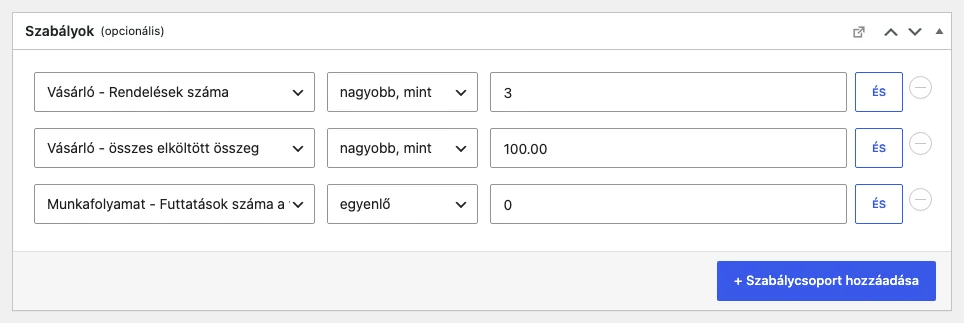
A képen a három szabály egy csoportban áll: mindhármat teljesíteni kell.
Az értékeket igazítsd az ajánlatodhoz. Ha egy rendelés értéke számít, használhatod a Rendelés - Összesen szabályt, ha a vásárló teljes költése, a Vásárló - összes elköltött összeg szabályt. Ha ugyanaz a vásárló többször is kaphat jutalmat, módosítsd a futtatások számára vonatkozó szabályt, vagy használd a Munkafolyamat - Utolsó futtatás dátuma a vásárlóra szabályt.
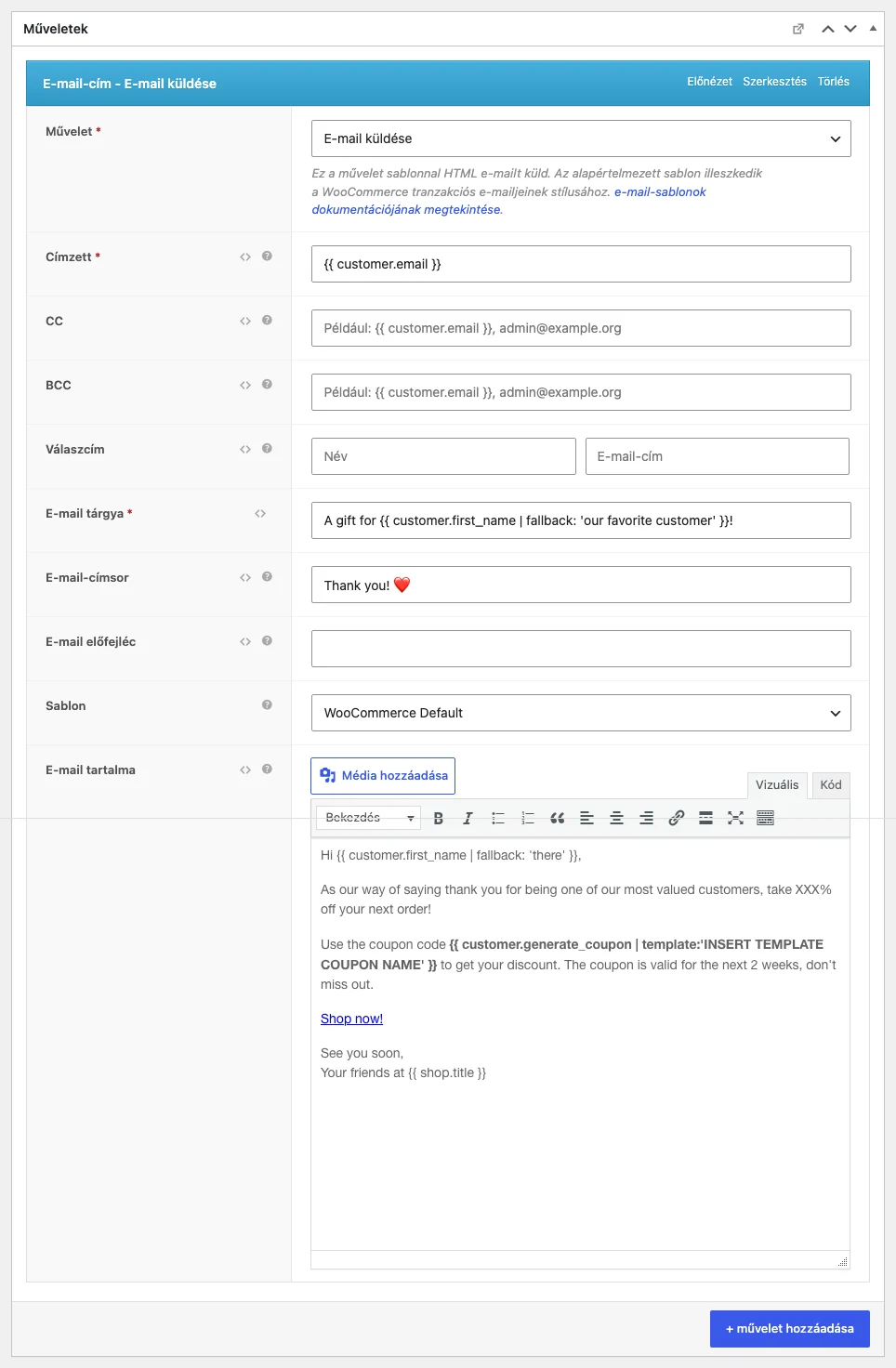
A képen az E-mail tartalma mezőt nézd meg: a kuponos példát törölheted, ha az ajánlatod nem kupon. A Loyalty: Reward repeat customers és a (with coupon) változat felépítése azonos, a két előbeállítás levele is tartalmaz kuponos mintát.
Születésnapi kupon
Szekció neve “Születésnapi kupon”Ez a munkafolyamat kupont küld az ügyfélnek a születésnapján. Működéséhez kell az AutomateWoo születésnap-bővítménye, és meg kell kérdezned az ügyfelek születési dátumát, például a pénztárban. A Loyalty: Birthday Email előbeállítás csak útmutatót nyit meg, kész munkafolyamatot nem hoz létre.
- Hozz létre egy új munkafolyamatot.
- Válaszd a Customer Birthday (ügyfél születésnapja) eseményindítót, amelyet a bővítmény ad. Itt azt is megadhatod, hogy a levél a születésnap előtt, napján vagy után menjen ki.
- Kattints a + művelet hozzáadása gombra, válaszd az E-mail küldése műveletet, és a Címzett mezőbe írd:
{{ customer.email }}. - Töltsd ki a kötelező mezőket.
- A levél szövegébe a személyre szabott kupont a
{{ customer.generate_coupon }}változó adja. Előtte hozd létre a sablonkupont. - Kattints az Előnézet hivatkozásra, és ellenőrizd a levelet.
Pontok adása meghatározott termékek vásárlásáért
Szekció neve “Pontok adása meghatározott termékek vásárlásáért”A WooCommerce Points and Rewards csak vásárlásért, vélemény írásáért és fiók létrehozásáért ad pontot. Az AutomateWoo pontjóváíró művelete (Customer - Add Points) ezt kibővíti. A példa pontot ad, ha a rendelés három meghatározott terméket tartalmaz, majd levélben tájékoztatja a vásárlót az összpontszámról és annak pénzbeli értékéről.
Kell hozzá az AutomateWoo 4.5 vagy újabb verziója, és a WooCommerce Points and Rewards 1.6.15 vagy újabb verziója.
- Hozz létre egy új munkafolyamatot.
- Eseményindítónak válaszd a Rendelés kifizetve eseményindítót.
- Add meg a szabályokat: a három termékhez egy-egy szabályt vegyél fel. Fontos, hogy mindhárom ugyanabban a szabálycsoportban legyen, különben nem a várt módon működik.
- Add hozzá a Customer - Add Points (pontok hozzáadása a vásárlónak) műveletet, amelyet a Points and Rewards bővítmény mellett kínál az AutomateWoo.
- Írd be a jóváírandó pontok számát.
- Az Esemény leírása mezőbe írd be, miért kapja a vásárló a pontokat. Ez a vásárló fiókoldalán, a pontnaplóban jelenik meg.
- Add hozzá az E-mail küldése műveletet.
- A Címzett mezőbe írd:
{{ customer.email }}. - Adj meg tárgyat az E-mail tárgya mezőben.
- Az E-mail tartalma mezőben a
{{ customer.points }}változó alapból az összes pontot adja vissza. A pénzbeli érték kiírásához add hozzá a formázást:{{ customer.points | format: 'price' }}. - Nézd meg az előnézetet, majd mentsd a munkafolyamatot.
Innentől a munkafolyamat minden alkalommal pontot jóváír, amikor a vásárló ezt a termékcsoportot megveszi.
Kipróbálás
Szekció neve “Kipróbálás”- Az e-mail művelet Előnézet hivatkozásával nézd át a levelet mintaadatokkal. Érvényes sablonnál az előnézet mintakuponkódot mutat, de nem ment kupont.
- Kuponnál a Teszt küldése gombbal küldj levelet egy általad kezelt címre, és ellenőrizd a kupon kedvezményét, lejáratát és felhasználási korlátját.
- Tesztboltban állítsd Aktívra a munkafolyamatot, és teljesíts egy rendelést olyan vásárlóval, aki minden szabályt teljesít (a költési küszöböt elérő, illetve a legalább négy rendeléssel és 100 feletti költéssel rendelkező vásárlóval). A kikapcsolt munkafolyamat nem tesz eseményt a várólistába.
- Nézd meg az AutomateWoo → Várólista oldalon a késleltetett eseményt, a késleltetés után az AutomateWoo → Naplók oldalt. Utána kapcsold ki a próbamunkafolyamatot.
- Ha elégedett vagy, az éles boltban állítsd Aktívra a munkafolyamatot, és kattints a Mentés gombra.
Készült: