

 Magyarmagyar
Példa: értékelésekhez kapcsolódó munkafolyamatok
Értékelés kérése a teljesített rendelés után, kupon az értékelésért, jutalom a sok értékelést író vagy 5 csillagot adó vásárlónak.
Négy kész előbeállítás segít abban, hogy a vásárlók értékeljék a megvett termékeket, és megköszönhesd nekik. Mind az AutomateWoo → Munkafolyamatok → Előbeállítások böngészése oldalról indítható a Munkafolyamat létrehozása gombbal.
| Előbeállítás (a felületen angolul áll) | Mit csinál |
|---|---|
| Reviews: Remind customers to leave a review | Két héttel a teljesített rendelés után levélben kéri az értékelést. |
| Reviews: Reward customers for a review (with coupon) | Egyedi kupont küld, miután a bolt jóváhagyott egy értékelést. |
| Reviews: Reward customers for multiple reviews (with coupon) | Kupont küld annak, aki több értékelést írt. |
| Reviews: Thank-you for first 5-star review (with coupon) | Külön köszönő levelet küld az 5 csillagos értékelésért. |
Előfeltétel: a WooCommerce-ben legyenek bekapcsolva a termékértékelések (WooCommerce → Beállítások → Termékek), és a kívánt termékeknél is engedélyezd az értékelést. A kuponos változatokhoz előbb hozz létre sablonkupont a Marketing → Kuponok oldalon, ahogy a Személyre szabott kuponok fejezet leírja.
Értékelés kérése a rendelés után
Szekció neve “Értékelés kérése a rendelés után”- Nyisd meg az előbeállítást: Reviews: Remind customers to leave a review, és kattints a Munkafolyamat létrehozása gombra. Az új munkafolyamat kikapcsolt állapotban nyílik meg.
- Az Eseményindító dobozban a Rendelés teljesítve áll, az Állapot újbóli ellenőrzése futtatás előtt jelölőnégyzet be van jelölve.
- Az Időzítés dobozban az előbeállítás Késleltetett időzítést használ, 2 hét hosszal, és bejelöli a Szabályok újbóli ellenőrzése futtatás előtt négyzetet. A késleltetést úgy állítsd, hogy a vásárlónak legyen ideje megkapni és kipróbálni a terméket.
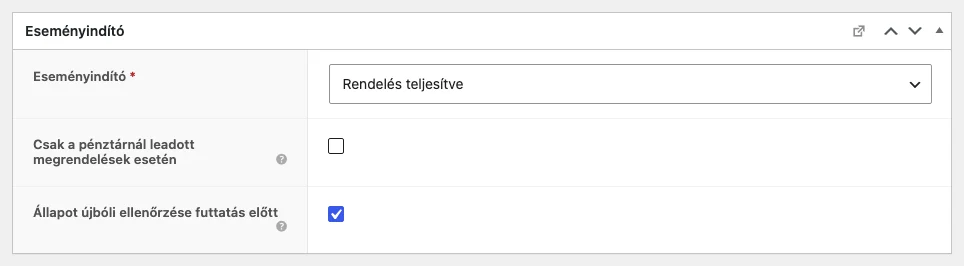
A képen a Rendelés teljesítve eseményindítót és az újraellenőrzés négyzetét nézd meg.
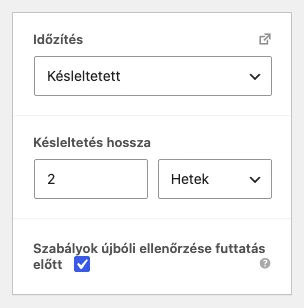
A képen a késleltetés hosszát nézd meg: a számláló a rendelés teljesítettre váltásakor indul.
- A Műveletek dobozban az E-mail küldése művelet Címzett mezőjében a vásárló e-mail-címe áll (
{{ customer.email }}). Nézd át a tárgyat, a címsort és a szöveget. - A tartalomban hagyd meg a
{{ order.items | template: 'review-rows' }}változót: ez a megvett termékeket sorolja fel, mindegyik mellett egy értékelés gombbal.
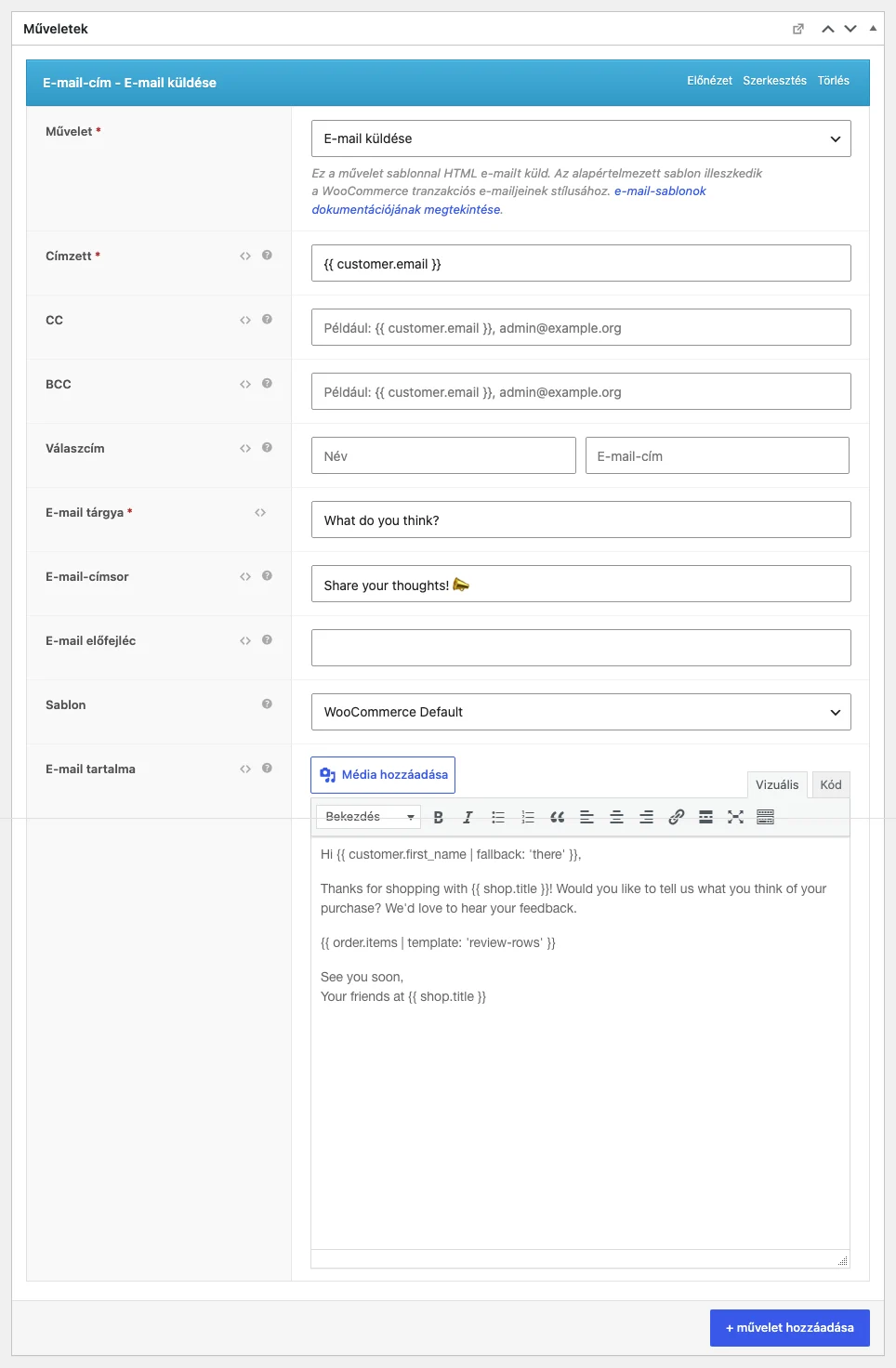
A képen az E-mail tartalma mezőben a review-rows sablont használó változót nézd meg, ez jeleníti meg a termékeket.
- Az Előnézet hivatkozással nézd meg a levelet, és küldj magadnak próbalevelet. Ellenőrizd, hogy a gombok a termékoldalon az értékelő űrlaphoz visznek.
- Nézd át a bolt marketing-opt-in és leiratkozás beállításait, majd állítsd az Állapot mezőt Aktívra, és kattints a Mentés gombra.
Ha közvetlenül az értékelő űrlapra szeretnéd vinni a vásárlót, a review-rows változó url_append mezőjébe HTML-horgonyt írhatsz. Amit ide írsz, az minden termék címe végére kerül.
Kupon az értékelésért
Szekció neve “Kupon az értékelésért”A munkafolyamat akkor küld egyedi kupont, amikor a bolt jóváhagy egy értékelést. A kupont a sablonkupon másolatából állítja elő az AutomateWoo, a levél pedig a generált kódot tartalmazza.
Mielőtt kuponnal ösztönzöl értékelésre, ellenőrizd, mit engednek a rád vonatkozó jogszabályok és az értékelő platformok szabályai: némelyik platform akkor is tiltja a jutalmazott értékelést, ha a jutalmat feltüntetik. Ha az ajánlatot az értékelés előtt is meghirdeted, írd ki, hogy bármilyen őszinte értékelés jogosít a jutalomra.
- Hozz létre sablonkupont a Marketing → Kuponok oldalon (Kupon hozzáadása). Adj neki felismerhető kódot, például
ertekeles-koszono-sablon, válaszd ki a kedvezmény típusát és összegét, és ha a generált kuponok nem lehetnek újrahasználhatók, állíts be felhasználási korlátot. Tedd közzé. - Az Előbeállítások böngészése oldalon keresd meg a Reviews: Reward customers for a review (with coupon) előbeállítást, és hozd létre belőle a munkafolyamatot. Maradjon Kikapcsolt állapotban, amíg be nem állítottad és ki nem próbáltad.
- Az eseményindító az Új értékelés közzététele. Csak akkor fut le, amikor az értékelés jóváhagyásra kerül, és ha ugyanaz a vásárló ugyanarról a termékről többször értékel, a munkafolyamat csak egyszer fut.
- Az Időzítés doboz alapja: azonnali futtatás.
- A Szabályok doboz előre kitöltve tartalmazza a Munkafolyamat - Futtatások száma a vásárlóra szabályt, az egyenlő feltétellel és a 0 értékkel. Ez azt éri el, hogy minden vásárló csak egyszer kapjon jutalmat a munkafolyamattól. Ha termékenként is kaphatna jutalmat, vedd ki ezt a szabályt.

A képen az eseményindító leírását nézd meg: a kiváltó csak jóváhagyott értékelésnél fut le.
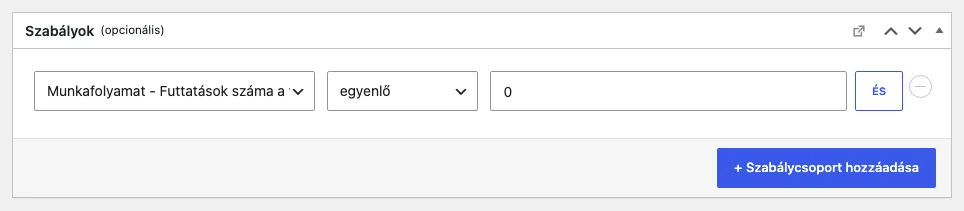
A képen a szabályt nézd meg: így kap minden vásárló legfeljebb egy jutalmat.
- A Műveletek dobozban az E-mail küldése művelet Címzett mezőjében a vásárló e-mail-címe áll. Írd meg a tárgyat, a címsort és az üzenetet. Köszönd meg az őszinte véleményt, de ne írd le pozitívnak az értékelést.
- A tartalomban a kuponváltozó neve helyén álló
INSERT TEMPLATE COUPON NAMEszöveget cseréld a sablonkupon kódjára, az XXX% jelölést pedig a valós kedvezményre. Opcionálisan add meg azexpiresparaméterben a generált kupon érvényességét napokban, és alimitparaméterben az engedélyezett felhasználások számát.
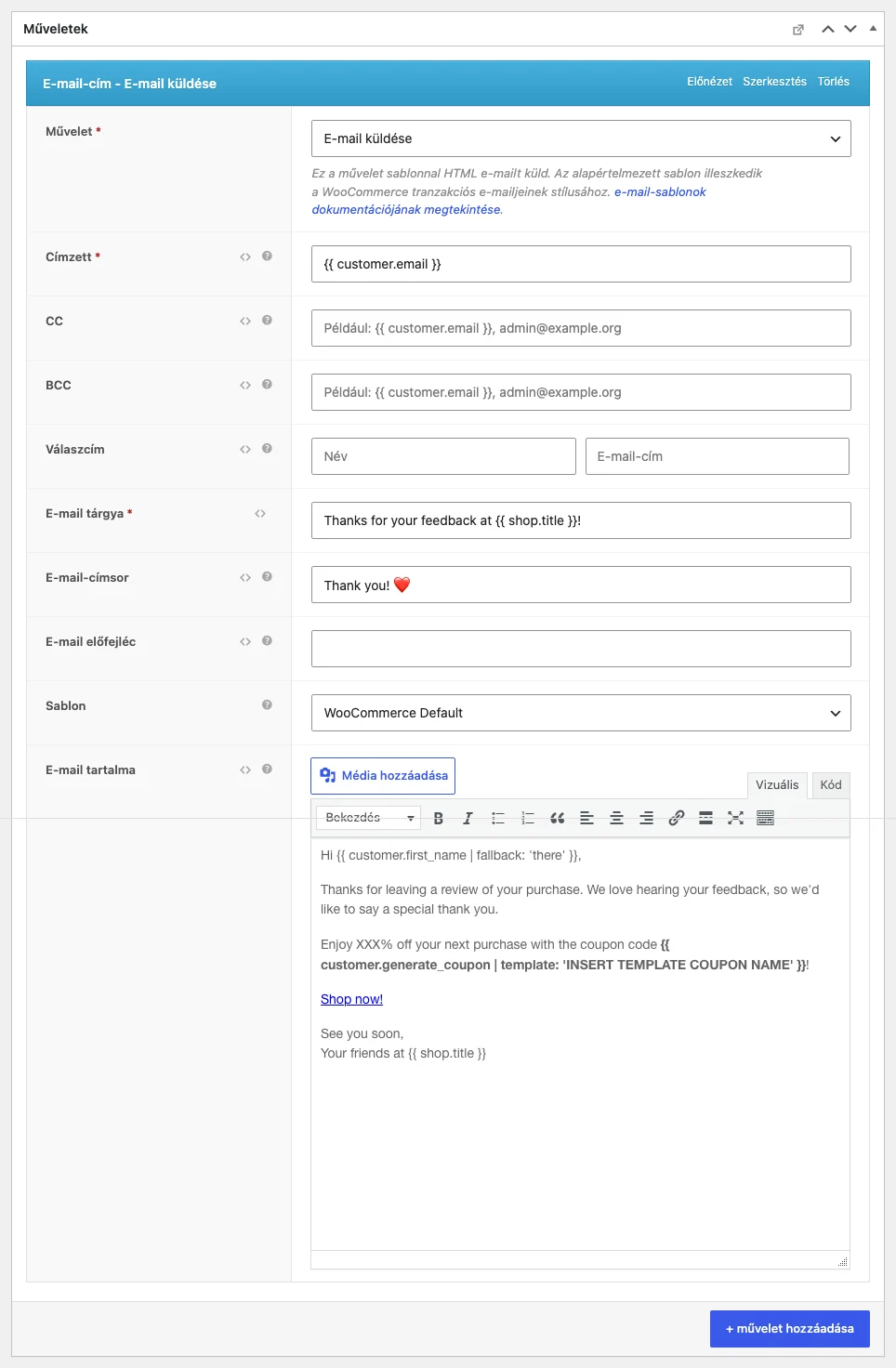
A képen az E-mail tartalma mezőben a customer.generate_coupon változót és a helykitöltőket nézd meg: ezeket kell kicserélned.
A sablonkupon kötelező: ha a változó nem létező kuponra mutat, az AutomateWoo nem tud kupont generálni.
Ne kösd a jutalmat pozitív véleményhez, minimális csillagszámhoz vagy konkrét megfogalmazáshoz. Ugyanazt az ajánlatot add a pozitív és a negatív értékelésre, és ahol a jogszabály előírja, tüntesd fel egyértelműen a jutalmat.
Kipróbálás
Szekció neve “Kipróbálás”- Mentsd a munkafolyamatot Kikapcsolt állapotban, kattints az e-mail művelet Előnézet hivatkozására, és válassz megfelelő mintaadatot. Ellenőrizd a szöveget és a kuponhelykitöltőt.
- Az előnézetből a Teszt küldése gombbal küldj levelet magadnak, és nézd meg a generált tesztkupon összegét, megkötéseit, lejáratát és felhasználási korlátját.
- Az eseményindító teljes kipróbálásához használj tesztboltot, olyan tesztvásárlóval, akinek a levelét te kezeled. Állítsd Aktívra a munkafolyamatot, mentsd, majd írj és hagyj jóvá egy tesztértékelést. A kikapcsolt munkafolyamat nem fut le.
- Az AutomateWoo → Naplók oldalon nézd meg az eredményt, és próbáld ki a kupont a pénztárban. Ha nem működik, ellenőrizd, hogy az értékelés jóvá van-e hagyva, létezik-e a sablonkupon, és nem kapott-e már jutalmat a vásárló.
- Ha elégedett vagy, az éles boltban állítsd Aktívra és mentsd a munkafolyamatot. A tesztboltban kapcsold ki a próbamunkafolyamatot.
Jutalom a sok értékelést író vásárlónak
Szekció neve “Jutalom a sok értékelést író vásárlónak”Az előbeállítás kupont küld annak a vásárlónak, aki az általad megadott számnál több értékelést írt. A kupon létrehozása ugyanaz, mint az előző részben.
Az előbeállítás: Reviews: Reward customers for multiple reviews (with coupon). Eseményindítója ugyanúgy az Új értékelés közzététele, a szabálya pedig két feltételből áll:
| Szabály | Feltétel | Jelentés |
|---|---|---|
| Vásárló - értékelések száma | nagyobb, mint 5 | a vásárlónak több mint 5 értékelése van |
| Munkafolyamat - Futtatások száma a vásárlóra | egyenlő 0 | a munkafolyamat még nem futott le neki |
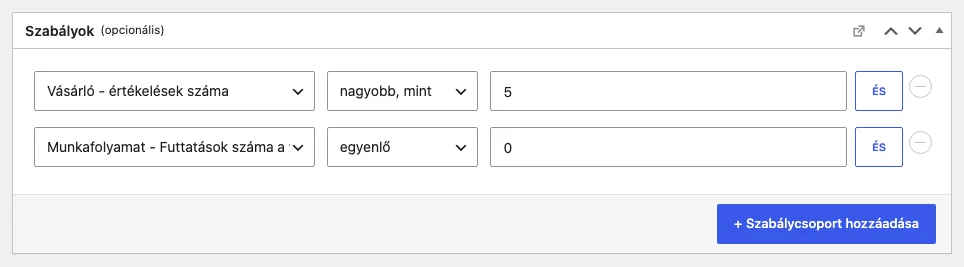
A képen az értékelések számának küszöbét nézd meg: ezt az értéket állítsd át a saját ajánlatodhoz, például 10-re, hogy ne kapjon túl sok vásárló kupont. A második szabály azt biztosítja, hogy minden vásárló csak egyszer kapja meg a jutalmat.
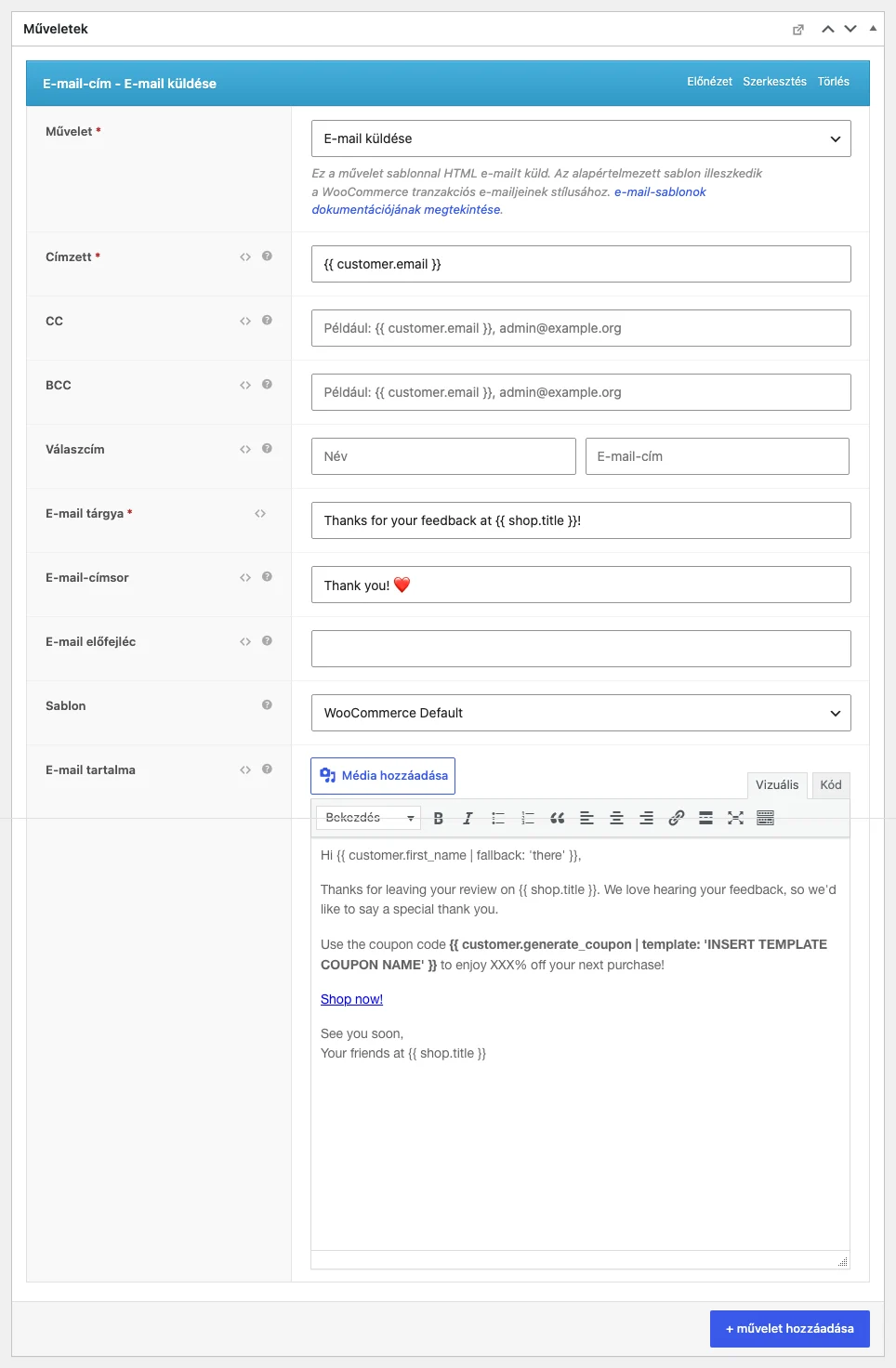
A képen a levélben a kuponváltozót és a helykitöltőket nézd meg. Cseréld ki őket a sablonkupon kódjára és a kedvezményre, a szöveget pedig igazítsd ahhoz, hogy a vásárló sok értékelést írt.
Ha a levélben fel akarod sorolni a vásárló legutóbb megvett termékeit is, használd a {{ order.items | template: 'review-rows' }} változót. Az Időzítés dobozban beállíthatsz ütemezett küldést, a nap és a hét megfelelő idejére, és hagyj elég várakozást a szállításra. Az előnézetet itt is az Előnézet hivatkozással nézheted meg.
Az értékelő űrlapra közvetlenül is mutathatsz: a review-rows változó url_append mezőjébe írt HTML-horgony minden termékcím végére kerül.
Külön köszönet az 5 csillagos értékelésért
Szekció neve “Külön köszönet az 5 csillagos értékelésért”Az előbeállítás: Reviews: Thank-you for first 5-star review (with coupon). Az eseményindítója az Új értékelés közzététele, a szabályai:
| Szabály | Feltétel | Jelentés |
|---|---|---|
| Vélemény - értékelés | egyenlő 5 | csak az 5 csillagos értékelésnél fut le |
| Munkafolyamat - Futtatások száma a vásárlóra | egyenlő 0 | vásárlónként legfeljebb egyszer fut le |
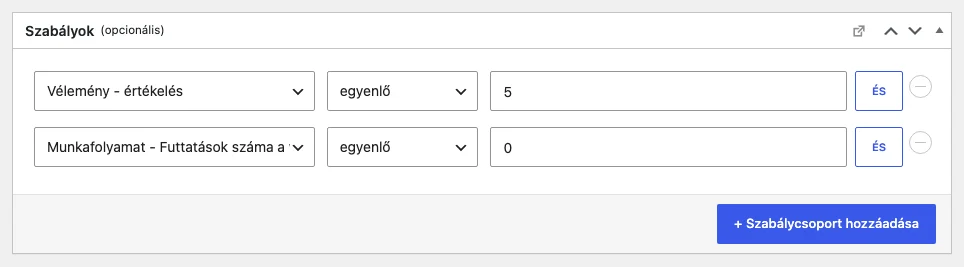
A képen az értékelés értékét nézd meg: az 5 jelenti az 5 csillagot.
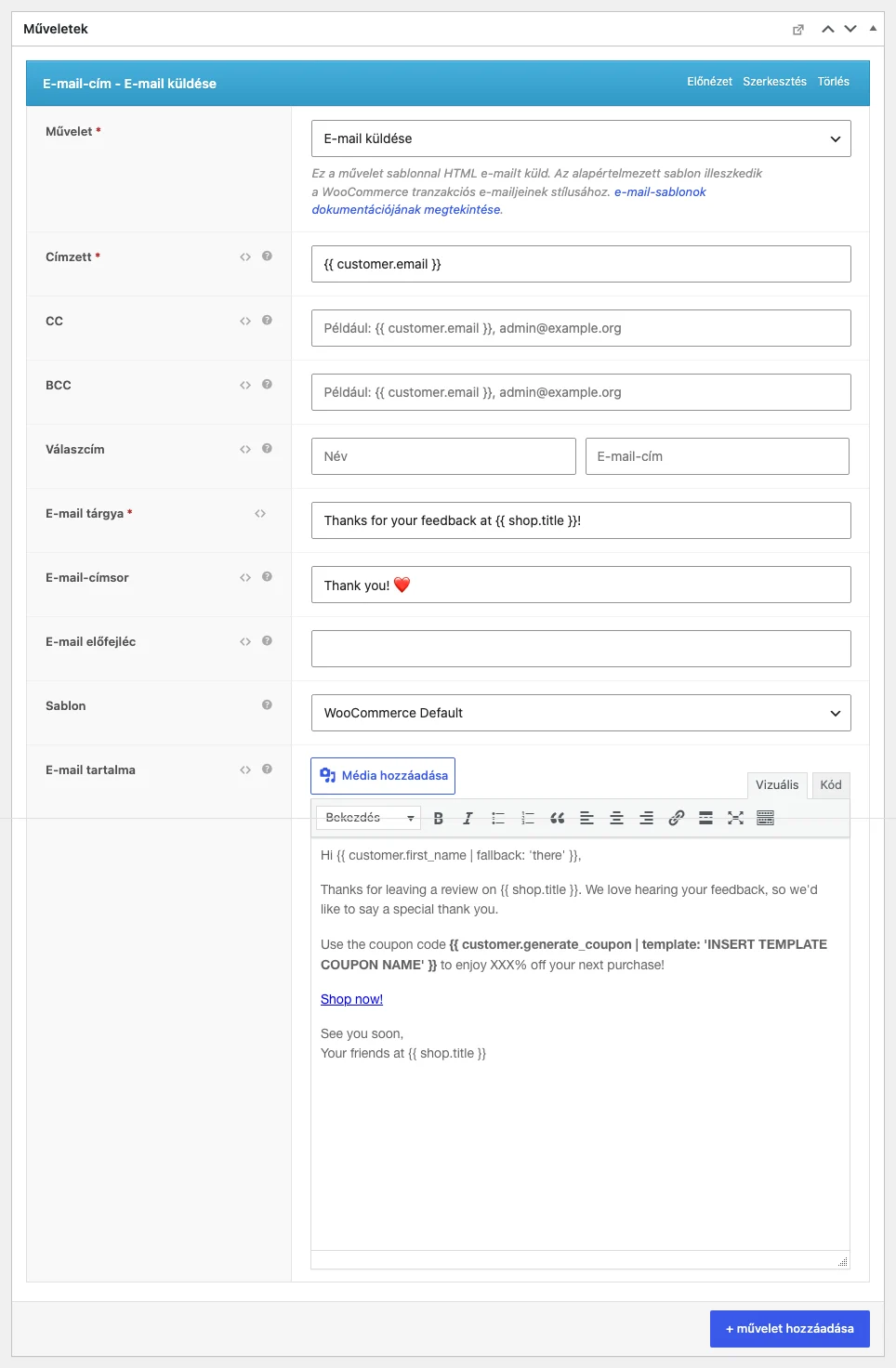
A képen a köszönő levél szövegét nézd meg. A kupont a {{ customer.generate_coupon }} változó adja, ezért a sablonkupont előre létre kell hoznod. Az előnézetet az Előnézet hivatkozással ellenőrizheted.
Fontos: ez a jutalom az 5 csillagos értékeléshez kötött, ezért a fenti jogi és platformos megfontolások rá különösen vonatkoznak. Ha az ajánlat nem függhet a csillagok számától, használd inkább a kupon az értékelésért munkafolyamatot.
Készült: