

 Magyarmagyar
Kosarak és vendégek
Az elhagyott kosarak követése és a vendégadatok rögzítése a kosár-emlékeztetőkhöz.
Az AutomateWoo regisztrált vásárlók és vendégek kosarát is követi, az inaktív kosarat elhagyottnak jelöli, és ilyenkor elindíthat egy munkafolyamatot, amely visszahívja a vásárlót.
Beállítás
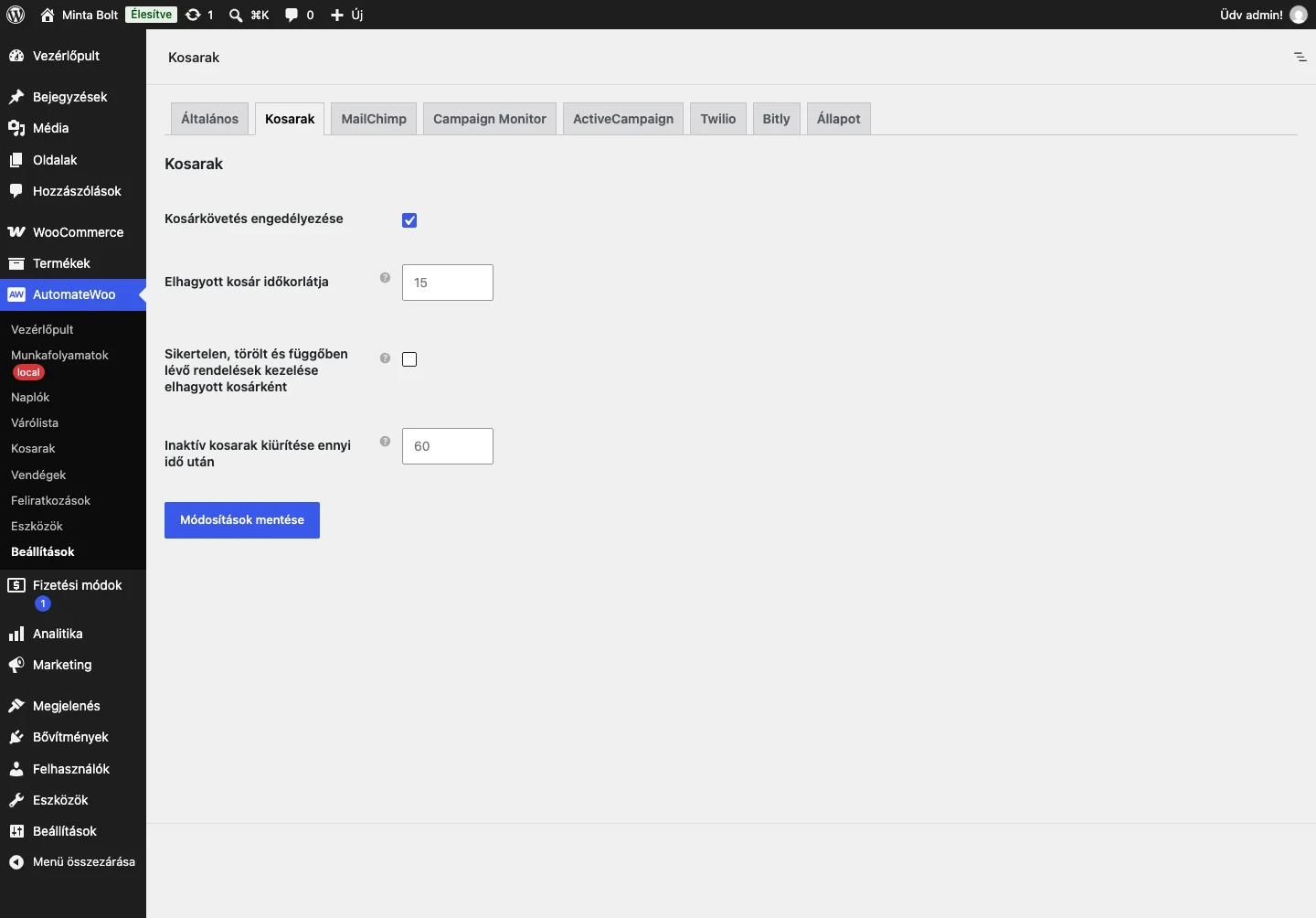
Szekció neve “Beállítás”- Nyisd meg az AutomateWoo → Beállítások → Kosarak oldalt.
- Kapcsold be a Kosárkövetés engedélyezése jelölőnégyzetet.
- Állítsd be az Elhagyott kosár időkorlátját: ennyi perc inaktivitás után jelölhető elhagyottnak a kosár. Az alapérték 15 perc, a legkisebb 5 perc.
- Döntsd el a Sikertelen, törölt és függőben lévő rendelések kezelése elhagyott kosárként beállítással, hogy a sikertelen, törölt és függő rendelésekké alakult kosarak is jogosultak maradjanak-e elhagyottkosár-munkafolyamatra. Kikapcsolva ezek a kosarak kimaradnak.
- Add meg az Inaktív kosarak kiürítése ennyi idő után értékét (nap). Ennyi nap frissítés nélkül az AutomateWoo törli a tárolt kosarat. Az alapérték 60.
A kosár állapotai
Szekció neve “A kosár állapotai”Az aktuális tárolt kosár aktív. A kosár tartalmának módosítása, a kosár- és a pénztároldal betöltése is aktivitásnak számít. Ha a kosár a beállított ideig inaktív, a háttérben futó kosárfeladat elhagyott állapotba teszi. A feladat nagyjából kétpercenként fut, ezért az állapotváltás kicsit később történhet, mint a pontos időkorlát.
Az állapotváltás hatására a Elhagyott kosár eseményindítót használó munkafolyamatok kiértékelik a kosarat. Ha csak regisztrált vagy csak vendég vásárlókat célzol, használd a Elhagyott kosár - csak regisztrált felhasználók vagy a Elhagyott kosár - csak vendégek eseményindítót.
Ha a vásárló visszatér, és a kosár újra aktív lesz, mielőtt egy késleltetett művelet lefutna, az AutomateWoo törli a kosár sorban álló eseményeit, és az elhagyási időzítő a kosár legutóbbi aktivitásától indul újra. Egy munkafolyamat ugyanarra a tárolt kosárra csak egyszer fut le, tehát ha már lefutott, másodszor nem indul el.
Ha a vásárló kiüríti a kosarat, vagy egy rendelés miatt a kosarat nem követik tovább, a rekord végállapotba kerül:
- Kiürített: a vásárló minden tételt eltávolított.
- Leadott: a vásárló rendelést adott le, mielőtt a kosár elhagyott lett volna.
- Visszaszerzett: a vásárló az elhagyás után adott le rendelést.
Ezek a rekordok jelentésekhez megmaradnak, és a beállított inaktív-kosár időszak után törlődnek. Később új kosárrekord jön létre, amely ismét jogosult lehet a munkafolyamatokra.
A Kosarak oldal
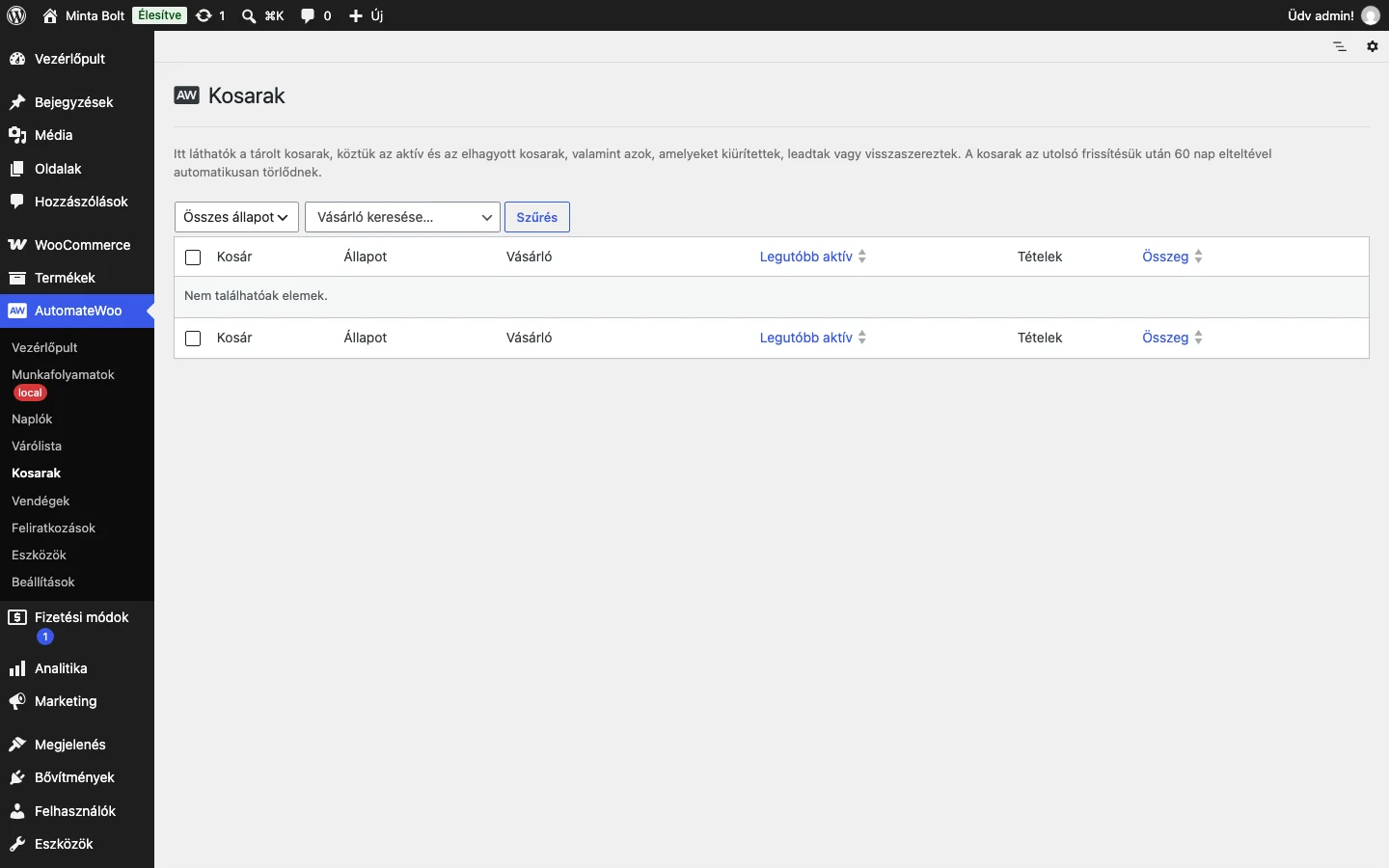
Szekció neve “A Kosarak oldal”Az AutomateWoo → Kosarak oldalon látod az aktív, elhagyott, kiürített, leadott és visszaszerzett kosarakat. A táblázat mutatja a kosarat, az állapotot, a vásárlót, a legutóbbi aktivitást, a tételeket és az összeget. Az állapot és a vásárló szerint szűrhetsz. A Megtekintés hivatkozással megnézheted a kosár termékeit, mennyiségeit, összegeit, tokenjét és létrehozási dátumát.
Vendégek
Szekció neve “Vendégek”Regisztrált vásárlónál a kosarat a fiókhoz tudja kötni az AutomateWoo. Vendégnél a pénztár elküldése előtt kell egy e-mail-cím. A beküldés előtti adatgyűjtés elmenti a vendég e-mail-címét és az elérhető számlázási mezőket, amíg a pénztáradatokat kitölti. Biztonsági okból az AutomateWoo nem rögzít olyan e-mail-címet, amely már egy meglévő felhasználói fiókhoz tartozik, mielőtt a rendelést leadták volna.
A beküldés előtti adatgyűjtés munkamenet-követő cookie-kat használ, és alapból ki van kapcsolva. Bekapcsolás előtt döntsd el, kell-e hozzájárulást kérned a cookie-khoz vagy a be nem fejezett űrlapadatok gyűjtéséhez. Az AutomateWoo megvárhatja egy megadott nevű hozzájárulás-cookie meglétét, de cookie-sávot nem jelenít meg, ahhoz külön megoldás vagy fejlesztés kell.
- Nyisd meg az AutomateWoo → Beállítások → Általános oldalt.
- A Munkamenet-követés részben kapcsold be a Munkamenet-követés engedélyezése beállítást.
- Ha szükséges, kapcsold be a Cookie-hozzájárulás megkövetelése beállítást, és add meg a hozzájárulási megoldásod cookie-jának pontos, kis- és nagybetűre érzékeny nevét.
- Kapcsold be a Beküldés előtti adatgyűjtés engedélyezése beállítást.
- Válaszd ki, hol töltse be az AutomateWoo a gyűjtőszkriptet: csak a pénztáron, vagy minden oldalon (ilyenkor a webhely más, támogatott mezőiből is rögzíthet e-mail-címet).
A rendszer támogatja a vendég rögzítését a klasszikus pénztáron és a pénztár blokkon is. Az egyéni pénztármezők nem szerepelnek, hacsak nem támogatott szelektort használnak, vagy fejlesztő nem veszi fel őket.
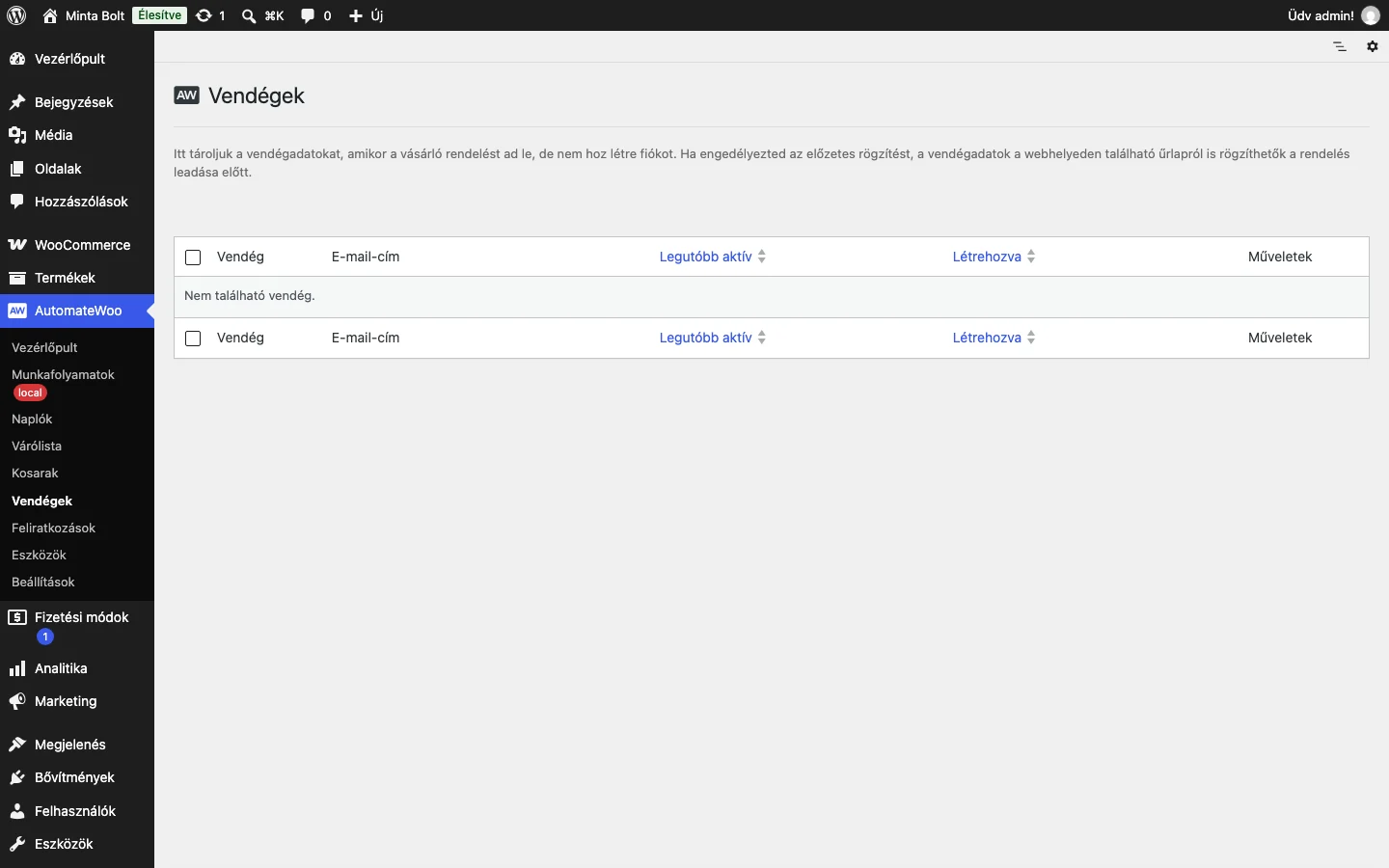
Az AutomateWoo → Vendégek oldalon látod a rögzített vendégeket: azokat, akiket még a pénztár előtt rögzítettek, és azokat, akik fiók létrehozása nélkül adtak le rendelést. A Megtekintés hivatkozás a profil- és aktivitási adatokat mutatja.
Kipróbálás
Szekció neve “Kipróbálás”- Nyiss egy új privát (inkognitó) böngészőablakot, és ne jelentkezz be. Az AutomateWoo a munkamenet-cookie miatt kijelentkezés után is felismerhet egy regisztrált felhasználót.
- Ha a beállításod hozzájárulást kér, add meg.
- Tegyél egy terméket a kosárba, nyisd meg a pénztárat, és írj be egy olyan teszt e-mail-címet, amely nincs felhasználói fiókhoz kötve.
- Ellenőrizd a címet az AutomateWoo → Vendégek, a kosarat az AutomateWoo → Kosarak oldalon.
- Hagyd érintetlenül a kosarat az időkorlátig, és még annyi ideig, amíg a háttérfeladat lefut. Ellenőrizd, hogy az állapota elhagyott lett.
- Munkafolyamat kipróbálásakor nézd meg az AutomateWoo → Várólista és Naplók oldalt. A kosár-emlékeztető promóciós levélnek számít, ezért aktiválás előtt nézd át a marketing-opt-in és a leiratkozás beállításait.
Készült: