

 Magyarmagyar
Példa: inaktív vásárlók visszahozása új termékekkel
A Vásárló visszanyerése eseményindítóval levelet küldesz azoknak, akik régen vásároltak, az új termékeidről, kuponnal vagy anélkül.
Ez a munkafolyamat azoknak a vásárlóknak ír, akiknek az utolsó kifizetett rendelése egy megadott időszaknál régebbi. A levélben a legújabb termékeid szerepelnek, kérésre személyre szabott kuponnal.
| Előbeállítás (a felületen angolul áll) | Mit csinál |
|---|---|
| Win back: Promote recent products | Levelet küld a legújabb termékekkel. |
| Win back: Promote recent products (with coupon) | Ugyanez személyre szabott kuponnal. |
A munkafolyamat létrehozása előbeállításból
Szekció neve “A munkafolyamat létrehozása előbeállításból”- Nyisd meg az AutomateWoo → Munkafolyamatok oldalt, és kattints az Előbeállítások böngészése fülre.
- Keresd meg a Win back: Promote recent products előbeállítást, és kattints a Munkafolyamat létrehozása gombra. A munkafolyamat kikapcsolt állapotban nyílik meg: maradjon így, amíg át nem nézted és ki nem próbáltad.
- Adj neki leíró nevet.
- Az Eseményindító dobozban a Vásárló visszanyerése áll. Töltsd ki a mezőit.
| Mező | Mit csinál |
|---|---|
| Vásárlás óta eltelt napok minimuma | Ennyi nap telt el legalább a vásárló utolsó kifizetett rendelése óta. Kötelező. |
| Vásárlás óta eltelt napok maximuma | Legfeljebb ennyi napos lehet az utolsó kifizetett rendelés. Ha üresen hagyod, a minimumnál három nappal nagyobb értéket használ. |
| Időpont | Mikor fusson a napi ellenőrzés (24 órás formátum). Ha nincs megadva, éjfélkor fut. |
| Ismétlések engedélyezése | Bekapcsolva a munkafolyamat a minimális napszámnak megfelelő időközönként újra lefut, amíg a vásárló nem vásárol, vagy el nem éri a maximumot. Egyszeri visszahívó levélhez hagyd kikapcsolva. |
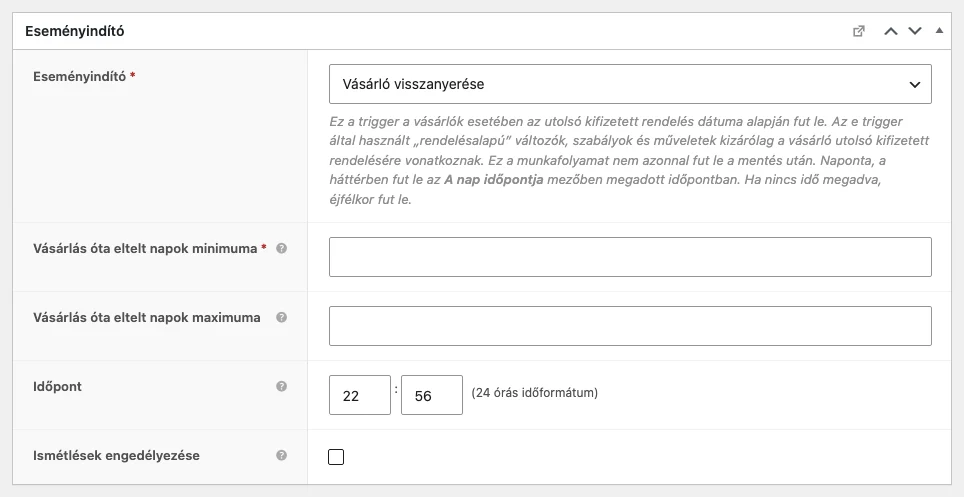
A képen a két napszám-mezőt nézd meg: a példában a vásárlás utáni 30. és 90. nap közötti vásárlókat célozhatod velük.
- Az Időzítés doboz alapja Késleltetett, 1 óra a napi vásárlóellenőrzés után. Nézd át az időzítést aktiválás előtt.
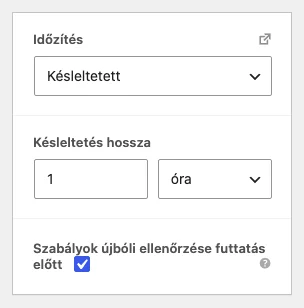
A képen a késleltetést és a Szabályok újbóli ellenőrzése futtatás előtt négyzetet nézd meg.
- A Műveletek dobozban szerkeszd az E-mail küldése műveletet: a Címzett
{{ customer.email }}, a tárgyat, a címsort és a szöveget írd át a boltod hangjára. Az előbeállítás a{{ shop.products | type: 'recent' }}változóval listázza a legújabb termékeket.
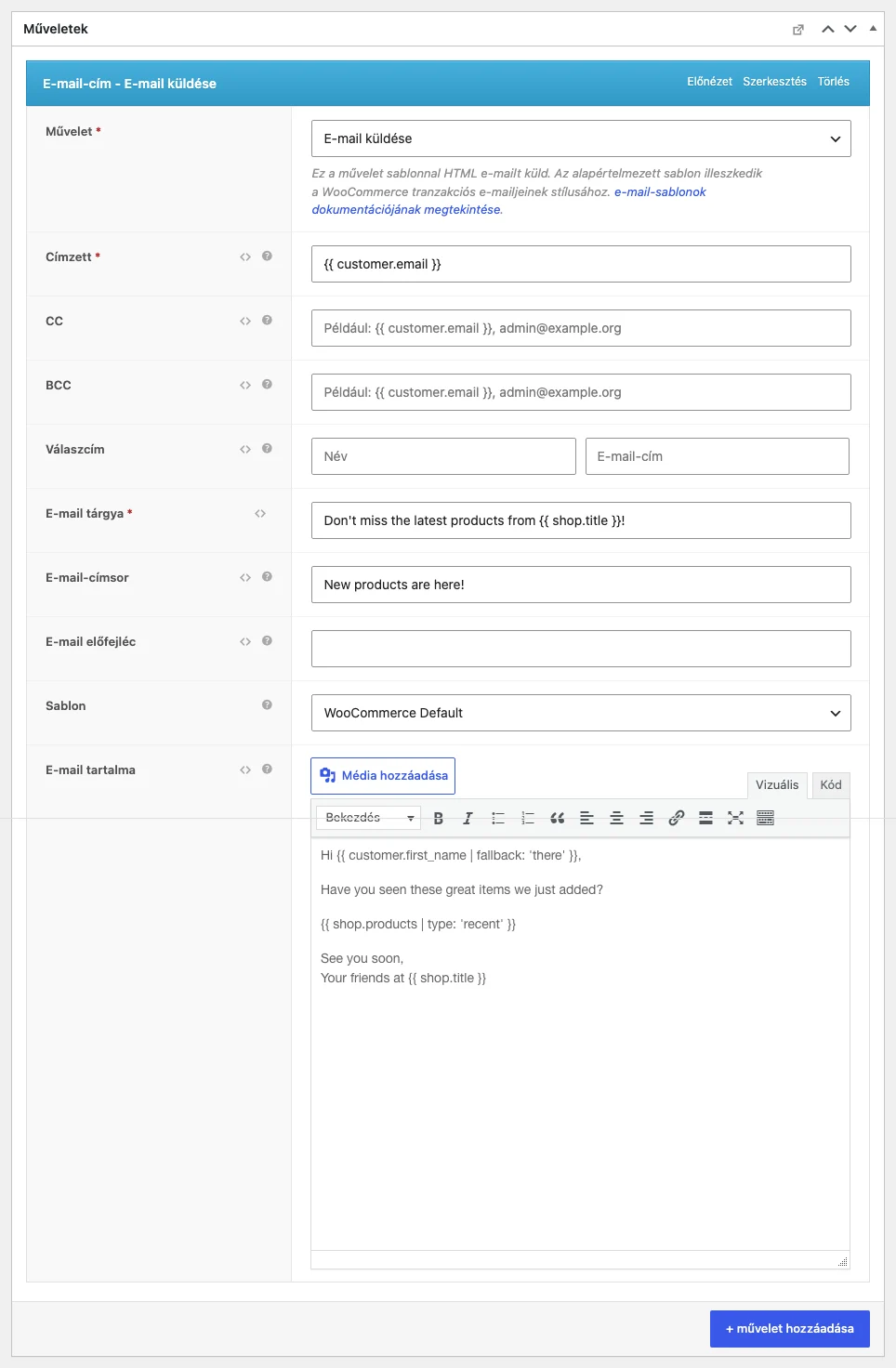
A képen az E-mail tartalma mezőben a shop.products változót nézd meg: ez jeleníti meg az újdonságokat.
- Kattints az Előnézet hivatkozásra, és nézd meg a levelet és az ajánlott termékeket.
- Az előbeállítás nem tranzakciós, ezért nézd át a marketing-opt-in és a leiratkozás beállításait. Ha minden rendben, állítsd az Állapot mezőt Aktívra, és kattints a Mentés gombra.
Munkafolyamat előbeállítás nélkül
Szekció neve “Munkafolyamat előbeállítás nélkül”- Az AutomateWoo → Munkafolyamatok oldalon kattints az Új munkafolyamat hozzáadása gombra.
- Válaszd az Automatikus típust és a Vásárló visszanyerése eseményindítót.
- Állítsd be a napszám minimumát és maximumát, valamint az időpontot.
- Kattints a + művelet hozzáadása gombra, és válaszd az E-mail küldése műveletet.
- A Címzett mezőbe írd:
{{ customer.email }}. Írd meg a tárgyat és a tartalmat, és oda, ahol az újdonságokat látni szeretnéd, illeszd be a{{ shop.products | type: 'recent' }}változót. - Nézd meg az előnézetet, majd aktiváld és mentsd a munkafolyamatot.
Tudnivalók a Vásárló visszanyerése eseményindítóról
Szekció neve “Tudnivalók a Vásárló visszanyerése eseményindítóról”- A vásárlót az utolsó kifizetett rendelés dátuma alapján választja ki.
- Naponta egyszer, a beállított időpontban ellenőrzi a vásárlókat: mentés után nem fut le azonnal.
- A rendelésalapú változók, szabályok és műveletek a vásárló utolsó kifizetett rendelésére vonatkoznak.
- Ismétlés bekapcsolva az eseményindító a minimális napszámnak megfelelő időközönként újra lefuthat, amíg a maximumot el nem éri a vásárló, vagy újra nem vásárol.
- Ha a WooCommerce Subscriptions aktív, az aktív előfizetéssel rendelkező regisztrált vásárlókat az eseményindító kihagyja.
Visszahívó levél kuponnal
Szekció neve “Visszahívó levél kuponnal”A Win back: Promote recent products (with coupon) előbeállítás ugyanígy épül fel, de a levélben személyre szabott kupon is van.
Előkészületek:
- Nézd át a marketing-opt-in és a leiratkozás beállításait. A munkafolyamat maradjon nem tranzakciós, hogy a jogosult címzettek leiratkozási hivatkozást kapjanak.
- Hozz létre privát sablonkupont a Marketing → Kuponok oldalon: állítsd be a kedvezmény típusát és összegét, valamint a felhasználási korlátozásokat. A munkafolyamat ennek másolatát készíti el minden címzettnek.
- Ellenőrizd, hogy az ajánlani kívánt termékek közzé vannak téve, és a képük, áruk és készletük naprakész.
- Hozd létre az előbeállításból a munkafolyamatot, és a fenti mezők szerint állítsd be az eseményindítót.
- Szerkeszd az E-mail küldése műveletet. Cseréld le a helykitöltő kedvezményt (XXX%) és a sablonkupon nevét (
INSERT TEMPLATE COUPON NAME) a saját ajánlatodra és a sablonkuponod kódjára. A tartalomban hagyd meg a kuponváltozót és a legújabb termékek változóját. A kupon lejáratát és felhasználási korlátját a Személyre szabott kuponok fejezet szerint állíthatod.
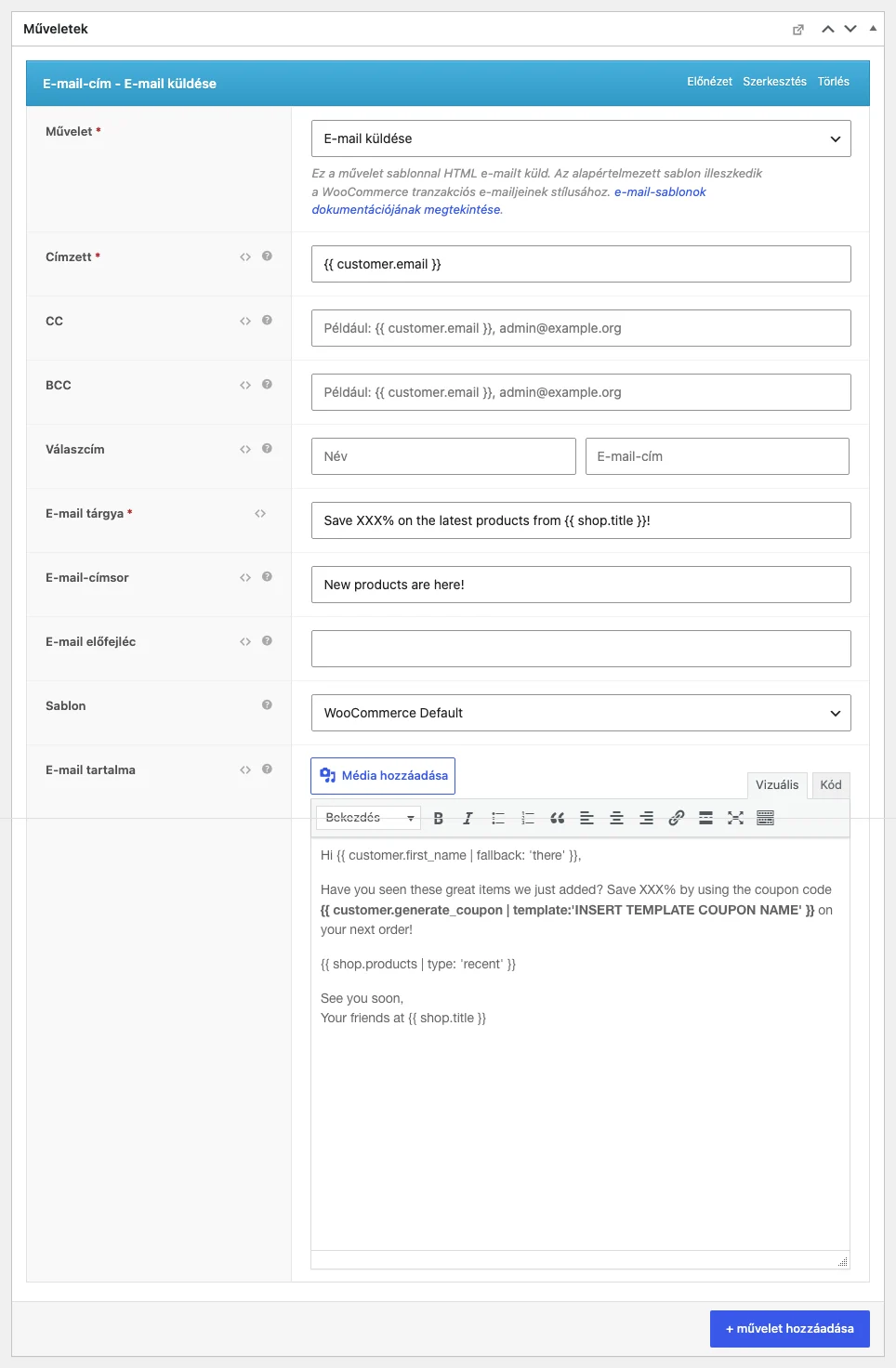
A képen az XXX% jelölést és a sablonkupon helyét nézd meg: ezt a kettőt kell kicserélned.
- Ellenőrizd az időzítést: az előbeállítás egyórás késleltetést ad a napi vásárlóellenőrzés után.
Kipróbálás
Szekció neve “Kipróbálás”- Az e-mail művelet Előnézet hivatkozásával válassz megfelelő előnézeti adatot. Az előnézet csak helykitöltő kuponkódot mutat, és nem hoz létre használható kupont.
- Az előnézetből a Teszt küldése gombbal valódi tesztkupont is kérhetsz. Ellenőrizd a kedvezményt, a lejáratot, a felhasználási korlátot, a termékek megjelenését, a hivatkozásokat és a leiratkozási láblécet.
- Gondold végig, hogy a napszám-ablak és az ismétlés megfelel-e a kampányodnak. Ne küldd ugyanazt az ajánlatot túl gyakran ugyanannak a vásárlónak.
- Állítsd Aktívra a munkafolyamatot, és mentsd. Az első ütemezett ellenőrzés után az AutomateWoo → Várólista és az AutomateWoo → Naplók oldalon nézd meg, hogy a várt vásárlók és levelek szerepelnek-e.
Készült: