

 Magyarmagyar
Példa: újrarendelési emlékeztető
Levél azoknak, akik fogyóeszközt vagy rendszeresen cserélendő terméket vettek, a termék várható elfogyása előtt.
Ezzel a munkafolyamattal emlékeztetheted a vásárlókat, hogy egy fogyóeszköz vagy rendszeresen cserélt termék hamarosan elfogyhat. Termékenként vagy kategóriánként külön ütemezést adhatsz: a levél egy megfelelő rendelés teljesítése után, a megadott idő elteltével megy ki.
Válaszd ki a terméket vagy a termékkategóriát, és becsüld meg, mennyi ideig tart. Ha a termékeknek eltérő ütemezés kell, készíts külön munkafolyamatokat. Például a kávéhoz 30 napos emlékeztető illik, a vízszűrőhöz 90 napos.
A munkafolyamat felépítése
Szekció neve “A munkafolyamat felépítése”- Nyisd meg az AutomateWoo → Munkafolyamatok oldalt, és kattints az Új munkafolyamat hozzáadása gombra.
- Adj leíró címet, és az Állapot maradjon Kikapcsolt, amíg be nem állítottad és ki nem próbáltad.
- Eseményindítónak válaszd a Rendelés teljesítve eseményindítót. Az Állapot újbóli ellenőrzése futtatás előtt négyzet legyen bejelölve: a késleltetett futáskor a rendelésnek még a várt állapotban kell lennie.
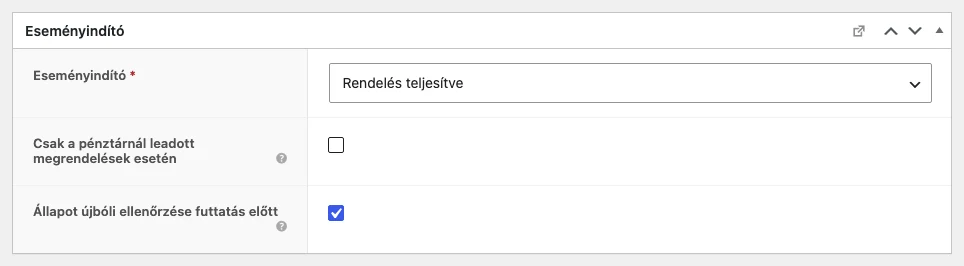
A képen az újraellenőrzés négyzetét nézd meg.
- Az Időzítés dobozban válaszd a Késleltetett lehetőséget, és add meg a pótlási időt: a példában 30 napot. Hagyd bejelölve a Szabályok újbóli ellenőrzése futtatás előtt négyzetet.
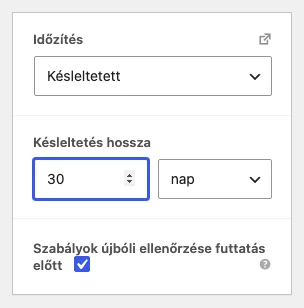
A képen a késleltetés hosszát és egységét nézd meg.
- A Szabályok dobozban adj hozzá szabályt a megfelelő rendelések kiválasztásához. Konkrét termékeknél a Megrendelés - tételek, kategóriánál a Megrendelés - termékkategóriák szabályt használd. Válaszd a bármelyikkel egyezik feltételt, és add meg a kívánt kategóriát.
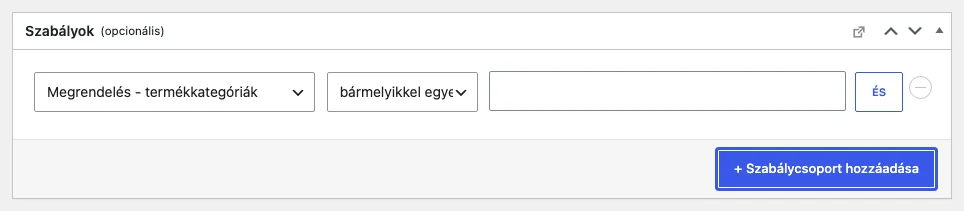
A képen a szabály feltételét és az üres kategóriamezőt nézd meg: ide választod ki a kategóriát.
- A Műveletek dobozban kattints a + művelet hozzáadása gombra, és válaszd az E-mail küldése műveletet.
- A Változók dobozban válaszd ki a vásárló e-mail-címét adó változót, másold ki, és illeszd a Címzett mezőbe (
{{ customer.email }}). - Add meg a tárgyat, a címsort és az előfejlécet. A tárgy személyre szabásához válaszd ki a vásárló keresztnevét adó változót, és adj meg tartalék szöveget azoknak, akiknek nincs keresztnevük.
- Írj rövid üzenetet arról, mit kell újrarendelnie a vásárlónak, és tegyél bele egyértelmű hivatkozást a termékre vagy a kategóriára.
- Válassz sablont. A WooCommerce Default a tranzakciós WooCommerce-levelek stílusához illeszkedik.
Az újrarendelési emlékeztető általában marketingüzenet. A Tranzakciós? jelölőnégyzetet hagyd üresen, hogy az AutomateWoo a szokásos marketing-opt-in és leiratkozási kezelést alkalmazza. Csak akkor jelöld tranzakciósnak, ha a levél a vásárló rendelésének teljesítéséhez vagy kiszolgálásához szükséges.
Kipróbálás
Szekció neve “Kipróbálás”- Az e-mail művelet Előnézet hivatkozásával nézd meg a levelet mintaadatokkal.
- Ellenőrizd, hogy a vásárlóra vonatkozó változók jól jelennek meg, a tartalék szöveg természetesen hangzik, és a vásárlási hivatkozás a kívánt termékre vagy kategóriára visz.
- Nézd át a késleltetést, az állapot-ellenőrzést és a termék- vagy kategóriaszabályt.
- Tesztboltban állítsd a munkafolyamatot Aktívra, és teljesíts egy a szabálynak megfelelő rendelést. A késleltetés után nézd meg az AutomateWoo → Várólista és AutomateWoo → Naplók oldalt, majd kapcsold ki a próbamunkafolyamatot. Ha kész vagy, az éles boltban aktiváld.
Minden megfelelő, teljesített rendelés külön emlékeztetőt tesz a várólistába. Aktiválás után nézd át a várólistát és a naplókat, különösen akkor, ha a vásárlók rövid időn belül több megfelelő rendelést adhatnak le.
Készült: