

 Magyarmagyar
Hibaelhárítás
Ha egy munkafolyamat nem fut: naplók, várólista, gyakori hibák és az e-mail-kézbesítés ellenőrzése.
Ha egy munkafolyamat nem úgy működik, ahogy vártad, lépésről lépésre haladj.
1. Naplók
Szekció neve “1. Naplók”Nyisd meg az AutomateWoo → Naplók oldalt. Itt minden munkafolyamat-futásról naplóbejegyzés jön létre. A Munkafolyamat keresése és a Vásárló keresése szűrővel, majd a Szűrés gombbal szűkítsd a listát a vizsgált munkafolyamatra.
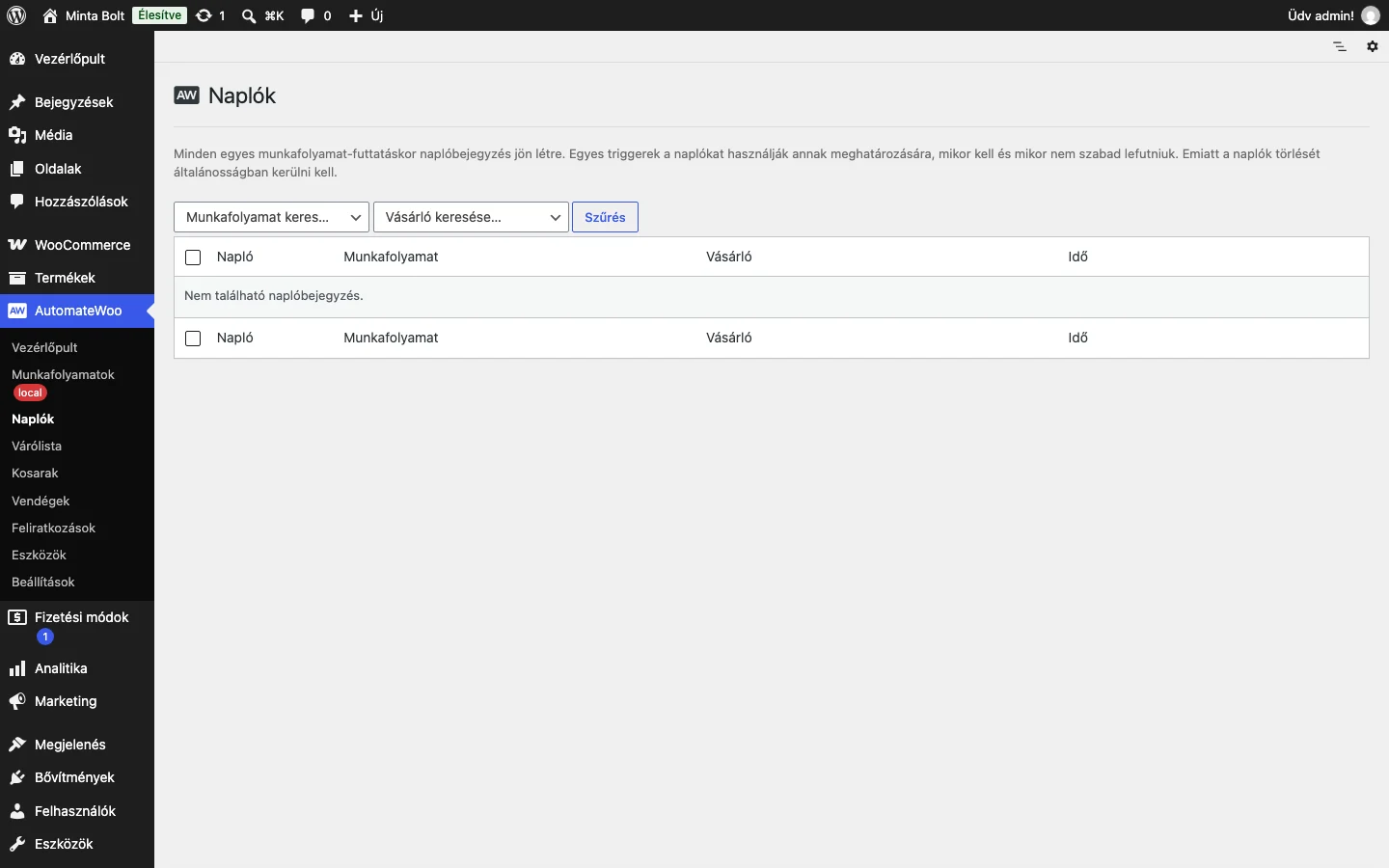
Ha nincs napló, a munkafolyamat még el sem kezdett futni. Ennek gyakori okai:
- A WP-Cron nem működik az oldalon. Ellenőrizd az AutomateWoo → Beállítások → Állapot oldalon.
- A munkafolyamat a várólistán ragadt. Ez csak akkor lehet, ha az időzítése nem Azonnali futtatás.
- A munkafolyamat rosszul van beállítva. Az eseményindító vagy a szabályok hibás beállítása miatt nem fut. Az eseményindító leírása a választómező alatt segít megérteni a működését.
- A munkafolyamat éppen futni fog. Sok eseményindító aszinkron módon fut, vagyis kicsit késve az eseményhez képest, általában pár percen belül.
Ha hiba történt futás közben, a hibaleírás általában a naplóbejegyzéshez kerül, és a napló azonosítója mellett jelzőikon látszik. A szem ikonra kattintva a napló ablakának alján látod a hiba adatait. Gyakori hibák:
| Hiba | Teendő |
|---|---|
| Recipient not opted-in (a címzett nem iratkozott fel) | Ellenőrizd a marketing-opt-in beállítást, lásd a Beállítások fejezetet. |
| A fatal error has occurred (végzetes hiba) | Általában kódütközés vagy kódhiba. Segíthet, ha az összes bővítményt frissíted. |
| Error sending the email (hiba az e-mail küldésekor) | A WordPress levélküldési beállításaitól függ. Részletesebb hibainformáció a WooCommerce → Állapot → Naplók alatt az automatewoo-wp-mail naplóban lehet. |
Ha minden rendben látszik a naplóban, de a várt hatás elmarad, a hiba általában a munkafolyamat műveleteinél van. Ha az e-mailek nem érkeznek meg, ellenőrizd a levelek spam-pontszámát, és a kézbesíthetőséget.
2. Várólista
Szekció neve “2. Várólista”A munkafolyamat akkor kerül a várólistára, ha az időzítése nem Azonnali futtatás. Ilyenkor nézd meg az AutomateWoo → Várólista oldalt. Ha egy sorban álló munkafolyamat nem tud lefutni, a mellette lévő riasztás ikon fölé víve látod a hiba okát. A részletek az Időzítés és várólista fejezetben vannak. Ha az időzítés Azonnali futtatás, a várólistát nem kell nézned.
3. Az e-mail nem érkezik meg
Szekció neve “3. Az e-mail nem érkezik meg”- Opt-in módban a vásárlónak fel kell iratkoznia. Opt-out módban ellenőrizd, hogy nem iratkozott-e le. Az opt-out vásárló levelét a rendszer nem küldi ki, ezt a napló jelzi.
- Ha a munkafolyamat tranzakciós, nem kell hozzá opt-in.
- Ellenőrizd a levél tárgyát és tartalmát a spam-szűrők szempontjából, és azt, hogy az oldalad levélküldése megbízhatóan működik.
4. Az adatbázis-táblák
Szekció neve “4. Az adatbázis-táblák”Az AutomateWoo → Beállítások → Állapot oldalon az Adatbázis-táblák telepítve sor pipával jelzi, ha az AutomateWoo táblái rendben vannak. Ha hiányoznak, lásd Az adatbázis-táblák újragenerálása.
Még mindig nem működik?
Szekció neve “Még mindig nem működik?”- Ha a WP-Cron megbízhatatlan az oldalon, érdemes valódi szerveroldali időzítőre cserélni: A WP-Cron cseréje valódi cron-feladatra.
- Ha lassúnak érzed a feldolgozást, olvasd el a Teljesítmény fejezetet.
Készült: