

 Magyarmagyar
Munkafolyamatok
A munkafolyamat felépítése, a szerkesztő, az előbeállítások, a kézi munkafolyamatok és egy első példa lépésről lépésre.
A munkafolyamat az AutomateWoo alapegysége. Három részből áll:
- Eseményindító: az esemény, amelyre a munkafolyamat elindul (például egy rendelés teljesítése).
- Szabályok: opcionális feltételek, amelyek leszűkítik, kire vonatkozzon.
- Műveletek: ami ezután történik (például e-mail küldése).
Az aktivált munkafolyamat a háttérben dolgozik, nincs más dolgod vele.
A munkafolyamatok listája
Szekció neve “A munkafolyamatok listája”Az AutomateWoo → Munkafolyamatok oldalon két fül van: Saját munkafolyamatok és Előbeállítások böngészése. A lista fölött az Összes, Aktív és Kézi kifizetés szűrők állnak.
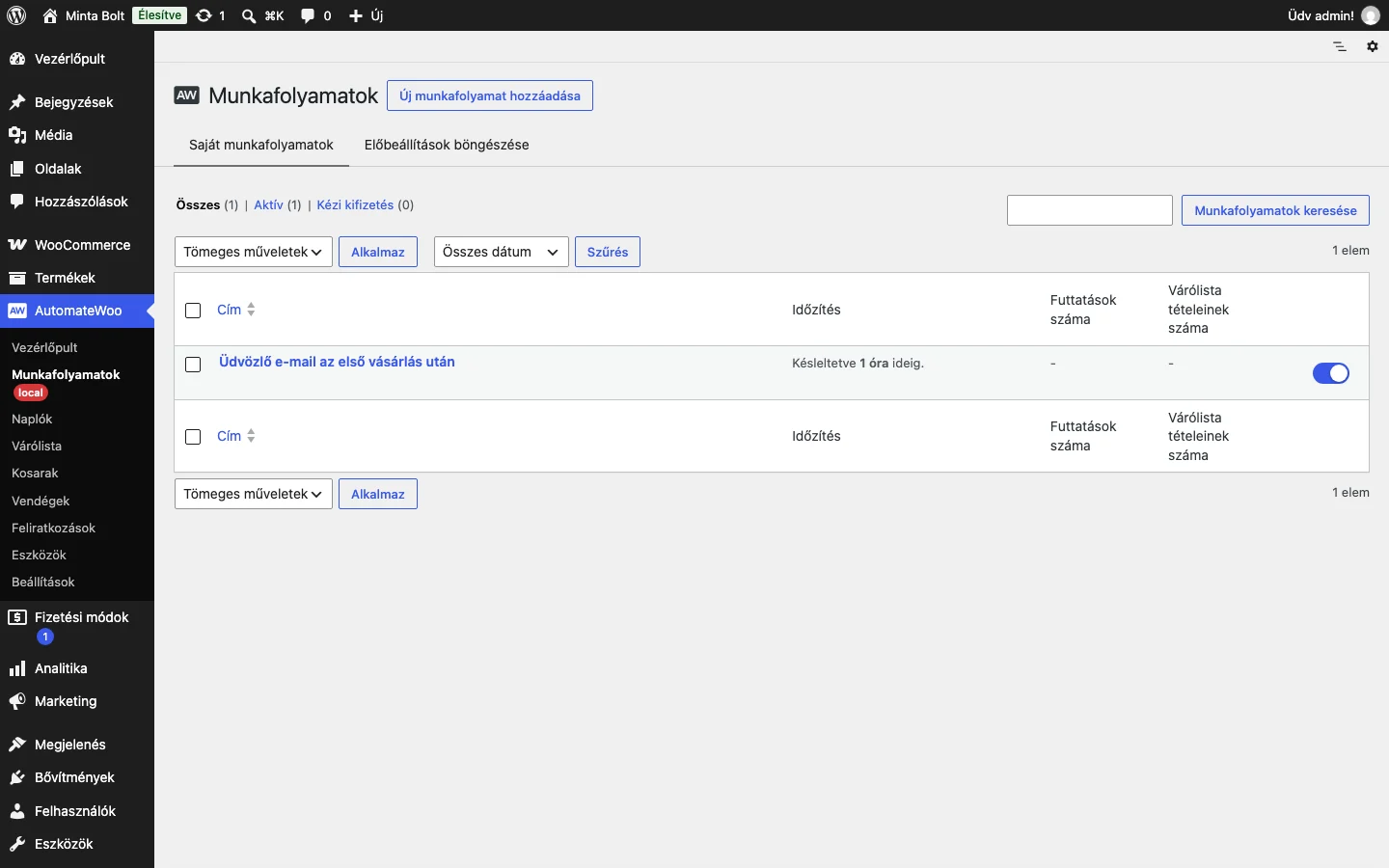
A táblázat oszlopai: Cím, Időzítés, Futtatások száma és Várólista tételeinek száma. A sor végén lévő kapcsolóval be- vagy kikapcsolhatod a munkafolyamatot. A lista fölött van keresés, dátumszűrő és tömeges művelet.
A munkafolyamat-szerkesztő
Szekció neve “A munkafolyamat-szerkesztő”Új munkafolyamathoz kattints az Új munkafolyamat hozzáadása gombra. A szerkesztő bal oldalán három doboz van: Eseményindító, Szabályok és Műveletek. A jobb oldalon a Típus, az Állapot, a Mentés gomb, az Időzítés és a Beállítások doboz, alatta a Változók lista.
Az oldal tetején a címet adhatod meg, ez csak neked segít a munkafolyamat azonosításában.
Típus és állapot
Szekció neve “Típus és állapot”| Beállítás | Mit csinál |
|---|---|
| Típus | Automatikus: eseményindítóra fut. Kézi kifizetés (a felületen a kézi típus ezen a néven szerepel): nincs eseményindítója, te indítod (lásd lent). |
| Állapot | Aktív vagy Letiltva. Csak az aktív munkafolyamat fut. |
Eseményindító
Szekció neve “Eseményindító”Az Eseményindító legördülő listából választod ki az eseményt. A kiválasztás után a munkafolyamathoz az eseményindítóhoz illő szabályok, műveletek és változók jelennek meg. Az eseményindító leírása a választómező alatt olvasható. Az eseményindítók teljes listája az Eseményindítók fejezetben van.
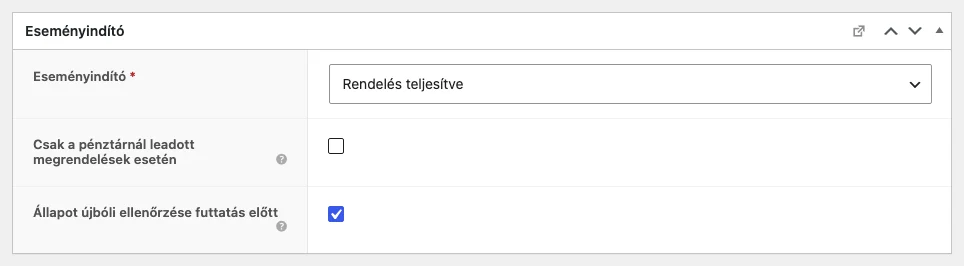
Egyes eseményindítóknak saját beállításuk van. A Rendelés teljesítve eseményindítónál például az Állapot újbóli ellenőrzése futtatás előtt alapból be van jelölve: így a munkafolyamat nem fut le, ha a vásárló a beütemezett idő előtt lemondja a rendelést. A Csak a pénztárnál leadott megrendelések esetén jelölőnégyzet a kézzel létrehozott rendeléseket zárja ki.
Szabályok
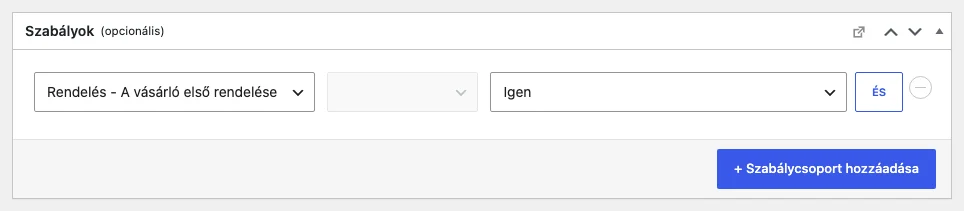
Szekció neve “Szabályok”A Szabályok doboz opcionális. A + Szabálycsoport hozzáadása gombbal veszel fel egy szabályt: kiválasztod a szabályt, az összehasonlítást és az értéket. A munkafolyamat csak akkor fut, ha a szabályok teljesülnek. Több szabály a szabálycsoporton belül és kapcsolatban áll. Részletek a Szabályok fejezetben.
Műveletek
Szekció neve “Műveletek”A Műveletek dobozban a + művelet hozzáadása gombbal adsz hozzá műveletet. Egy munkafolyamatban több művelet is lehet. A felvett művelet fejlécén az Előnézet, Szerkesztés és Törlés hivatkozás látszik.
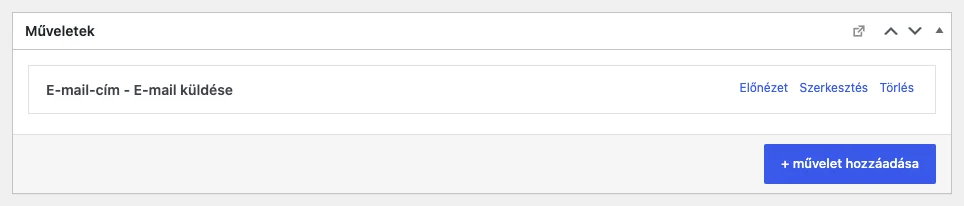
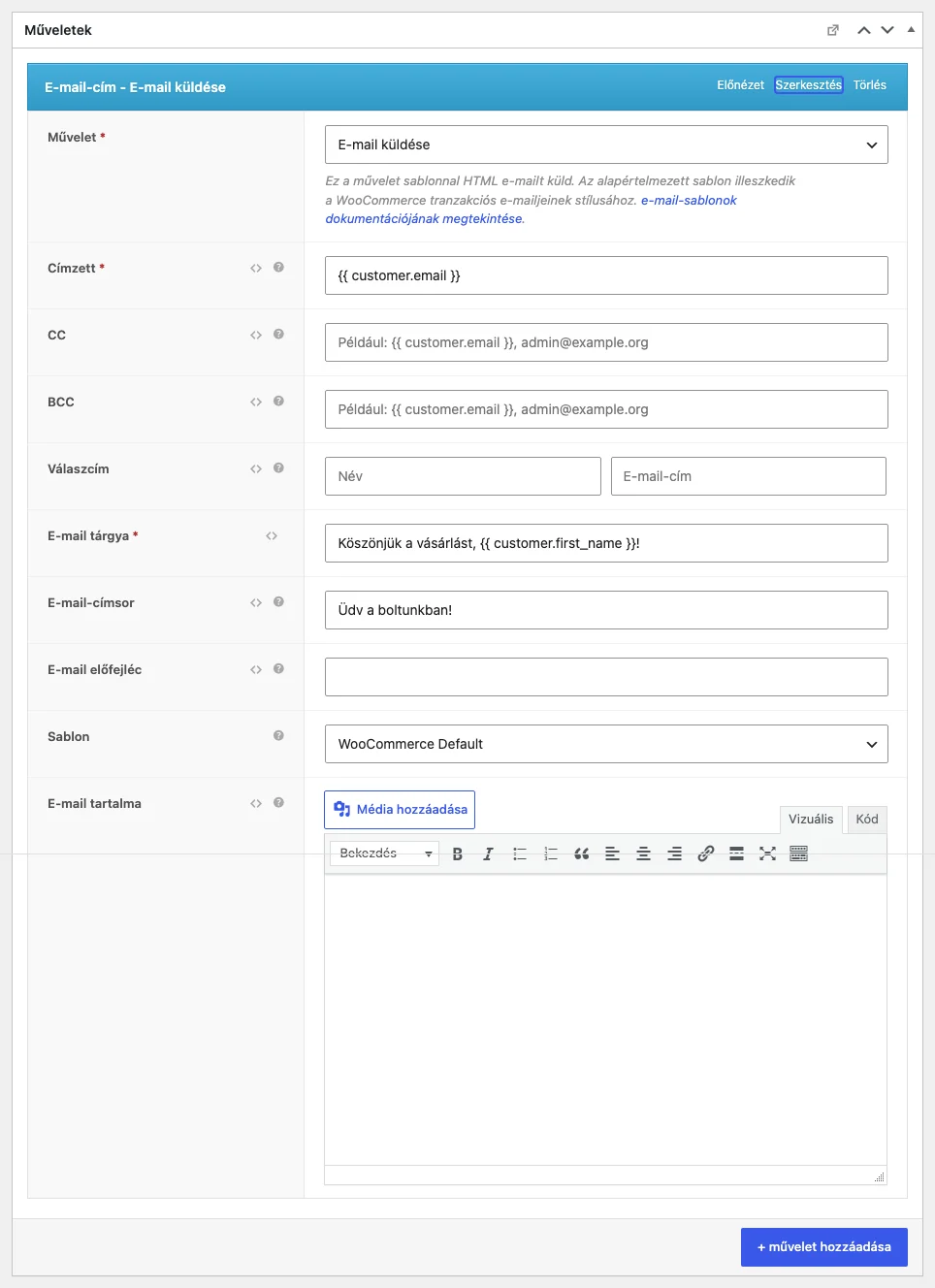
A Szerkesztés hivatkozásra kinyílik a művelet beállítása. Az E-mail küldése művelet mezői:
| Mező | Mit csinál |
|---|---|
| Címzett | A címzett e-mail-címe, például {{ customer.email }}. Kötelező. |
| CC, BCC | Másolatot kapó címek. |
| Válaszcím | A válaszcím neve és e-mail-címe. |
| E-mail tárgya | A levél tárgya, változókat is tartalmazhat. Kötelező. |
| E-mail-címsor | A levél tetején megjelenő címsor. |
| E-mail előfejléc | Az e-mail-kliens listanézetében látszó előnézeti szöveg. |
| Sablon | A levél sablonja. Alapértelmezett: WooCommerce Default. |
| E-mail tartalma | A levél szövege szerkesztővel (Vizuális és Kód nézet). |
A mezők mellett lévő <> ikonnal a változóválasztót nyithatod meg. Az összes művelet a Műveletek fejezetben van leírva.
Beállítások doboz
Szekció neve “Beállítások doboz”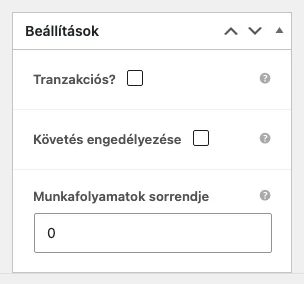
| Beállítás | Mit csinál | Alapérték |
|---|---|---|
| Tranzakciós? | A tranzakciós munkafolyamatra nem vonatkozik a marketing-opt-in, és az e-mailjeiben nincs leiratkozási link. | Ki |
| Követés engedélyezése | Megnyitás- és kattintáskövetést ad az e-mailekhez, kattintáskövetést az SMS-ekhez. | Ki |
| Munkafolyamatok sorrendje | A munkafolyamatok futási sorrendjét szabályozza, ha ugyanaz az esemény többet is elindít. | 0 |
A követés és a konverziókövetés részleteit a Követés és konverziók fejezet írja le.
Időzítés
Szekció neve “Időzítés”Az Időzítés doboz mondja meg, mikor fusson a munkafolyamat az eseményindító után. Az alapérték az Azonnali futtatás. A lehetőségek a Időzítés és várólista fejezetben vannak.
Előbeállítások
Szekció neve “Előbeállítások”Az előbeállítás (preset) kész, előre beállított munkafolyamat mintatartalommal, amelyből gyorsan indulhatsz.
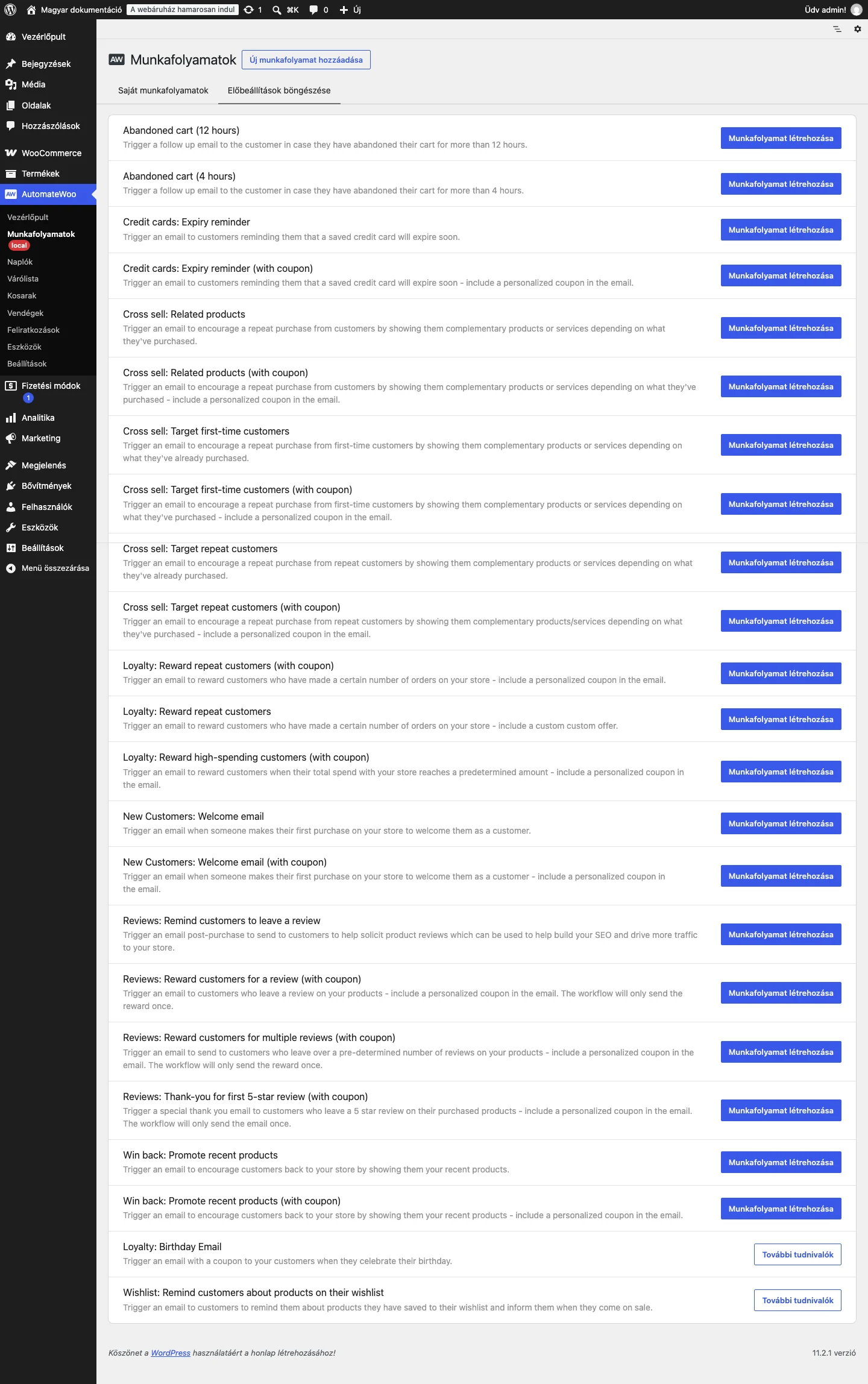
A lista minden sorában egy előbeállítás neve és rövid leírása áll. Az előbeállítások nevei és leírásai a bővítményben angolul szerepelnek. A születésnapi e-mail és a kívánságlistás emlékeztető sorában Munkafolyamat létrehozása helyett További tudnivalók gomb áll.
- Az AutomateWoo → Munkafolyamatok oldalon kattints az Előbeállítások böngészése fülre.
- Válaszd ki a kívánt előbeállítást, és kattints a Munkafolyamat létrehozása gombra.
- Létrejön egy letiltott (vázlat) munkafolyamat, és megnyílik a szerkesztője. Nézd át az eseményindítót, a szabályokat és a műveleteket, és igazítsd a boltodhoz. Az e-mail szövegét is cseréld, kupon esetén a kuponsablont is.
- Az Állapot mezőt állítsd Letiltva helyett Aktív értékre, és mentsd. A mentéskor egy utolsó emlékeztető kéri, hogy ellenőrizd az értékeket, az e-mail szövegét, és cseréld ki a helyőrző értékeket (például kuponsablonokat).
- A megerősítés után a munkafolyamat aktív.
Az előbeállítások a leggyakoribb helyzetekre készültek:
- Elhagyott kosár: követő e-mail, ha a vásárló több mint 4 vagy 12 órája hagyta ott a kosarát.
- Bankkártya: emlékeztető a mentett kártya közelgő lejáratáról (kuponnal is).
- Keresztértékesítés: kiegészítő termékek ajánlása a korábbi vásárlás alapján, új és visszatérő vásárlóknak is (kuponnal is).
- Hűség: jutalom azoknak, akik adott számú rendelést adtak le, vagy adott összeget költöttek.
- Új vásárlók: üdvözlő e-mail az első vásárlás után (kuponnal is).
- Értékelések: emlékeztető az értékelés megírására, jutalom az értékelésért.
- Visszahívás: friss termékek bemutatása a régóta nem vásárlóknak.
Kézi munkafolyamatok
Szekció neve “Kézi munkafolyamatok”Az automatikus munkafolyamat eseményre fut. A kézi munkafolyamatnak nincs eseményindítója: te indítod el egyszeri futtatásra. Jelenleg rendelésekre és (aktív WooCommerce Subscriptions mellett) előfizetésekre használható.
Példák: egyszeri tömeges levél az első vásárlóknak egy adott hónapból, értesítés a szállítási késésről a még nem teljesített rendelések vásárlóinak, előfizetési árak tömeges módosítása és a vásárlók értesítése, adóújraszámolás egy régió előfizetéseire.
- Új munkafolyamatnál a Típus mezőben válaszd a Kézi kifizetés értéket. A részleteket és a gyorsszűrőket a Kézi munkafolyamatok és gyorsszűrők fejezet tartalmazza.
- Eseményindító helyett adattípust választasz. Ez határozza meg, milyen adatokra fut a munkafolyamat, és mely szabályok, műveletek és változók használhatók.
- Add meg a szabályokat és a műveleteket, majd mentsd el.
- A mentés után a Futtatás gombbal indítható. Egy háromlépéses felület vezet végig:
- Kézi munkafolyamat kiválasztása: megerősíted, hogy a jó munkafolyamatot indítod.
- Egyező elemek keresése: a gomb megkeresi a szabályoknak megfelelő rendeléseket vagy előfizetéseket, így előre látod, kire fut majd.
- Hozzáadás a munkafolyamat-várólistához: a Munkafolyamat futtatása X elemre gomb a találatokat a várólistára teszi.
Tudnivalók:
- A korábbi, AutomateWoo → Eszközök alatti kézi eseményindító-eszközöket a kézi munkafolyamatok váltották le.
- Sok találatnál a felület javasolja a szabályok pontosítását.
- A várólistára tett elem nem fut le azonnal, a várólistát kétpercenként dolgozza fel a rendszer.
A munkafolyamat életútja
Szekció neve “A munkafolyamat életútja”Az eseményalapú munkafolyamat a leggyakoribb típus: valami történik (fiók jön létre, rendelés kifizetődik, kosár elhagyásra kerül, előfizetés lemondásra kerül), és a munkafolyamat feldolgozza az eseményt. Az eseményindító elindítja a feldolgozást, a szabályok eldöntik, folytatódik-e, az időzítés szerint azonnal vagy a várólistán keresztül később lefutnak a műveletek, és a futás naplóbejegyzést kap. Ennek ismerete nem kötelező, de a hibakeresésnél segít.
Példa: üdvözlő e-mail az első vásárlás után
Szekció neve “Példa: üdvözlő e-mail az első vásárlás után”Az új vásárlót üdvözöljük, és további vásárlásra ösztönözzük. A munkafolyamat öt lépésből áll.
- Kattints az Új munkafolyamat hozzáadása gombra, és adj címet (például „Üdvözlő e-mail az első vásárlás után”).
- Eseményindítónak válaszd a Rendelés teljesítve elemet. Így az e-mail akkor megy ki, amikor a rendelés teljesítve állapotba kerül. Az Állapot újbóli ellenőrzése futtatás előtt maradjon bejelölve.
- Adj hozzá szabálycsoportot, válaszd a Rendelés - A vásárló első rendelése szabályt, értéknek Igen. Így csak az első vásárlók kapják a levelet.
- Adj hozzá E-mail küldése műveletet. A Címzett mezőbe írd:
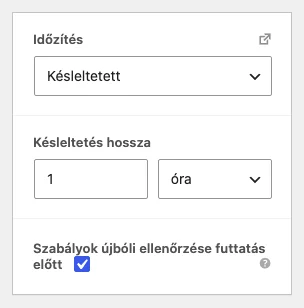
{{ customer.email }}. Add meg a tárgyat és a szöveget. A személyre szabáshoz használhatod például a{{ customer.first_name }}(keresztnév) és az{{ order.related_products }}(kapcsolódó termékek) változót. - Az Időzítés dobozban válaszd a Késleltetett lehetőséget, és állítsd 1 órára.
- Kattints a Mentés gombra.
Gyorsabb út: az Előbeállítások böngészése fülön keresd meg a „New Customers: Welcome email” előbeállítást, és kattints a Munkafolyamat létrehozása gombra, majd módosítsd a tartalmát.
Készült: