

 Magyarmagyar
Példa: üdvözlő levél új vásárlóknak
Kész előbeállítások, amelyek az első rendelés után üdvözlő levelet küldenek, kuponnal (akár ingyenes szállítással) vagy anélkül.
Ezek a munkafolyamatok az első teljesített rendelés után köszöntik az új vásárlót. A levélben lehet személyre szabott kupon, kapcsolódó termékek ajánlása, vagy csak egy köszönet.
| Előbeállítás (a felületen angolul áll) | Mit csinál |
|---|---|
| New Customers: Welcome email | Üdvözlő levelet küld kapcsolódó termékekkel. |
| New Customers: Welcome email (with coupon) | Ugyanez személyre szabott kuponnal. |
Az üdvözlő levél létrehozása
Szekció neve “Az üdvözlő levél létrehozása”- Nyisd meg az AutomateWoo → Munkafolyamatok oldalt, és kattints az Előbeállítások böngészése fülre.
- Keresd meg a New Customers: Welcome email előbeállítást, és kattints a Munkafolyamat létrehozása gombra.
- Hagyd Kikapcsolt állapotban, amíg át nem nézted a beállításokat és az előnézetet.
Az előbeállítás a Rendelés teljesítve eseményindítót és a Rendelés - A vásárló első rendelése szabályt használja Igen értékkel. Az időzítés Késleltetett, 1 óra, és küldés előtt újraellenőrzi a rendelés állapotát és a szabályt.
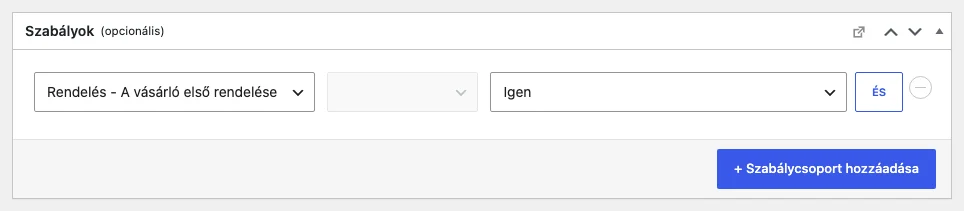
A képen az Igen értéket nézd meg: ez korlátozza a munkafolyamatot az első rendelésekre.
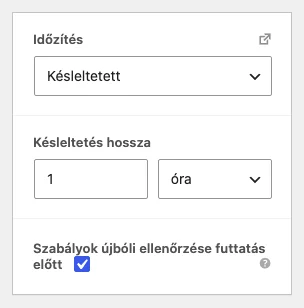
A képen a késleltetés hosszát és a Szabályok újbóli ellenőrzése futtatás előtt jelölőnégyzetet nézd meg.
Az első rendelés szabálya a számlázási e-mail-cím és a fiók alapján keresi a korábbi, nem piszkozat rendeléseket, más állapotú rendeléseket is beleértve. Ha a boltod nem állítja magától Teljesítve állapotra a rendeléseket, a teljesítési folyamatod tegye meg. Ha a levelet a rendelés életciklusának más pontján szeretnéd elküldeni, válassz másik rendelés-eseményindítót. Az importált vagy korábban sikertelenül rendelő vásárlókat érdemes külön kipróbálni.
Az e-mail művelet mezői
Szekció neve “Az e-mail művelet mezői”Nyisd meg a Műveletek dobozt, és szerkeszd az E-mail küldése műveletet. Az előbeállítás nem tranzakciós, ezért aktiválás előtt nézd át a marketing-opt-in és leiratkozás beállításaidat.
| Mező | Teendő |
|---|---|
| Címzett | Hagyd a {{ customer.email }} értéket: a levél a rendelőnek megy. |
| E-mail tárgya, E-mail-címsor, E-mail előfejléc | Írj egyértelmű üdvözlést a boltod hangján. |
| Sablon | A WooCommerce Default a tranzakciós levelek stílusát használja, a Nincs sablon nélkül küld. |
| E-mail tartalma | Cseréld le az előbeállítás szövegét a sajátodra, és ellenőrizd az összes változót. |
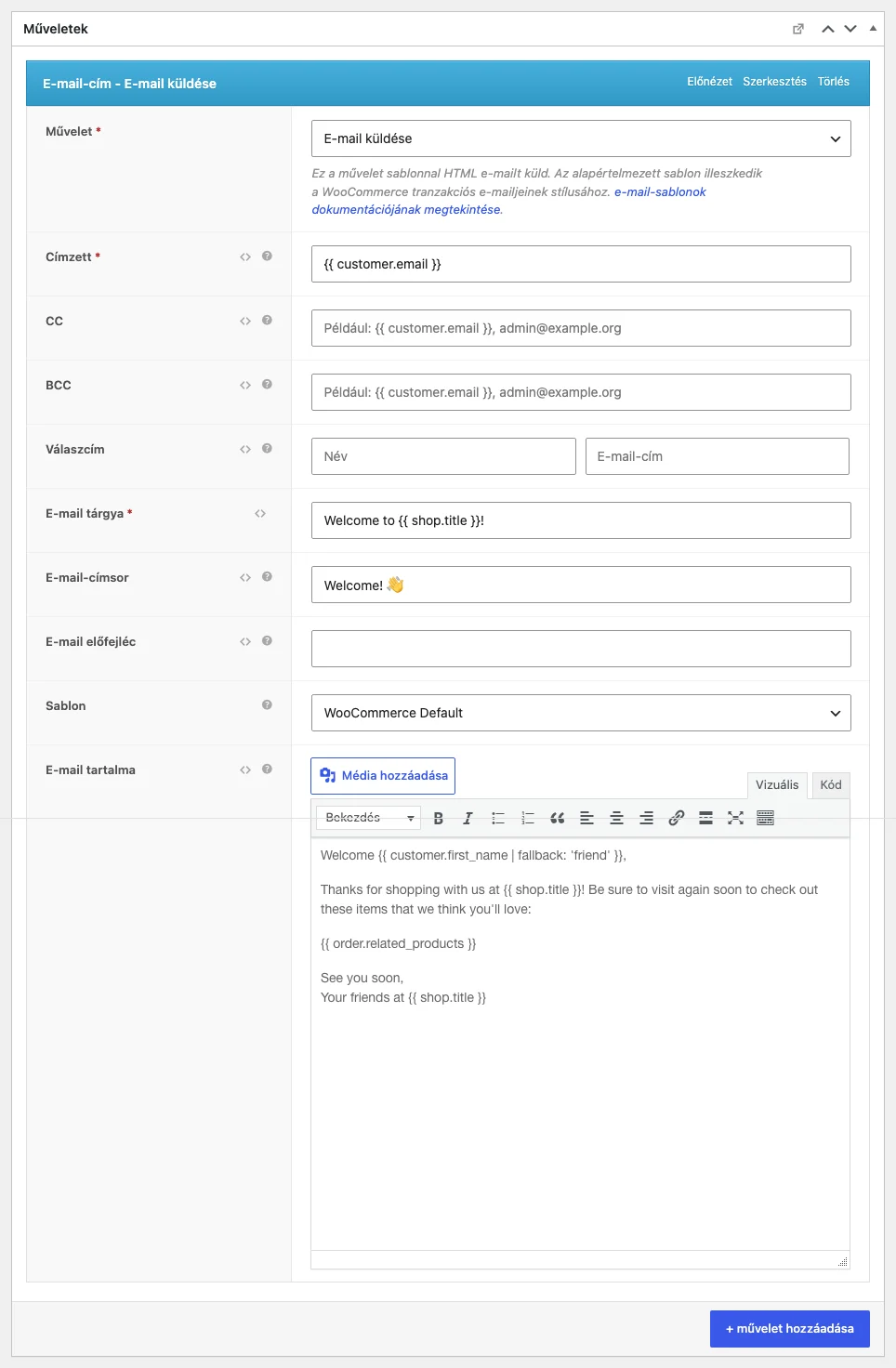
A képen az E-mail tartalma mezőben az {{ order.related_products }} változót nézd meg: ez ajánlja a kapcsolódó termékeket. Ha nem kell, töröld a változót és a bevezető szöveget.
Üdvözlő levél kuponnal
Szekció neve “Üdvözlő levél kuponnal”A New Customers: Welcome email (with coupon) előbeállítás ugyanígy épül fel, de a levelében egy customer.generate_coupon változó is áll.
- Hozz létre sablonkupont a Marketing → Kuponok oldalon, érthető kóddal (például
welcome-15). Állítsd be a kedvezményt, a termékekre vagy kategóriákra vonatkozó megkötéseket és a leértékelt termékek kezelését: minden generált kupon ezeket örökli. - Az előbeállításban a kuponváltozó helykitöltővel áll. A Változók dobozban válaszd ki a
customer.generate_couponváltozót, a sablonnak jelöld ki a kuponodat, és állítsd be a többit, majd másold ki a kész változót, és illeszd az e-mail szövegébe. - Írd át a tárgyat, a címsort és az XXX% jelölést, hogy az ajánlat egyezzen a sablonkuponnal.
A változó paraméterei:
| Paraméter | Kötelező | Jelentés |
|---|---|---|
template |
igen | A sablonkupon, amelynek kedvezményét és megkötéseit a generált kupon másolja. |
expires |
nem | A generált kupon érvényessége napokban. Ha nincs megadva, a sablon lejárata érvényes. |
prefix |
nem | A generált kód eleje. Alapértelmezés: aw-. |
limit |
nem | Az összes felhasználás korlátja. Alapértelmezés: 1, a 0 korlátlan. |
Például: sablon welcome-15, lejárat 14 nap, előtag welcome-, korlát 1.
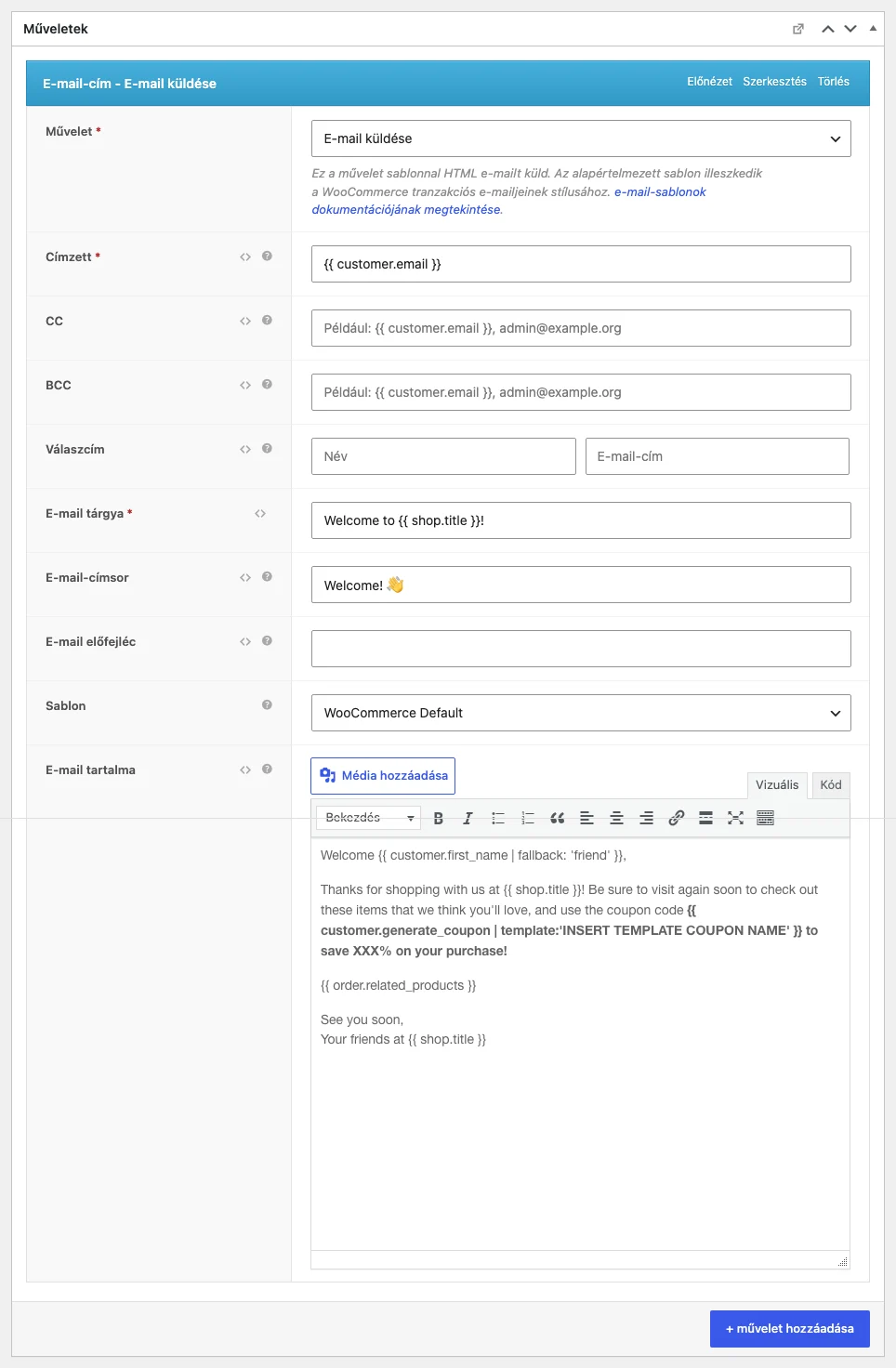
A képen a kuponváltozót és az XXX% jelölést nézd meg: ezeket kell kicserélned.
A generált kód egyedi, de alapból nincs a címzett e-mail-címéhez kötve. Állíts be megfelelő felhasználási korlátot és sablonmegkötést.
Üdvözlő levél ingyenes szállítási kuponnal
Szekció neve “Üdvözlő levél ingyenes szállítási kuponnal”Ha az első vásárlás után a következőre ingyenes szállítást ajánlasz, készíts a kuponos előbeállítás mintájára saját munkafolyamatot.
- Hozz létre sablonkupont, amely ingyenes szállítást ad (a Személyre szabott kuponok fejezet szerint).
- Hozz létre egy új munkafolyamatot, eseményindítónak válaszd a Rendelés teljesítve eseményindítót.
- Adj hozzá szabályt: Rendelés - A vásárló első rendelése, értéke Igen.
- Kattints a + művelet hozzáadása gombra, válaszd az E-mail küldése műveletet, és a Címzett mezőbe írd:
{{ customer.email }}. - Töltsd ki a kötelező mezőket.
- A levél szövegébe a
{{ customer.generate_coupon }}változóval illeszd be a személyre szabott kupont. - Kattints az Előnézet hivatkozásra, és ellenőrizd a levelet.
Kipróbálás
Szekció neve “Kipróbálás”- Használj új tesztvásárlót, akinek a számlázási e-mail-címéhez és fiókjához nincs korábbi, nem piszkozat rendelés.
- Az e-mail művelet Előnézet hivatkozásával nézd meg a levelet és az ajánlott termékeket. Az előnézet helykitöltő kódot mutat, és nem ment kupont.
- Tesztboltban állítsd a munkafolyamatot Aktívra, és mentsd. A kikapcsolt munkafolyamat nem tesz eseményt a várólistába. Teljesítsd az első tesztrendelést (állítsd Teljesítve állapotra).
- Nézd meg az AutomateWoo → Várólista oldalon az egyórás késleltetett eseményt, futás után az AutomateWoo → Naplók oldalt és a generált kupont a Marketing → Kuponok oldalon.
- Teljesíts egy második tesztrendelést ugyanannak a vásárlónak, és ellenőrizd, hogy a szabály miatt nem megy ki második üdvözlő levél.
- Ha minden rendben, az éles boltban állítsd Aktívra a munkafolyamatot, és kattints a Mentés gombra. Az első éles futásokat figyeld, hogy a vásárlók egyetlen üdvözlő levelet kapnak-e a kívánt időpontban.
Készült: