

 Magyarmagyar
Google Search Console és a morzsamenü-séma hibái
A webhely hozzáadása a Google Search Console-hoz a Yoast SEO-val, és a Search Console morzsamenü (breadcrumb) hibáinak okai és javítása.
Mi a Search Console?
Szekció neve “Mi a Search Console?”A Google Search Console ingyenes eszköz, amely megmutatja, hogyan teljesít a webhelyed a keresésben. Látod benne, mely kulcsszavak és lekérdezések hoznak forgalmat, milyen kiemelt találatokat (rich results) kapott a tartalmad, hogyan működik a mobilos változat, és hozzáfér-e a Google a tartalmaidhoz. Érdemes minden webhelyet hozzáadni.
A webhely hozzáadása a Yoast SEO segítségével
Szekció neve “A webhely hozzáadása a Yoast SEO segítségével”A webhely tulajdonjogát a Yoast SEO-ba beillesztett ellenőrző meta címkével igazolhatod.
- Nyisd meg a Google Search Console-t, és kattints a Start now gombra.
- A URL prefix résznél írd be a webhely teljes címét. Ügyelj a végén lévő
/jelre, és ha a webhelywww-val vagyhttp-vel is elérhető, azokat külön tulajdonságként add hozzá. - A Verify ownership ablakban nyisd meg a HTML tag fület.
- Másold ki a meta címkét.
- Térj vissza a WordPress vezérlőpultra, és nyisd meg a Yoast SEO → Beállítások oldalt.
- Az Általános csoportban válaszd az Oldal csatlakozási lehetőségek pontot.
- A Google mezőbe (Ellenőrző kód hozzáadása) illeszd be a kimásolt meta címkét.
- Kattints a Változtatások mentése gombra.
- Térj vissza a Search Console-hoz, és kattints a Verify gombra.
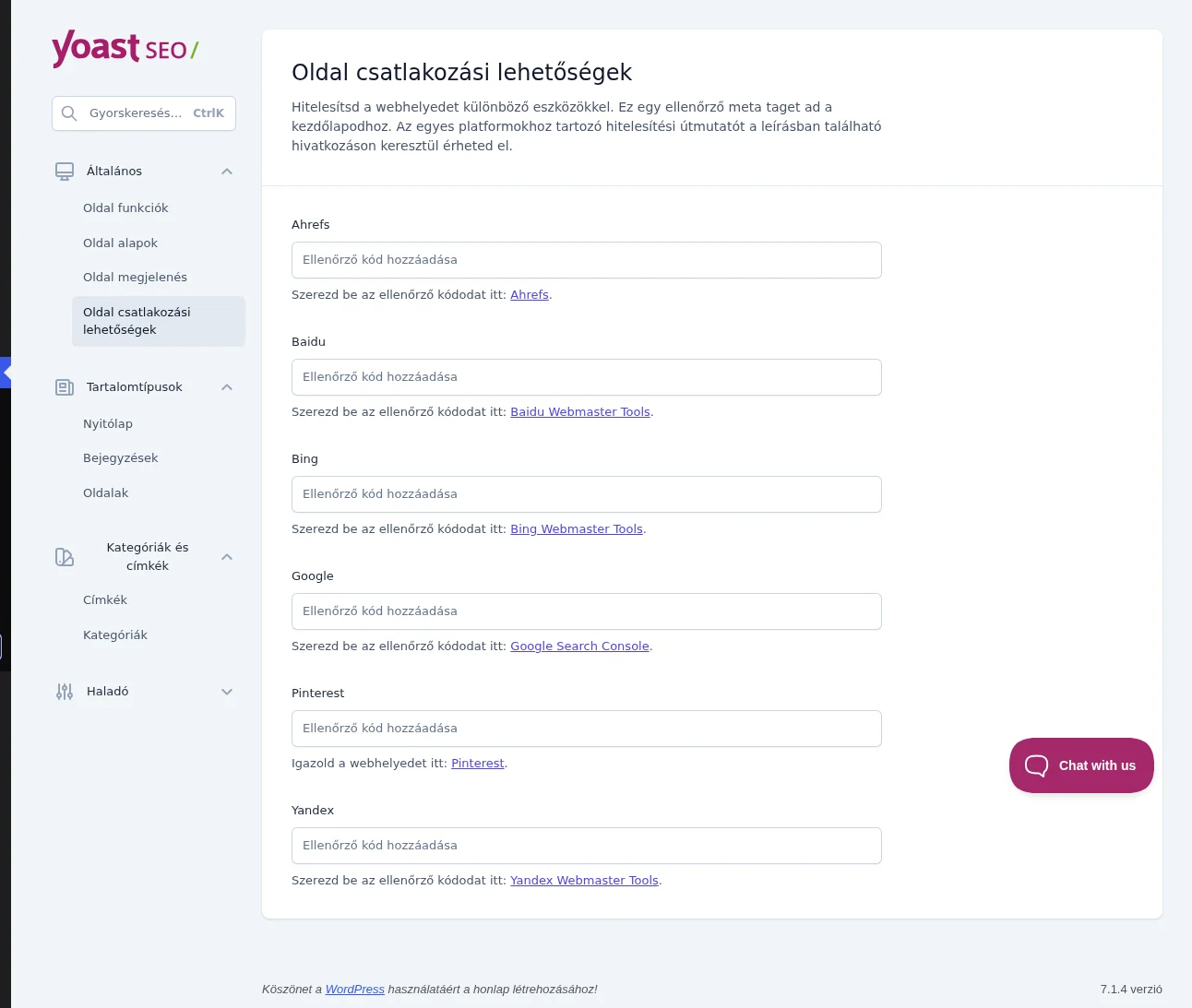
A képen az ellenőrző kód mezői láthatók. A Google mellett az Ahrefs, a Baidu, a Bing, a Pinterest és a Yandex ellenőrző kódját is ide kell beírni.
Az ellenőrzés visszanézése
Szekció neve “Az ellenőrzés visszanézése”- A Search Console-ban nyisd meg a Settings oldalt.
- Kattints az Ownership Verification pontra.
- Nézd meg, sikeres volt-e az ellenőrzési módszer.
Felhasználó hozzáadása, módosítása és eltávolítása
Szekció neve “Felhasználó hozzáadása, módosítása és eltávolítása”Ha valakinek (például egy SEO-szakértőnek vagy a tárhelyszolgáltatónak) hozzáférést kell adnod a Search Console-tulajdonságodhoz, ezt a Search Console felhasználókezelőjében teheted meg. A hozzáférést a feladat végeztével érdemes visszavonni.
Felhasználó hozzáadása
Szekció neve “Felhasználó hozzáadása”- Nyisd meg a Google Search Console felhasználókezelőjét (User admin).
- Válassz egy igazolt tulajdonságot.
- A Settings alatt nyisd meg a Users and permissions pontot.
- Kattints az Add user gombra. Egy tulajdonságnak legfeljebb 100 teljes vagy korlátozott jogú felhasználója lehet.
- Írd be a megadott e-mail-címet, és a Permission mezőnél válaszd a Full (teljes) jogot. A teljes jog módosításokat is lehetővé tesz, például az oldaltérkép beküldését. Ha a módosításokat inkább te végzed, a Restricted (korlátozott) jog is elég.
- Kattints az Add gombra.
Jogosultság módosítása
Szekció neve “Jogosultság módosítása”- Nyisd meg a felhasználókezelőt, és válassz egy igazolt tulajdonságot.
- A Settings alatt nyisd meg a Users and permissions pontot.
- Nyisd meg a megfelelő felhasználó melletti hárompontos menüt.
- Kattints a Change permissions pontra.
- Válaszd ki az új jogosultságot, és kattints a Save gombra.
Felhasználó eltávolítása
Szekció neve “Felhasználó eltávolítása”- Nyisd meg a felhasználókezelőt, és válassz egy igazolt tulajdonságot.
- A Settings alatt nyisd meg a Users and permissions pontot.
- Nyisd meg a megfelelő felhasználó melletti hárompontos menüt.
- Kattints a Remove access pontra.
- A megerősítő ablakban kattints a Remove user gombra.
Breadcrumb séma jelentés a Search Console-ban
Szekció neve “Breadcrumb séma jelentés a Search Console-ban”A Search Console jelzi, ha a morzsamenü sémájában hiba van (a jelentésben „error”, „warning” vagy „problem” is állhat). Először azt kell kideríteni, hogy a hiba a Yoast SEO-tól ered-e.
- Nyisd meg a Schema Markup Validator eszközt.
- Írd be a hibás morzsamenüt tartalmazó oldal URL-jét.
- Kattints a Run test gombra.
- Kattints a hibára.
- Ha a hiba a JSON-LD szakaszon kívül van, nem a Yoast SEO okozza. Futtass bővítményütközés-ellenőrzést, és keresd meg, melyik bővítmény vagy sablon írja ki.
- Ha a hiba a JSON-LD szakaszban van, a Yoast SEO kimenetében keresd az okot. Ez a szakasz a
<script type='application/ld+json' class='yoast-schema-graphsorral kezdődik. - A javítás után ellenőrizd az eredményt a Search Console-ban.
A Yoast SEO morzsamenü-hibái
Szekció neve “A Yoast SEO morzsamenü-hibái”| Üzenet | Ok | Megoldás |
|---|---|---|
| „One of name or item.name must be provided” vagy „Either name or item.name should be specified” | A morzsamenü sémából hiányzik a cím: a bejegyzésnek vagy oldalnak nincs címe (az oldaltáblázatban (no title) látszik), vagy üres a morzsamenü-cím. |
Adj címet a tartalomnak, vagy egyedi morzsamenü-címet, lásd: Szerzők, linkek és morzsamenü-cím. |
| „A value for the image field is required” vagy „The image field is recommended” | Nincs kiemelt kép beállítva. | Állíts be kiemelt képet a bejegyzésnél vagy oldalnál. |
| „A value for the id field is required”, „Missing field id”, „A value for the item field is required”, „Missing field item”, „A value for the itemListElement field is required”, „Missing field itemListElement” | A morzsamenü jelölése hiányos. Alapbeállításokkal ez a Yoast SEO morzsamenüjénél nem valószínű. | Vedd fel a kapcsolatot a Yoast ügyfélszolgálatával. |
| Bármilyen más hiba a JSON-LD szakaszban | Nem szokásos hiba. | Vedd fel a kapcsolatot a Yoast ügyfélszolgálatával. |
Készült: