

 Magyarmagyar
A webhely hozzáadása a Bing Webmaster Toolshoz
Hogyan igazold a webhelyedet a Bing Webmaster Toolsban a Yoast SEO ellenőrző meta címkéjével.
A Bing Webmaster Tools segítségével nyomon követheted, hogyan járja be a Bing a webhelyedet. A Yoast SEO-ban az ellenőrző kódot egy beviteli mezőbe írod, a bővítmény pedig meta címkeként kiírja a kezdőlap forráskódjába.
A webhely hozzáadása lépésről lépésre
Szekció neve “A webhely hozzáadása lépésről lépésre”- Nyisd meg a Bing Webmaster Tools oldalát, és hozz létre egy fiókot.
- Az Enter your site URL mezőbe írd be a webhelyed címét, és kattints az Add gombra. Ha a webhelyet a Google Search Console-ban már igazoltad, a Yoast SEO-s igazolást kihagyhatod, a mezőt hagyd üresen.
- Válaszd az HTML Meta Tag lehetőséget, és másold ki a megadott kódot a Copy gombbal.
- Jelentkezz be a WordPress vezérlőpultra.
- Nyisd meg a Yoast SEO → Beállítások oldalt.
- Kattints az Oldal csatlakozási lehetőségek pontra.
- A Bing mezőbe (felirata: „Ellenőrző kód hozzáadása”) illeszd be a kimásolt kódot.
- Kattints a Változtatások mentése gombra.
- Térj vissza a Bing Webmaster Toolshoz, és kattints a Verify gombra.
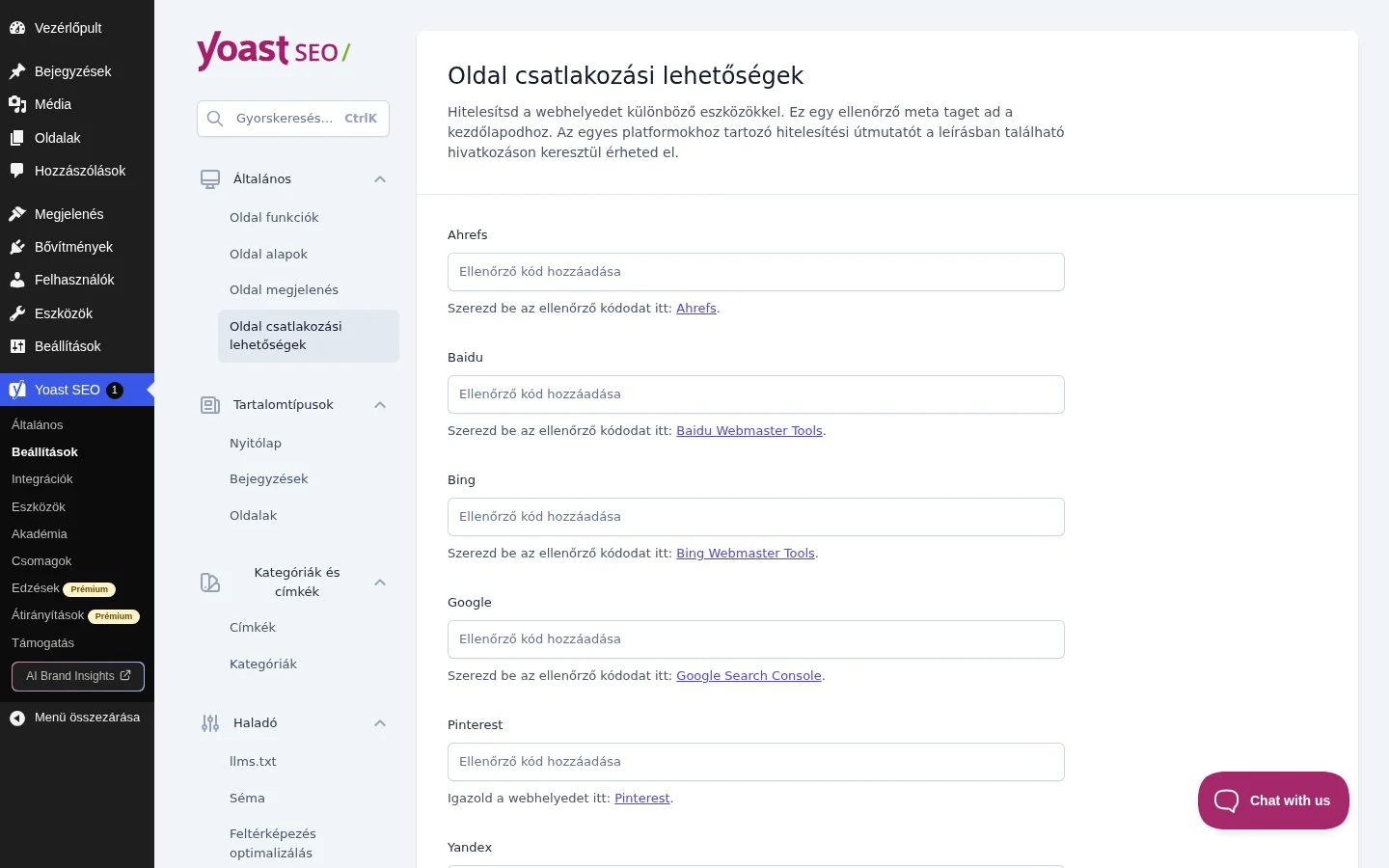
A képen az ellenőrző kódok mezői láthatók a Bing mezővel; mellette a Baidu, a Google, a Pinterest és a Yandex mezője is van.
Ezzel hozzáadtad a webhelyet. Az oldaltérképed valószínűleg „pending” (függőben) állapotban jelenik meg, a Bing néhány órán vagy napon belül bejárja.
A többi ellenőrző mező használatáról az Oldal alapok, oldal csatlakozási lehetőségek és közösségi profilok fejezetben olvashatsz.
Készült: