

 Magyarmagyar
Telepítés és eltávolítás
A Yoast SEO és a Premium telepítése, bekapcsolása, Composeres telepítés, eltávolítás és az adatok teljes törlése.
A Yoast SEO Premium az ingyenes Yoast SEO bővítményre épül, ezért a kettőnek egyszerre kell a webhelyen lennie. Előbb az ingyenes bővítmény települ, a Premium csak utána kapcsolható be.
Bővítmény telepítése a WordPress-ből
Szekció neve “Bővítmény telepítése a WordPress-ből”A WordPress.org bővítménytárában lévő bővítményeket (így az ingyenes Yoast SEO-t is) a felületről így telepítheted:
- A vezérlőpulton lépj a Bővítmények menüre.
- Kattints a Bővítmény hozzáadása gombra.
- Keresd meg a telepíteni kívánt bővítményt.
- A bővítmény kártyáján kattints a Telepítés gombra. A telepítés eltarthat egy ideig.
- Kattints az Aktiválás gombra.
- A bővítmény ezután használható.
A Premium csomagot zip-fájlként töltöd fel (Bővítmények → Bővítmény hozzáadása → Bővítmény feltöltése), majd ugyanígy aktiválod.
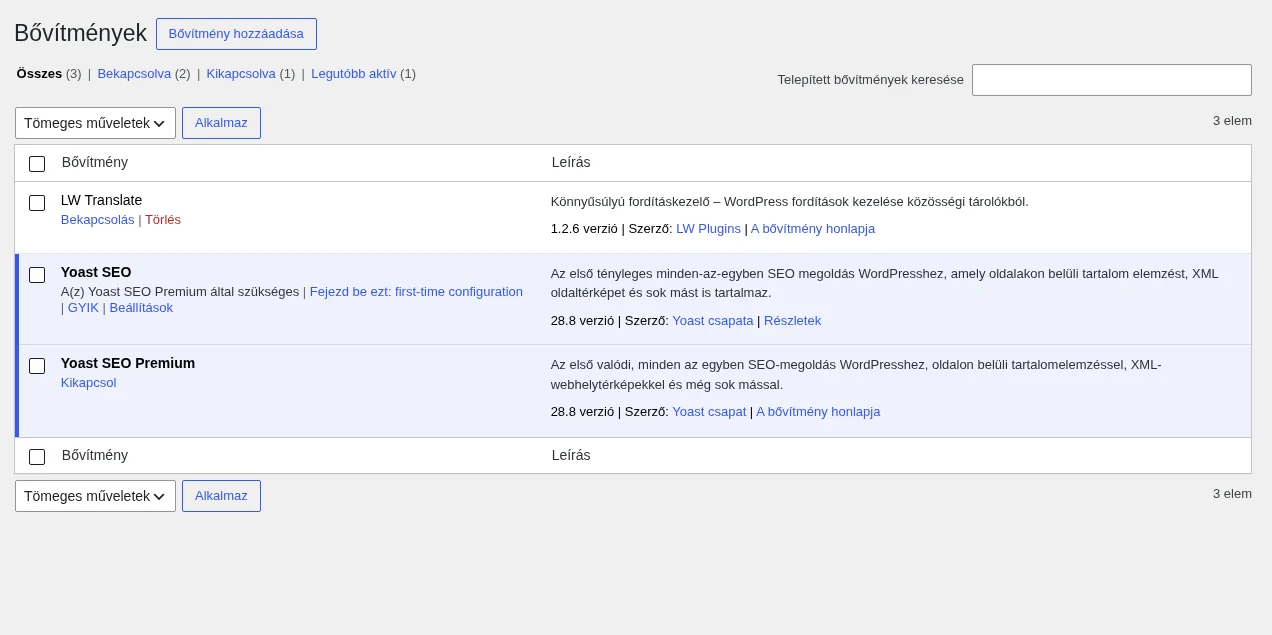
A listán a Yoast SEO sorában megjelennek a gyorslinkek (Beállítások, GYIK, az első beállítás indítása), a Premium sorában pedig a Kikapcsol link. Figyeld meg, hogy a Yoast SEO leírásánál ott áll: a Premium megköveteli.
Az ingyenes Yoast SEO telepítése
Szekció neve “Az ingyenes Yoast SEO telepítése”Az ingyenes bővítményt háromféleképpen teheted fel.
Automatikus telepítő a Yoast oldaláról:
- Nyisd meg a Yoast automatikus telepítő oldalát.
- Add meg a webhelyed címét, és jelöld be a felhasználási feltételek elfogadását.
- Kattints a Yoast SEO telepítésére szolgáló gombra.
- Engedélyezd a kapcsolatot: az alkalmazás jóváhagyásakor válaszd az igent.
- Várd meg a telepítés végét, ami eltarthat egy ideig. Ha nem sikerül, telepítsd kézzel.
A Bővítmények menüből:
- Lépj a Bővítmények oldalra, és kattints a Bővítmény hozzáadása gombra.
- A keresőmezőbe írd be: Yoast SEO.
- Kattints a Telepítés, majd az Aktiválás gombra.
- Utána állítsd be a bővítményt az Első beállítással.
Zip-fájlból:
- Töltsd le a bővítmény zip-fájlját a WordPress.org bővítménytárából.
- Lépj a Bővítmények → Bővítmény hozzáadása oldalra, és kattints a Bővítmény feltöltése gombra.
- Válaszd ki a zip-fájlt, és kattints a Telepítés gombra.
- Kattints a Bővítmény aktiválása linkre.
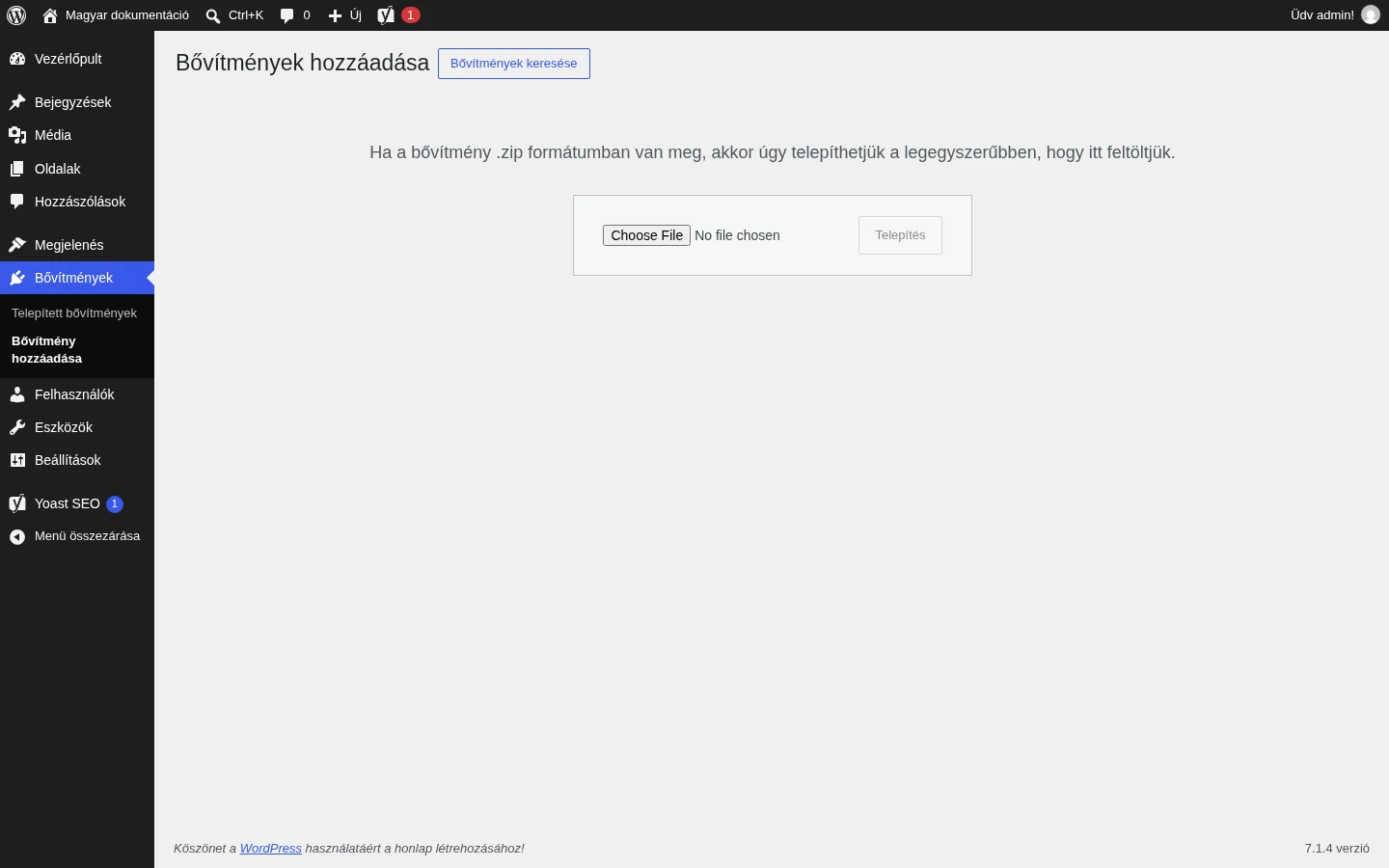
A képen a zip-fájl kiválasztására szolgáló mező és a Telepítés gomb látszik.
A Yoast SEO Premium telepítése
Szekció neve “A Yoast SEO Premium telepítése”A Premium zip-fájlját a Yoast ügyfélfiókjából töltheted le. Háromféleképpen telepítheted.
Automatikusan a Yoast telepítő oldaláról:
- Nyisd meg az ügyfélfiók telepítő oldalát.
- Add meg a webhelyed címét: új címet vehetsz fel, vagy választhatsz egyet a fiókodban lévők közül.
- Töltsd le a Yoast SEO Premium zip-fájlt.
- Térj vissza a webhelyedre, töltsd fel a zip-et, és kattints a Telepítés gombra.
- Kattints a Bővítmény aktiválása linkre. A Premium ezután aktív.
Kézzel:
- Az ügyfélfiókban nyisd meg a Letöltések részt, és töltsd le a Premium zip-fájlját.
- A WordPressben lépj a Bővítmények → Bővítmény hozzáadása oldalra, kattints a Bővítmény feltöltése gombra, válaszd ki a fájlt, és kattints a Telepítés, majd az Aktiválás gombra.
- Az ügyfélfiókban nyisd meg a Webhelyek részt, vedd fel a webhelyedet, és a kapcsolóval kapcsold be az előfizetést a webhelyhez.
Ha a Premium aktív, telepítheted a hozzá tartozó Local, News és Video kiegészítőket is, ugyanígy.
Composerrel: lásd a következő részt.
Telepítés Composerrel
Szekció neve “Telepítés Composerrel”Ha már dolgoztál Composerrel, a Yoast bővítményeit is telepítheted vele. Ha nem, használd inkább a fenti, hagyományos módot.
- A Yoast ügyfélfiókjában nyisd meg a Letöltések részt.
- A kiválasztott bővítménynél kattints a Composeres telepítés gombra.
- Kövesd a felugró ablak utasításait.
- A bővítmény ezután telepítve van, azonnal elkezdheted a beállítását.
Composer 2.0-tól megváltozott a csomagtárak sorrendje, ezért a composer.json-ban a Yoast tárhoz érdemes megadni az only szűrőt, hogy a Composer csak a Yoast csomagjait onnan keresse:
"repositories": { "my-yoast": { "type": "composer", "url": "https://my.yoast.com/packages/", "only": [ "yoast/wordpress-seo-premium", "yoast/wordpress-seo-local", "yoast/wpseo-video", "yoast/wpseo-woocommerce", "yoast/yoast-news-seo" ] }}Ha a telepítés hibát ad, nézd meg a telepítési és frissítési hibák fejezetet.
Telepítési útmutatók a többi Yoast termékhez
Szekció neve “Telepítési útmutatók a többi Yoast termékhez”A Yoast külön telepítési útmutatót ad a termékeihez: az ingyenes Yoast SEO-hoz, a Premiumhoz és a hozzá tartozó Local, News és Video bővítményekhez, a WooCommerce-hez készült Yoast bővítményhez, a Google Docs kiegészítőhöz, az AI Brand Insights szolgáltatáshoz és a Shopify-alkalmazáshoz. A WordPress-bővítményeknél a lépések ugyanazok: telepítés, majd aktiválás.
Eltávolítás
Szekció neve “Eltávolítás”Az eltávolítás nem törli a Yoast SEO adatait az adatbázisból, ezért a bővítményt biztonsággal törölheted és újratelepítheted, a munkád nem vész el. Törlés előtt érdemes teljes mentést készíteni a webhelyről, az adatbázissal együtt.
- Jelentkezz be a WordPressbe, és nyisd meg a Bővítmények oldalt.
- Kattints a Kikapcsol linkre a Yoast SEO Premiumnál, és ha vannak, a Yoast kiegészítőknél (Local, News, Video, WooCommerce). A Premiumot és a kiegészítőket kell előbb kikapcsolni.
- Várd meg, amíg az oldal újratölt. Ha később még használni akarod a bővítményt, itt megállhatsz.
- Kattints a Kikapcsol linkre az ingyenes Yoast SEO-nál.
- Várd meg az újratöltést. Itt is megállhatsz, ha később használnád.
- Ha nem akarod többé használni, kattints a Törlés linkre a Yoast SEO Premiumnál és a kiegészítőknél.
- Erősítsd meg a törlést a megerősítő ablakban. Ez csak a bővítmény fájljait törli, az SEO-adatok és a beállítások az adatbázisban maradnak.
- Kattints a Törlés linkre az ingyenes Yoast SEO-nál, és erősítsd meg ugyanígy.
Eltávolítás FTP-n keresztül
Szekció neve “Eltávolítás FTP-n keresztül”Ha a felületről nem megy, FTP-programmal (például FileZillával) töröld a bővítménymappákat a /wp-content/plugins/ könyvtárból. Ha nem tudod az FTP-adataidat, kérdezd a tárhelyszolgáltatódat.
| Bővítmény | Mappa |
|---|---|
| Yoast SEO | wordpress-seo |
| Yoast SEO Premium | wordpress-seo-premium |
| Yoast SEO: Local | wpseo-local |
| Yoast SEO: Local SEO for WooCommerce | wpseo-local-woocommerce |
| Yoast SEO: News | wpseo-news |
| Yoast SEO: Video | wpseo-video |
| Yoast SEO: WooCommerce | wpseo-woocommerce |
A Yoast adatainak teljes törlése
Szekció neve “A Yoast adatainak teljes törlése”Ha minden nyomot el akarsz tüntetni:
- Keress az adatbázisban a
wpseoéswp_yoastszövegre, és töröld a találatokat. - Töröld az alábbi egyedi adatbázistáblákat:
wp_yoast_indexablewp_yoast_indexable_hierarchywp_yoast_migrationswp_yoast_primary_termwp_yoast_prominent_words(csak a Premiumban van)wp_yoast_seo_linkswp_yoast_seo_meta(elavult)
Ha nem vagy biztos benne, hogyan kell ezt megcsinálni, kérj segítséget a tárhelyszolgáltatótól. A táblák előtagja a te adatbázisodban eltérhet a wp_-től.
Készült: