

 Magyarmagyar
Robots.txt és nem kívánt botok
A robots.txt fájl létrehozása és szerkesztése a Yoast SEO-ban, és nem kívánt botok (AdsBot, AI-botok) blokkolása.
A robots.txt fájl
Szekció neve “A robots.txt fájl”A robots.txt fájl megmondja a keresőknek, hová léphetnek be a webhelyeden.
Alapértelmezett tartalom
Szekció neve “Alapértelmezett tartalom”A WordPress alapból ezt a tartalmú fájlt állítja elő:
User-agent: *Disallow: /wp-admin/Allow: /wp-admin/admin-ajax.phpHa a Yoast SEO-val hozod létre a fájlt, ezt a következő váltja fel:
# START YOAST BLOCK# ---------------------------User-agent: *Disallow:
Sitemap: https://www.example.com/sitemap_index.xml# ---------------------------# END YOAST BLOCK
Ez minden keresőnek engedi a webhely bejárását, és megadja az oldaltérkép címét is, így a keresők (különösen a Bing) könnyebben megtalálják és gyorsabban felmérik az oldalt.
Ha a robots.txt nem írható, vagy a WordPress telepítésen le van tiltva a fájlszerkesztés, a fentiek nem alkalmazhatók. Ilyenkor a fájlt szerverszinten kell szerkeszteni.
Létrehozás és szerkesztés a Yoast SEO-ban
Szekció neve “Létrehozás és szerkesztés a Yoast SEO-ban”- A vezérlőpulton nyisd meg a Yoast SEO → Eszközök oldalt.
- Kattints a Fájlszerkesztő pontra. Ha a WordPress telepítésen le van tiltva a fájlszerkesztés, ez a menüpont nem jelenik meg; engedélyezd a szerkesztést, vagy szerkeszd a fájlt FTP-n keresztül.
- Kattints a robots.txt fájl létrehozása gombra. Ha a fájl hiányzik, ez a gomb jelenik meg.
- Nézd meg vagy szerkeszd a tartalmát, majd mentsd.
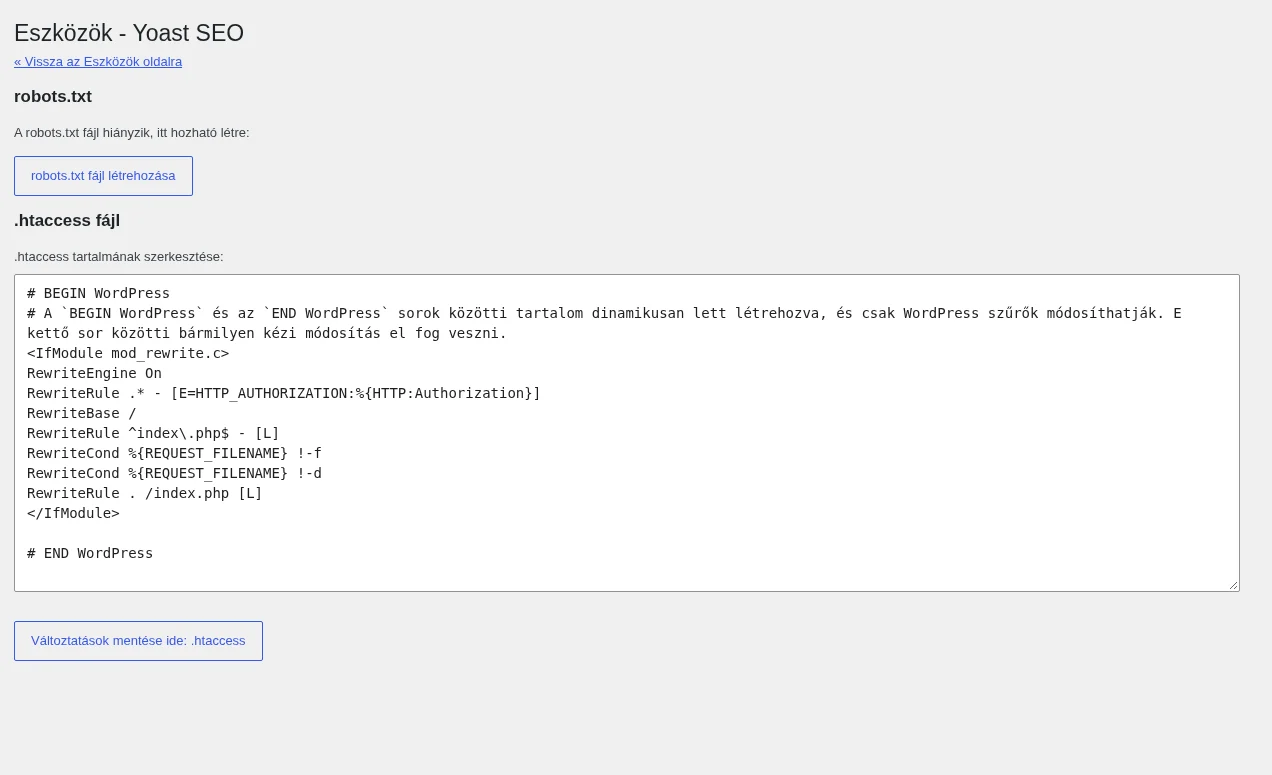
A képen a robots.txt szakasz a létrehozás gombbal, alatta a .htaccess fájl szerkesztője látható.
Szerkesztés a szerveren
Szekció neve “Szerkesztés a szerveren”Ha a Yoast SEO-ban a létrehozás sikertelen, a fájlt a szerveren is létrehozhatod. A WordPress virtuális robots.txt fájlt ad, ha a gyökérmappában nincs fizikai fájl. Ennek felülírásához:
- Egy szövegszerkesztővel hozz létre egy szövegfájlt.
- Mentsd az üres fájlt
robots.txtnéven. - Töltsd fel a szerver gyökérmappájába. Ha nem tudod, hová, kérdezd a tárhelyszolgáltatót.
Ezután a fájl a Yoast SEO-ból is szerkeszthető. Ha nem, szerkeszd közvetlenül a szerveren, FTP-vel vagy a tárhely fájlkezelőjével.
Nem kívánt botok blokkolása
Szekció neve “Nem kívánt botok blokkolása”Az internetes forgalom nem csak emberektől jön: botok (automatikus programok) is bejárják a webet. Van, amelyik hasznos, de vannak nem kívántak is.
Érdemes blokkolni?
Szekció neve “Érdemes blokkolni?”Google AdsBot. A hirdetések céloldalainak minőségét értékeli. Azért tilthatod le, hogy ne terhelje a szervert, ha nem futtatsz Google Ads-hirdetést, vagy biztonsági megfontolásból. Ha viszont hirdetsz, a blokkolás ronthatja a céloldalak minősítését és a kampányok teljesítményét.
AI-botok. Sok bot az AI-modellek (nagy nyelvi modellek) tanításához gyűjt adatot. A blokkolás védi az egyedi tartalmadat és az adatbiztonságot, és szervererőforrást is spórol, mert ezek a botok jelentős terhelést okozhatnak. A hátránya, hogy a webhelyed elrejtődhet egyes online keresések elől, és véletlenül jó botokat is kizárhatsz.
A blokkolás beállítása
Szekció neve “A blokkolás beállítása”Az ingyenes Yoast SEO-ban csak a Google AdsBot blokkolható. A Premiumban a Google Gemini és Vertex AI botok, az OpenAI GPTBot és a Common Crawl CCBot is.
- A vezérlőpulton nyisd meg a Yoast SEO menüt.
- Lépj a Beállítások oldalra.
- A Haladó alatt kattints a Feltérképezés optimalizálás pontra.
- A Nem kívánt botok blokkolása részben kapcsold be vagy ki a kapcsolókat a kívánt botokhoz. Bekapcsolva lila pipa látszik, kikapcsolva szürke kereszt.
- Kattints a Változtatások mentése gombra.
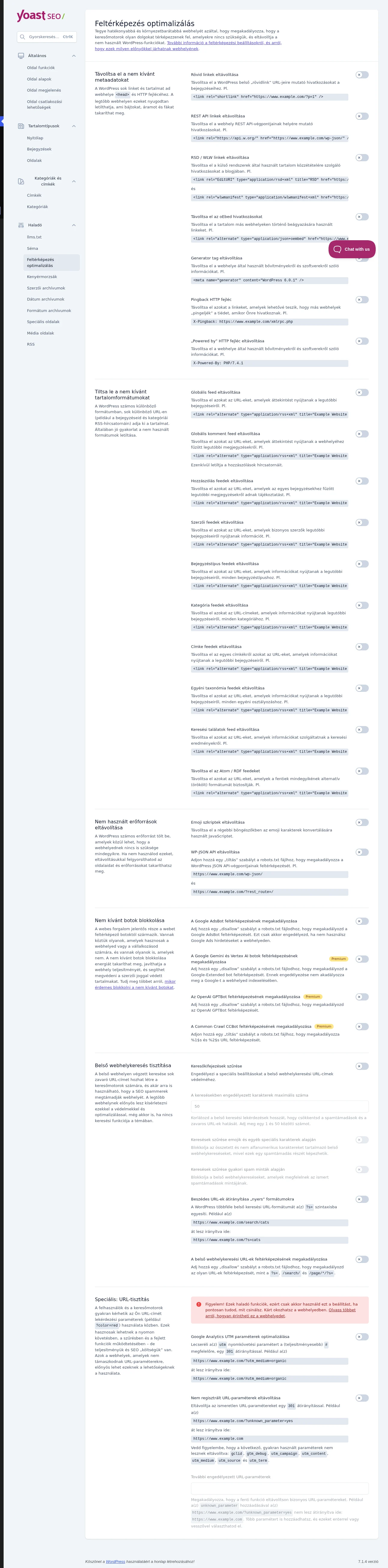
A képen az oldal alsó harmadában látható a Nem kívánt botok blokkolása szakasz: a Premium botokhoz Premium jelvény tartozik. A kapcsolók bekapcsolásakor a Yoast SEO „disallow” szabályt ad a robots.txt fájlhoz.
Készült: