

 Magyarmagyar
A bővítmény frissítése
A Yoast SEO és a Premium frissítése automatikusan, a Bővítmények és a Frissítések oldalról, zip-feltöltéssel és FTP-vel.
A Yoast SEO-t érdemes rendszeresen frissíteni, hogy megkapd az újdonságokat és a javításokat. Többféleképpen megteheted: automatikus frissítéssel vagy kézzel. A Premium és a kiegészítők (Local, Video, News, WooCommerce) az ingyenes Yoast SEO beállításait használják, ezért az automatikus frissítést elég a Yoast SEO sorában bekapcsolni.
Az ingyenes bővítményt a WordPress.org tárból frissíted. A Premiumot és a kiegészítőket a Yoast ügyfélfiókjából letöltött zip-fájllal is frissítheted, az ingyenes Yoast SEO-t viszont zip-feltöltéssel nem.
Automatikus frissítés bekapcsolása
Szekció neve “Automatikus frissítés bekapcsolása”A WordPress 5.5-től minden bővítményhez és laphoz kérhetsz automatikus frissítést: az új kiadás megjelenésekor a bővítmény magától frissül.
- A vezérlőpulton lépj a Bővítmények oldalra.
- A Yoast SEO sorában kattints az automatikus frissítések bekapcsolására szolgáló linkre.
- A Yoast bővítmények ezután maguktól frissülnek.
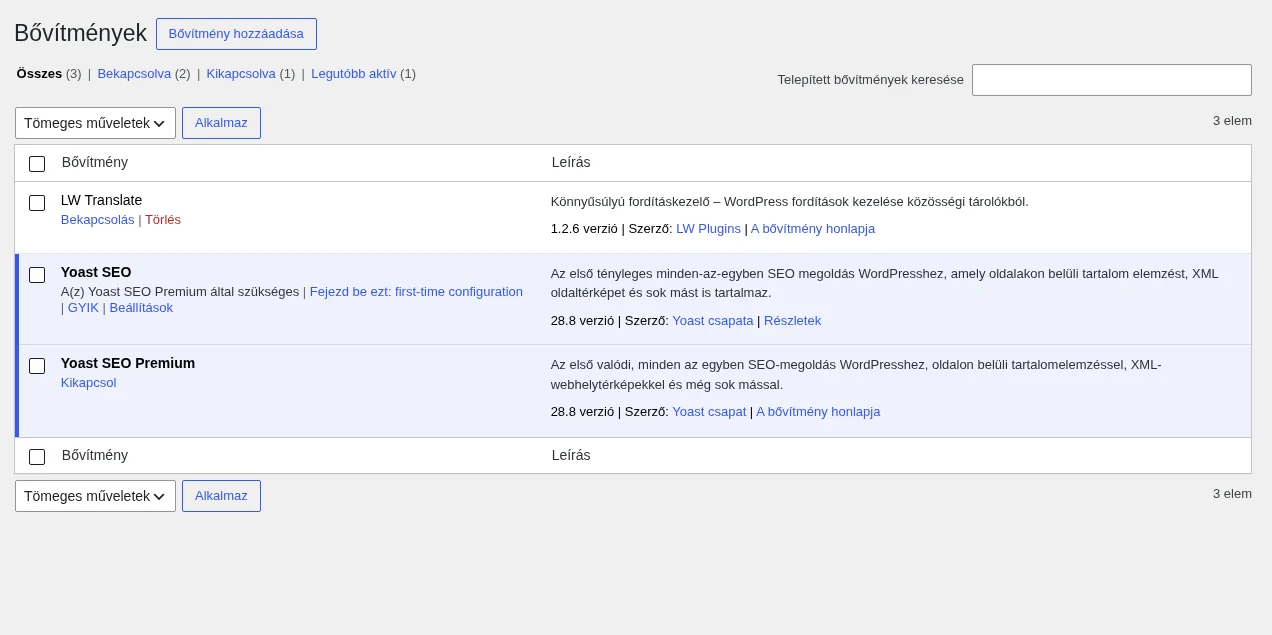
Az automatikus frissítés linkje a bővítmény sorának jobb szélén áll, a bővítmény leírásától jobbra.
Kézi frissítés a Bővítmények oldalról
Szekció neve “Kézi frissítés a Bővítmények oldalról”Ha te akarod eldönteni, mikor frissüljön a bővítmény, hagyd az automatikus frissítést kikapcsolva.
- Nyisd meg a Bővítmények oldalt.
- Az összes bővítmény egyszerre frissítéséhez jelöld ki a bővítményeket, válaszd a Tömeges műveletek menüben a Frissítés pontot, és kattints az Alkalmaz gombra.
- Egyetlen bővítmény frissítéséhez keresd meg a sorát, és kattints a Frissítés most linkre.
Kézi frissítés a Frissítések oldalról
Szekció neve “Kézi frissítés a Frissítések oldalról”Ezen az oldalon a bővítmények mellett a témák és a WordPress frissítései is egy helyen vannak.
- Lépj a Vezérlőpult → Frissítések oldalra.
- Jelöld ki, mit frissítesz: a Bővítmények vagy a Sablonok listájában az összeset vagy csak a kívántakat.
- Kattints a Bővítmények frissítése gombra.
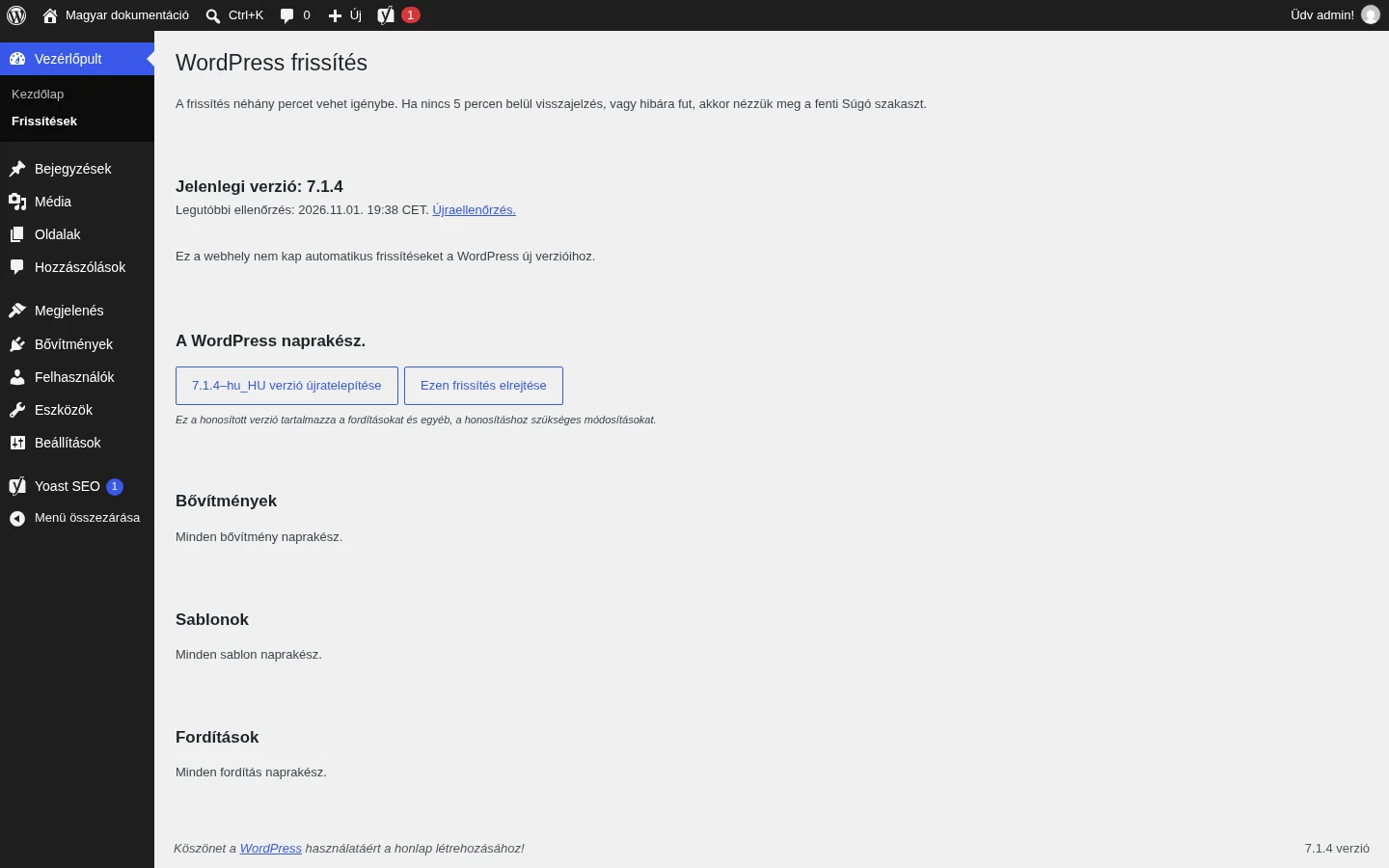
A képen a frissítések szakaszai látszanak (WordPress, Bővítmények, Sablonok, Fordítások). Ha van elérhető frissítés, a szakaszban jelölőnégyzetek és gomb jelennek meg.
Frissítés zip-fájl feltöltésével
Szekció neve “Frissítés zip-fájl feltöltésével”Ha a WordPressből ideiglenesen nem lehet frissíteni, a Premiumot és a kiegészítőket a Yoast ügyfélfiókjából letöltött zip-fájllal is frissítheted. Az ingyenes Yoast SEO-t így nem lehet.
- A Yoast ügyfélfiókjában nyisd meg a Letöltések részt.
- Töltsd le a bővítmény zip-fájlját.
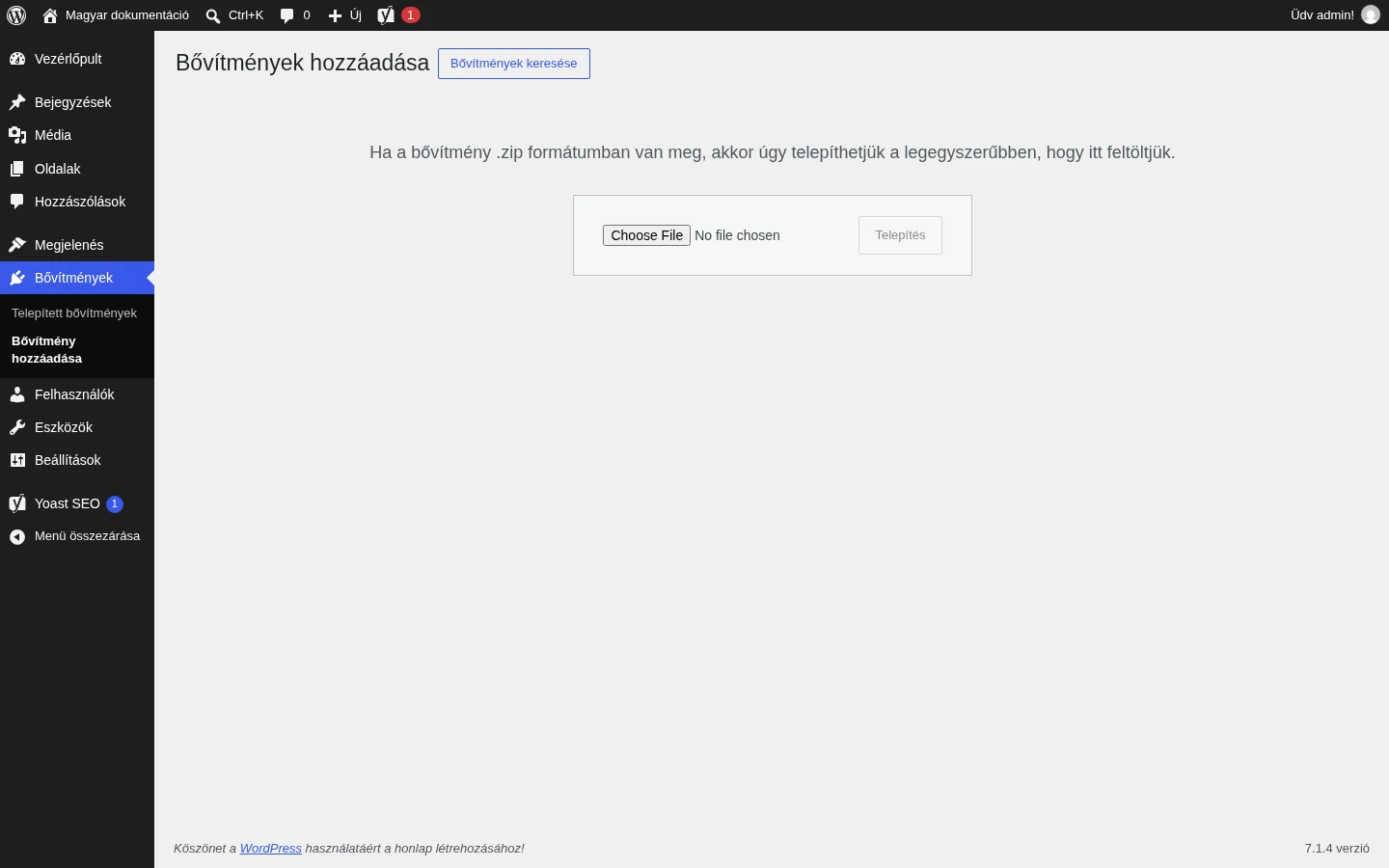
- A WordPressben lépj a Bővítmények → Bővítmény hozzáadása oldalra.
- Kattints a Bővítmény feltöltése gombra.
- Válaszd ki a fájlt, és kattints a Telepítés gombra. Ha a WordPress rákérdez, a meglévő bővítményt írd felül.
Frissítés FTP-vel
Szekció neve “Frissítés FTP-vel”Ez haladó felhasználóknak szól. Ha nem érzed magad biztosnak benne, kérj segítséget a tárhelyszolgáltatótól. Akkor használd, ha a WordPress nem mutatja az elérhető frissítést (például nem éri el a WordPress szervereit), vagy az automatikus frissítés nem működik.
Ehhez kell:
- az FTP- vagy SFTP-hozzáférésed adatai (szerver vagy IP-cím, felhasználónév, jelszó, port); ha nincsenek meg, kérd el a tárhelyszolgáltatótól,
- egy FTP- vagy SFTP-program (például a FileZilla, vagy a tárhely fájlkezelője); a biztonságosabb SFTP az ajánlott,
- a webhely mentése frissítés előtt.
A lépések:
- Töltsd le a bővítmény zip-fájlját: az ingyenes Yoast SEO-t a WordPress.org bővítménytárából, a Premiumot és a kiegészítőket a Yoast ügyfélfiókjából.
- Csomagold ki a zip-fájlt.
- Töltsd fel a kicsomagolt mappát a
wp-content/pluginsmappába. A mappa neve egyezzen a meglévő bővítménymappáéval. - Írd felül a meglévő fájlokat. Ez nem töröl adatot és beállítást a webhelyről.
Frissítés fejlesztői vagy tesztkörnyezetben
Szekció neve “Frissítés fejlesztői vagy tesztkörnyezetben”A Premium frissítéséhez a webhelyet fel kell venni a Yoast ügyfélfiókjában, és az előfizetést aktiválni kell rá. Ha a fejlesztői webhelyről az éles webhelyre költözöl, az előfizetést át kell kapcsolni az új címre.
Ha a frissítés hibával áll meg, nézd meg a telepítési és frissítési hibák fejezetet.
Készült: