

 Magyarmagyar
Oldaltérkép: frissítés, 404 hiba és tartalom kizárása
Mit tegyél, ha az XML-oldaltérkép nem frissül, 404 hibát ad, vagy olyan tartalom is szerepel benne, amit ki akartál zárni.
A Yoast SEO az XML-oldaltérképeket automatikusan készíti. Tartalom hozzáadásakor, szerkesztésekor vagy törlésekor nem kell újraépítened őket. Ha viszont módosítottad a tartalmat fejlesztői szűrőkkel, előfordulhat, hogy kézzel kell frissítened.
Az oldaltérkép nem frissül
Szekció neve “Az oldaltérkép nem frissül”Ennek szinte mindig gyorsítótár az oka. Gyorsítótárat nem feltétlenül te kapcsoltál be, mégis lehet a háttérben.
A WordPressben működő gyorsítótár
Szekció neve “A WordPressben működő gyorsítótár”- Ha gyorsítótár-bővítményt használsz (például W3 Total Cache vagy WP Super Cache), állítsd be, hogy az oldaltérképeket ne tárolja a gyorsítótárban.
- Nézd meg a vezérlőpultot: nincs-e rajta gyorsítótár-ürítő gomb. Néhány sablon vagy más bővítmény is tartalmaz gyorsítótárat. Futtass bővítményütközés-ellenőrzést (kapcsold ki egyenként a bővítményeket, és válts egy alapsablonra), hogy kiderüljön, melyik adja a gombot.
- Egyes tárhelyek is gyorsítótároznak. Ilyenkor a tárhelyszolgáltatód ügyfélszolgálata tud segíteni.
Szerveroldali gyorsítótár
Szekció neve “Szerveroldali gyorsítótár”Nézd meg az oldaltérkép HTTP-fejléceit egy fejléc-ellenőrző eszközzel. Ha a kimenetben szerepel a „cache” szó, valahol be van kapcsolva gyorsítótár. Ha nem te állítottad be, kérdezd a tárhelyszolgáltatót.
A Yoast SEO oldaltérkép-gyorsítótára alapból ki van kapcsolva. Régebbi változatnál ezt egy szűrővel tudod kikapcsolni, amit a sablon functions.php fájljába vagy egy kódrészlet-bővítménybe tehetsz:
add_filter( 'wpseo_enable_xml_sitemap_transient_caching', '__return_false' );A gyorsítótár bekapcsolásához a __return_true értéket használd. A változás a következő oldaltérkép-frissítéskor lép életbe. Mentés előtt készíts biztonsági másolatot a sablonfájlokról.
Kézi frissítés
Szekció neve “Kézi frissítés”Az oldaltérkép újraépítéséhez kapcsold ki az XML-oldaltérkép funkciót, ürítsd a gyorsítótárat, majd kapcsold vissza a funkciót. A kapcsoló a Yoast SEO → Beállítások → Általános → Oldal funkciók oldalon van.
Az oldaltérkép 404 hibát ad
Szekció neve “Az oldaltérkép 404 hibát ad”A 404 azt jelenti, hogy az oldaltérkép-index vagy valamelyik egyedi oldaltérkép nem létezik. A hiba általában nem a Yoast SEO-tól ered, hanem egy rosszul megírt sablontól vagy másik bővítménytől. Menj végig a lépéseken:
- Mentsd újra a közvetlen hivatkozásokat. Nyisd meg a Beállítások → Közvetlen hivatkozások oldalt, és kattints a mentés gombra anélkül, hogy bármit átállítanál.
- Ellenőrizd, van-e tartalom. Az egyes oldaltérképekhez tartalom kell: például a kategóriák oldaltérképéhez olyan kategória, amelyben van közzétett tartalom. Ha nincs ilyen, zárd ki a tartalomtípust vagy a taxonómiát az oldaltérképből, amíg nem lesz tartalom.
- Nézd meg az átírási szabályokat. Ha még mindig 404-et kapsz, a szerver átírási (rewrite) szabályai hiányozhatnak. Apache és NGINX szerveren is külön beállítás kell, ennek ellenőrzésében a tárhelyszolgáltatód segít.
- Ellenőrizd, hogy az oldaltérkép be van-e kapcsolva a Yoast SEO → Beállítások → Általános → Oldal funkciók oldalon.
Kizárt tartalom mégis szerepel az oldaltérképben
Szekció neve “Kizárt tartalom mégis szerepel az oldaltérképben”A bejegyzések és oldalak több taxonómiába is tartozhatnak, ezért váratlanul bekerülhetnek az oldaltérképbe.
Egy bejegyzés vagy oldal kizárása:
- Nyisd meg a kizárandó bejegyzést vagy oldalt szerkesztésre.
- A Yoast SEO oldalsávon nyisd meg a Haladó részt.
- Az Engedélyezed, hogy a keresők megjelenítsék ezt a tartalmat? mezőnél válaszd a Nem lehetőséget.
- Tedd közzé vagy frissítsd a tartalmat.
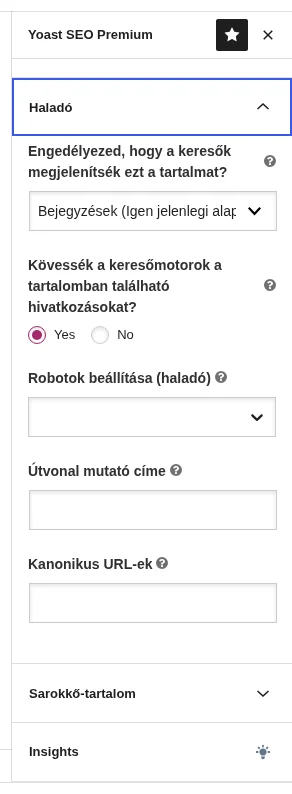
A képen a Haladó panel látható: a legfelső beállítás dönti el, megjelenhet-e a tartalom a keresőkben, és szerepelhet-e az oldaltérképben.
Sok tartalom egyszerre történő kizárásához fejlesztő a functions.php fájlba tett szűrőt is használhat. Egész tartalomtípusokat az oldaltérkép-index testreszabásával zárhatsz ki.
Készült: