

 Magyarmagyar
Oldal megjelenés: szervezet vagy személy
Hogyan add meg, hogy a webhelyed szervezetet vagy személyt képvisel, és hogyan adhatsz meg céges adatokat a Google Tudásgráfja számára.
Az Oldal megjelenés beállításai a Google Tudásgráfját (Knowledge Graph) táplálják. A Tudásgráf egy adatbázis, amelyben a Google összekapcsolja a személyekről, helyekről, dolgokról és tényekről gyűjtött információkat. Ebből áll össze például a keresési találatok mellett jobb oldalon megjelenő információs panel is, amelyen a cég neve, logója, weboldala és közösségi profiljai szerepelhetnek. Amit itt kitöltesz, azt a Google felhasználhatja ebben a panelben.
A beállításokat itt éred el: Yoast SEO → Beállítások → Általános → Oldal megjelenés.
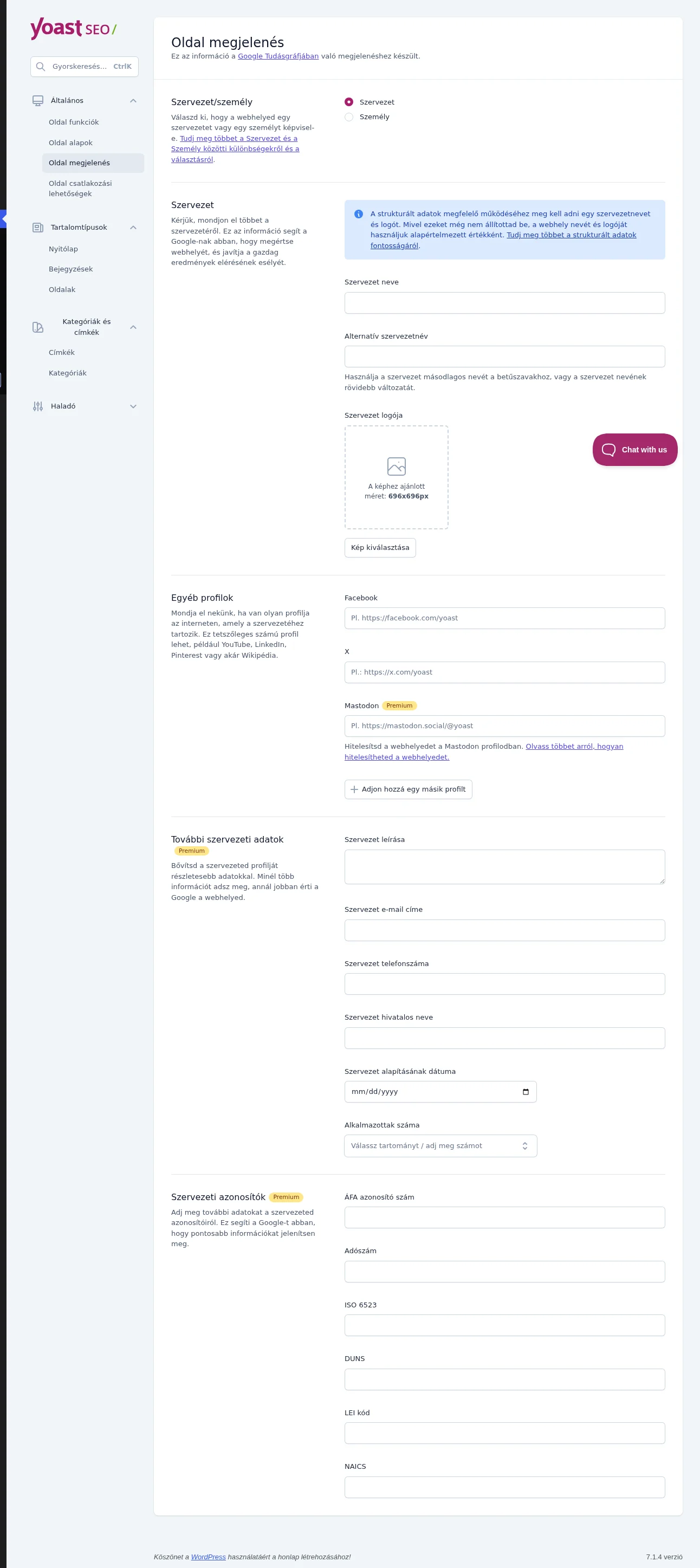
A képen a Szervezet/személy választó és alatta a szervezet adatai láthatók. A választás dönti el, milyen mezők jelennek meg lejjebb.
Szervezet vagy személy
Szekció neve “Szervezet vagy személy”A Szervezet/személy résznél először azt kell eldöntened, kit képvisel a webhelyed.
- Szervezet: vállalkozás, egyesület vagy bármilyen szervezet weboldalához. Helyi vállalkozás esetén is ezt válaszd. Ha a Local SEO is aktív, ez az alapértelmezett.
- Személy: például személyes blognál vagy egy művész portfóliójánál.
Szervezet
Szekció neve “Szervezet”Szervezet esetén ezeket a mezőket találod:
| Beállítás | Mit csinál |
|---|---|
| Szervezet neve | A szervezet neve. A strukturált adatok működéséhez a nevet és a logót is meg kell adni. |
| Alternatív szervezetnév | A szervezet másodlagos neve, például betűszó vagy rövidebb változat. |
| Szervezet logója | A logó feltöltése a Kép kiválasztása gombbal. Az ajánlott méret 696x696 képpont. |
| Egyéb profilok | A szervezet közösségi profiljai: Facebook, X, Mastodon (Premium). A további profilokat az Adjon hozzá egy másik profilt gombbal veheted fel, az URL megadásával. |
A mentéshez kattints a Változtatások mentése gombra.
Ha a névről és a logóról nem adtál meg adatot, a Yoast SEO irányítópultján értesítést kapsz róla.
Premium: további szervezeti adatok
Szekció neve “Premium: további szervezeti adatok”A Premium kiegészítő mezőkkel bővíti a szervezet profilját. Minél több adatot adsz meg, annál jobban érti a Google a webhelyedet.
- További szervezeti adatok: Szervezet leírása, Szervezet e-mail címe, Szervezet telefonszáma, Szervezet hivatalos neve, Szervezet alapításának dátuma, Alkalmazottak száma.
- Szervezeti azonosítók: ÁFA azonosító szám, Adószám, ISO 6523, DUNS, LEI kód, NAICS.
Ezeket a Yoast SEO automatikusan beírja a webhely kódjába az Organization (szervezet) típusú Schema-adatba. Ha a Local SEO bővítmény is aktív, a vállalkozás adatainak egy része (például a cég típusa) a Local SEO → Üzleti adatok oldalon szerkeszthető. Ha a vállalkozásod típusa nincs a listában, válaszd a hozzá legközelebb állót. Ha egyik sem illik, válaszd a lista legfelső elemét, a Helyi vállalkozás típust.
Személy
Szekció neve “Személy”Személy kiválasztásakor a Felhasználó kiválasztása listából jelölöd ki, ki képviseli a webhelyet. A keresési találatokban az ő WordPress-profiljának adatai jelennek meg, ezért a profilnak naprakésznek kell lennie.
- A név a profil Nyilvános megjelenítendő név mezőjéből jön, és ez jelenik meg a webhelyen és az interneten.
- A lista alatt személyes logót vagy avatart tölthetsz fel.
- Az Egyéb profilok részben több közösségi profil URL-jét adhatod meg. Ezek a WordPress-felhasználói profil adatai: ha itt módosítod őket, a WordPress-profilban is megváltoznak, és fordítva.
Strukturált adatok
Szekció neve “Strukturált adatok”A Yoast SEO a megadott adatokból strukturált adatot készít, és beírja a webhely kódjába. A látogatók ezt nem látják az oldalon, de a keresők kiolvassák, és felhasználhatják a találatok megjelenítéséhez.
Közösségi profilok megadása a tudásgráfhoz
Szekció neve “Közösségi profilok megadása a tudásgráfhoz”A Google tudásgráfjának információs paneljén a webhely hivatalos közösségi profiljai is megjelenhetnek. A panelt teljesen a Google állítja össze, ezért nem biztos, hogy minden keresésre megjelenik.
Szervezet esetén a profilokat itt adhatod meg:
- A vezérlőpulton kattints a Yoast SEO pontra, majd a Beállítások pontra.
- Nyisd meg az Oldal megjelenés oldalt.
- Görgess le az Egyéb profilok részhez, és add meg a profiljaidat (például Facebook, X, Mastodon).
- További profil felvételéhez használd az új profil hozzáadására szolgáló gombot.
- Kattints a Változtatások mentése gombra.
Személy esetén a profilokat a kiválasztott szerző felhasználói adatlapjáról veszi a Yoast, lásd: Oldal alapok, oldal csatlakozási lehetőségek és közösségi profilok.
Ha a profilok hiányoznak a Google tudásgráfjából
Szekció neve “Ha a profilok hiányoznak a Google tudásgráfjából”- Az Oldal csatlakozási lehetőségek oldalon ellenőrizd, hogy a webhelyed hitelesítve van a Google-nél.
- Az Oldal megjelenés oldalon nézd át az adataidat.
- Az Egyéb profilok alatt add meg a webhely közösségi profiljait. Személynél a felhasználói adatlapon add meg őket.
Ha ez nem elég, hivatalos képviselőként a Google lehetővé teszi, hogy módosítási javaslatot tegyél a tudásgráfodra. A képviselői jogot a Google hitelesítési folyamatával szerezheted meg. A jogosult entitások új közösségi profilt javasolhatnak, vagy meglévőt módosíthatnak; a profilok sorrendje nem módosítható.
Ha nem a Yoast SEO strukturált adatait használod, vagy nem tudsz hivatalos képviselő lenni, ellenőrizd a saját jelölésedet a Google strukturáltadat-tesztelőjével. A Google a következő feltérképezéskor dolgozza fel a profilokat, ami akár egy hétig is eltarthat; a feltérképezést a Search Console-ból kérheted. Ha egy hét után sem jelennek meg, a keresési találatban a tudásgráf-panel alatti visszajelzés linkkel jelezheted a hibát: kattints a cég neve melletti Wrong? (Hibás?) linkre, és a leírásban használd a „social profiles” kifejezést.
Készült: