

 Magyarmagyar
Morzsamenü (breadcrumbs)
A Yoast SEO morzsamenüjének bekapcsolása, beállítása és beillesztése a témába, blokkal vagy rövidkóddal; gyakori kérdések.
A morzsamenü (breadcrumbs) a látogatók tájékozódását segíti a webhelyen, és a Google a keresési találatban a cím fölötti link helyett megjelenítheti a morzsaútvonalat is.
A Yoast SEO a morzsamenüt JSON-LD adatként is beírja a forráskódba, ez a legmegbízhatóbb módszer a gazdag találatokhoz. A kimenet egy BreadcrumbList, amelynek elemei (ListItem) pozíció szerint sorolják fel az útvonalat (például Kezdőlap, majd egy kategória, majd az aktuális oldal).
A morzsamenü bekapcsolása és beállítása
Szekció neve “A morzsamenü bekapcsolása és beállítása”A funkció alapból ki van kapcsolva, mert a téma fájljaiba kódot kell tenni (vagy blokkot, rövidkódot használni).
- A vezérlőpulton nyisd meg a Yoast SEO → Beállítások oldalt.
- A Haladó alatt kattints a Kenyérmorzsák pontra.
- A téma sablonjához kapcsold be a „Enable breadcrumbs inserted in your theme’s template” kapcsolót (az oldal alján, a Hogyan lehet beilleszteni a morzsamenüt sablonokba résznél).
- Állítsd be a morzsamenü megjelenését.
- Kattints a Változtatások mentése gombra.
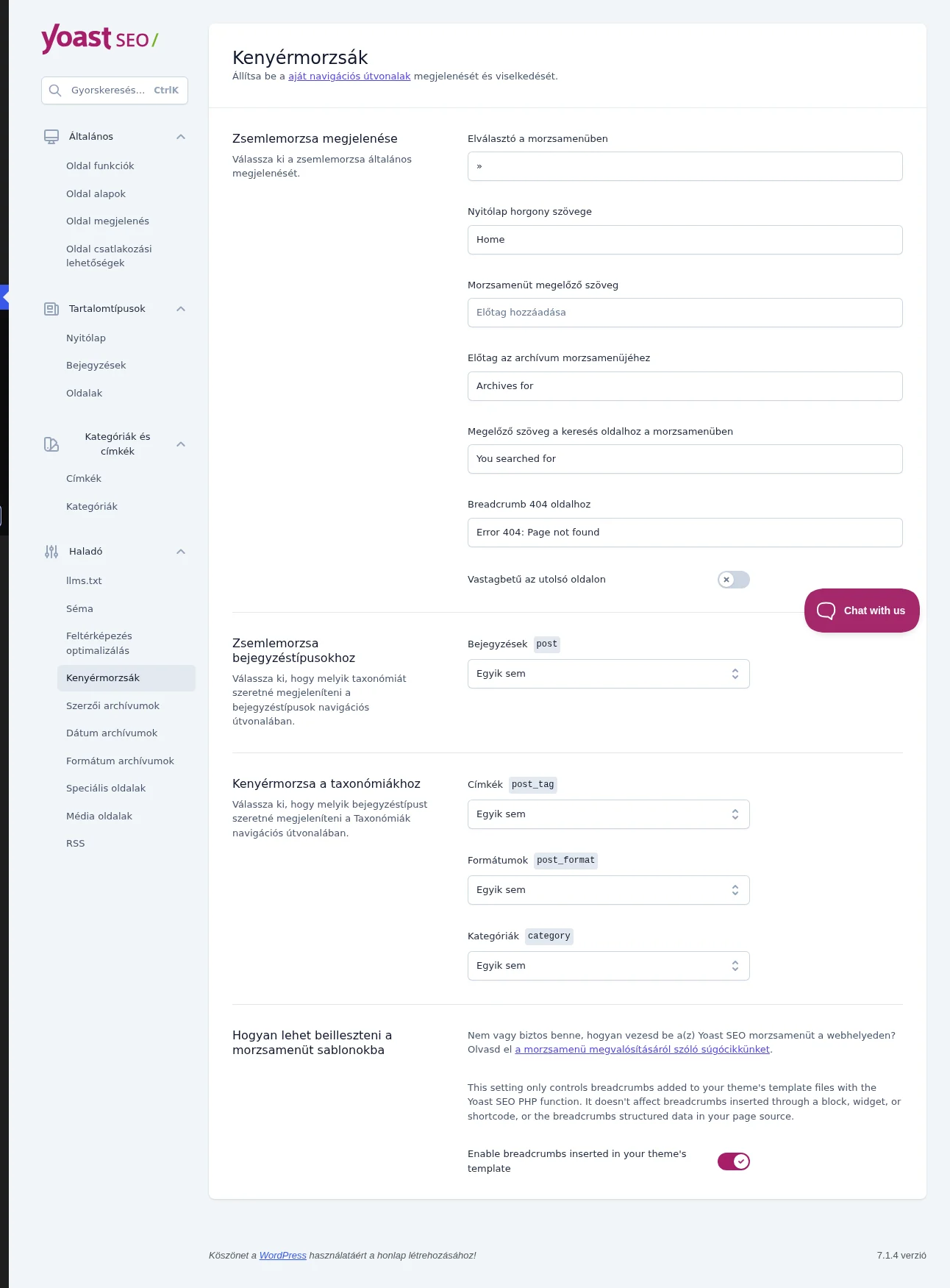
A képen az általános megjelenés mezői, a bejegyzéstípusokhoz és taxonómiákhoz tartozó választók, és alul a sablonba illesztést bekapcsoló kapcsoló látható.
A megjelenés beállításai
Szekció neve “A megjelenés beállításai”| Beállítás | Mit csinál |
|---|---|
| Elválasztó a morzsamenüben | Az elemeket elválasztó jel (alapból »). |
| Nyitólap horgony szövege | A kezdőlapra mutató elem szövege. |
| Morzsamenüt megelőző szöveg | Előtag a morzsamenü elé. |
| Előtag az archívum morzsamenüjéhez | Archívumoldalakon használt előtag. |
| Megelőző szöveg a keresés oldalhoz a morzsamenüben | Előtag a keresési eredményoldalon. |
| Breadcrumb 404 oldalhoz | A 404-es oldalon megjelenő szöveg. |
| Vastagbetű az utolsó oldalon | Az utolsó elemet vastagon írja ki. |
| Zsemlemorzsa bejegyzéstípusokhoz | Bejegyzéstípusonként választhatod ki, melyik taxonómia szerepeljen az útvonalban. |
| Kenyérmorzsa a taxonómiákhoz | Taxonómiánként választhatod ki, melyik bejegyzéstípus szerepeljen az útvonalban. |
Az oldalakhoz nincs ilyen beállítás: oda rövidkóddal tehetsz morzsamenüt.
Ha a témád támogatja a Yoast morzsamenüt, a bekapcsoló kapcsoló már elérhető; ha nem, egy kis kódrészletet kell a témába másolnod (lásd lent). A beállítás bekapcsolása után jelenik meg a morzsamenü többi beállítása.
A Zsemlemorzsa bejegyzéstípusokhoz választóval azt döntheted el, melyik taxonómia jelenjen meg a bejegyzések útvonalában. Ha például a bejegyzéseknél a kategóriákat választod, minden bejegyzés útvonala Kezdőlap › Kategória neve › Bejegyzés címe lesz. Ha több morzsamenüt támogató tartalomtípusod van, mindegyiknél más taxonómiát is választhatsz. A Kenyérmorzsa a taxonómiákhoz választóval azt adhatod meg, hogy a taxonómiaoldalak útvonalában melyik tartalomtípus archívuma szerepeljen.
A morzsamenü beillesztése a témába
Szekció neve “A morzsamenü beillesztése a témába”A következő megoldás átmeneti, mert a téma frissítése felülírhatja a fájlszerkesztést. Tartós megoldáshoz kérd a téma fejlesztőjének segítségét. A szerkesztés előtt készíts biztonsági mentést a webhelyről.
Másold be az alábbi kódot a témába oda, ahol a morzsamenüt látni szeretnéd. Ha nem tudod, hová, kísérletezz a helyével:
<?phpif ( function_exists('yoast_breadcrumb') ) { yoast_breadcrumb( '<p id="breadcrumbs">','</p>' );}?>A témától függően a nyitó és záró PHP-címkére nem biztos, hogy szükség van. Gyakori helyek: a single.php és/vagy a page.php az oldal címe fölött, vagy a header.php legvége. A legtöbb nem WooThemes-téma esetén ne a functions.php fájlba tedd.
Témafejlesztőknek
Szekció neve “Témafejlesztőknek”Ha téma fejlesztője vagy, egy további lépés is kell a teljes integrációhoz: add hozzá a Yoast morzsamenü-szűrőjét (a tématámogatást). Ezután a Yoast morzsamenü átveszi a nem Yoast-morzsamenük helyét. WooThemes-témáknál más kód kell.
Morzsamenü blokkal egy bejegyzésben vagy oldalon
Szekció neve “Morzsamenü blokkal egy bejegyzésben vagy oldalon”A morzsamenü blokk egyetlen bejegyzéshez vagy oldalhoz ad morzsamenüt. A morzsamenü csak az adott oldalon látszik.
- A vezérlőpulton nyisd meg a Bejegyzések vagy az Oldalak listát.
- Válaszd ki a bejegyzést vagy oldalt, ahová a morzsamenü kell.
- A szerkesztőben kattints a bal felső sarokban a kék plusz jelre.
- Keresd meg a Yoast Breadcrumbs blokkot, és add hozzá.
Morzsamenü rövidkóddal
Szekció neve “Morzsamenü rövidkóddal”A rövidkód bejegyzésekhez, oldalakhoz, kategóriákhoz és címkékhez is használható. A morzsamenü csak az adott oldalon látszik.
Blokkszerkesztőben:
- Nyisd meg a bejegyzést, oldalt, kategóriát vagy címkét.
- Kattints a kék plusz jelre a bal felső sarokban.
- Keresd meg a Rövidkód blokkot, és add hozzá.
- Írd bele:
[wpseo_breadcrumb]Klasszikus szerkesztőben: a szöveges nézetben add hozzá ugyanezt a rövidkódot.
Gyakori kérdések
Szekció neve “Gyakori kérdések”Hogyan állítom be a morzsamenüt bejegyzéseknél és oldalaknál? A Kenyérmorzsák beállítóoldalon. A megjelenítendő taxonómia az oldalak morzsamenüjénél nem választható, ott rövidkódot használj.
Hogyan szerkeszthetem az útvonalat? A bejegyzéseknél az elsődleges kategória kiválasztásával. Ha például egy alkategóriát választasz elsődlegesnek, a Yoast a szülőkategóriát és az alkategóriát is kiírja. Lehet, hogy kísérletezned kell a megfelelő útvonalhoz.
Hogyan adhatok egy bejegyzésnek, oldalnak vagy taxonómiának egyedi címet a morzsamenüben? Egyedi morzsamenü-címet adhatsz meg, amely felváltja az alapértelmezett címet.
Hogyan változtathatom meg a teljes útvonalat? A wpseo_breadcrumb_links szűrővel, amit a gyermektéma functions.php fájljába kell tenni.
Hogyan változtathatom meg az elválasztót? A Haladó → Kenyérmorzsák oldalon az Elválasztó a morzsamenüben mezőben. További testreszabáshoz a wpseo_breadcrumb_separator szűrő használható.
Hogyan módosíthatom az útvonal egyes elemeit? A wpseo_breadcrumb_single_link szűrővel, a gyermektéma functions.php fájljában.
Hogyan módosíthatom a WooCommerce bolt oldalának morzsamenüjét? A fenti szűrők és kódrészletek a functions.php fájlban használhatók; ezekkel a Bolt oldal más helyen, például egy termékkategória-oldalon is megjeleníthető. Ha nem tudod, hová kerül a kód, vagy mi a gyermektéma, kérd a téma fejlesztőjének segítségét.
Két morzsamenüt látok. Mit tegyek? Ritka hiba miatt a termékoldalakon két morzsamenü jelenhet meg, ha egyszerre igaz, hogy a WooCommerce 7.9.0 verzióját frissen telepítetted, blokkos témát (például Twenty Twenty-Three) használsz, és a Yoast SEO WooCommerce-hoz opciója, a Replace WooCommerce breadcrumbs be van kapcsolva (alapból be van). Két kerülőmegoldás van:
- Kapcsold ki a Replace WooCommerce breadcrumbs beállítást, és használd csak a WooCommerce morzsamenüjét.
- Kapcsold ki ugyanezt, majd az Megjelenés → Szerkesztő oldalon keresd meg az Egyedi termék sablont, és a bolti morzsamenü blokkot cseréld a Yoast SEO morzsamenü blokkra.
„Cannot redeclare yoast_breadcrumb()” hibát kapok. Mit tegyek? A hibaüzenet így kezdődik: „Cannot redeclare yoast_breadcrumb() (previously declared in …/plugins/wordpress-seo/inc/wpseo-functions.php)”. Ilyenkor a sablonod vagy egy másik bővítményed is tartalmazza a Yoast morzsamenü-osztályát, de nem védi class_exists vagy function_exists ellenőrzéssel. A hibaüzenetben szereplő útvonal megmutatja, hogy a themes vagy a plugins mappa a hibás: az a sablon vagy bővítmény a ludas. A Yoast SEO-ban lévő morzsamenü-osztályt karbantartják, a sablonba beépített változat valószínűleg elavult, ezért szólj a sablon készítőjének. Ha te készítetted a sablont, tedd az osztályt és a függvényeket class_exists vagy function_exists ellenőrzésbe, vagy egyszerűen használd a Yoast SEO morzsamenüjét, ami naprakész, és egyedi tartalomtípusokkal és azok archívumaival is működik.
Téma-támogatás
Szekció neve “Téma-támogatás”Ha témafejlesztőként szeretnéd, hogy a témád támogassa a Yoast morzsamenüjét, a lépéseket a Gyakori beállítási műveletek fejezet „Morzsamenü-támogatás a témában” része írja le.
Készült: