

 Magyarmagyar
Szerzői archívumok és szerzői oldaltérkép
A szerzői archívumok bekapcsolása, a szerzői XML-oldaltérkép testreszabása, egyes szerzők kizárása.
Több szerzős webhelyen a Yoast SEO külön oldaltérképet készíthet a szerzői archívum oldalakról. Ez a szerzői oldaltérkép felsorolja a szerzőket, és te szabhatod testre, kik szerepeljenek benne.
A szerzői oldaltérkép beállítása
Szekció neve “A szerzői oldaltérkép beállítása”- A vezérlőpulton nyisd meg a Yoast SEO menüt.
- A Beállítások alatt lépj a Haladó → Szerzői archívumok oldalra.
- Kapcsold be a szerzői archívumok engedélyezése kapcsolót, és mentsd a változtatásokat. Ennek letiltása a szerzői archívumot a webhely kezdőlapjára irányítja át.
- A Keresés megjelenése részben kapcsold be a szerzői archívumok megjelenítése a keresési eredmények között kapcsolót, így létrejön a szerzői oldaltérkép. Kikapcsolva nem készül szerzői oldaltérkép, és a szerzői archívumok nem lesznek indexelve.
- Ha az összes szerzőt szeretnéd az oldaltérképbe, kapcsold be a szerzői archívumok megjelenítése bejegyzések nélkül a keresési eredmények között kapcsolót is. Kikapcsolva csak azok a szerzők kerülnek az oldaltérképbe, akiknek van közzétett tartalma.
- Töltsd ki az SEO cím és a Metaleírás mezőt. Ezek lesznek a szerzői archívumok címe és leírása a találatokban, és használhatsz bennük változókat a Változó beillesztése gombbal. Az alapértelmezett SEO cím például a szerző nevéből, az oldalszámból és az oldal címéből áll össze.
- Kattints a Változtatások mentése gombra.
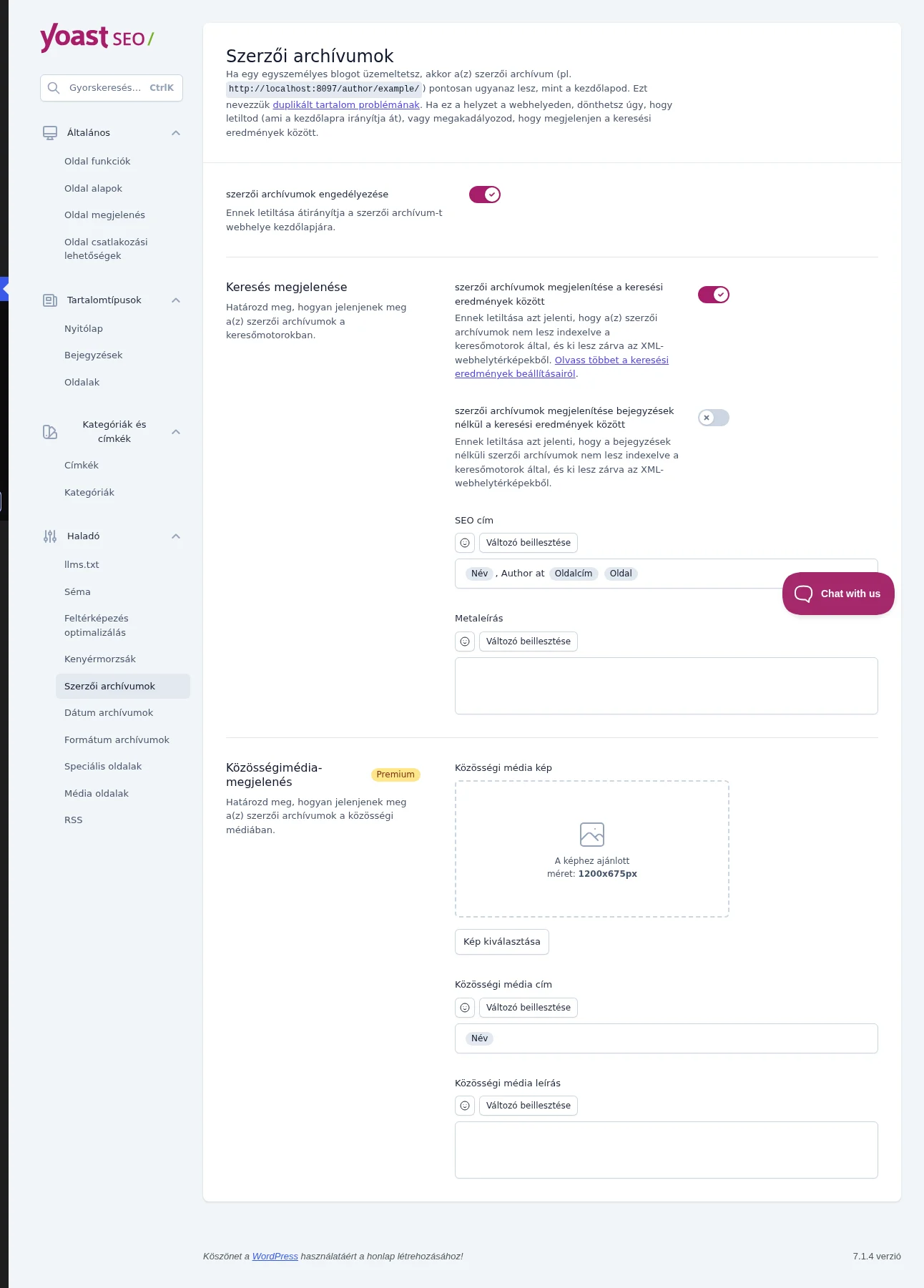
A képen a három kapcsoló, az SEO cím és a metaleírás mezői láthatók. A lap alján, a Közösségimédia-megjelenés résznél (Premium) a közösségi kép, cím és leírás sablonját adhatod meg.
A szerzői archívum egy-egy szerző saját indexoldala, amely az általa közzétett összes bejegyzést tartalmazza. Bekapcsolt állapotban ugyanazok a beállítások érhetők el, mint a taxonómiáknál és a tartalomtípusoknál: SEO-cím és metaleírás sablon (változókkal és emojikkal), Premiummal pedig közösségimédia-sablon is. Ha több szerző ír a webhelyre, kapcsold be.
Ha a webhelyen csak egy szerző van, érdemes letiltani a szerzői archívumokat: ilyenkor az archívum ugyanazt mutatja, mint a kezdőlap, ami duplikált tartalmat okoz.
Egyes szerzők kizárása az oldaltérképből
Szekció neve “Egyes szerzők kizárása az oldaltérképből”Ha a szerzői archívumok be vannak kapcsolva, egyes felhasználókat külön ki is zárhatsz a szerzői oldaltérképből. A kizárás csak a szerzői oldaltérképre vonatkozik, a szerző tartalmai a többi oldaltérképen továbbra is szerepelnek.
- Jelentkezz be a WordPressbe.
- A bal oldali menüben kattints a Felhasználók pontra.
- A kiválasztott felhasználónál kattints a Szerkesztés linkre.
- A Yoast SEO beállítások részben jelöld be azt a négyzetet, amely azt kéri, hogy a keresők ne jelenítsék meg a szerző archívumát a keresési eredmények között.
- Kattints a Felhasználó frissítése gombra.
Szűrő fejlesztőknek
Szekció neve “Szűrő fejlesztőknek”Több szerző tömeges kizárásához vagy feltételhez kötött kizárásához a Yoast SEO a wpseo_sitemap_exclude_author szűrőt adja. Ennek használatához fejlesztői munka kell.
Szerzői archívumok ki- és bekapcsolása, röviden
Szekció neve “Szerzői archívumok ki- és bekapcsolása, röviden”- A vezérlőpulton kattints a Yoast SEO → Beállítások pontra.
- A Haladó alatt nyisd meg a Szerzői archívumok oldalt.
- Egyszerzős webhelyen kapcsold ki a kapcsolót (szürke, kereszttel). Így elkerülheted a duplikált tartalom hibáit: a Yoast a szerzői archívumokat a kezdőlapra irányítja át, és a szerzői oldaltérkép is megszűnik.
- Többszerzős webhelyen hagyd bekapcsolva (lila, pipával). Ekkor az archívumok elérhetők, és a Yoast létrehozza a szerzői oldaltérképet, amelyet testre szabhatsz.
- Kattints a Változtatások mentése gombra.
Ha azt szeretnéd, hogy az archívumok elérhetők legyenek, de ne jelenjenek meg a keresési találatok között, noindexre is állíthatod őket: mindet vagy csak egyes szerzőét.
Készült: