

 Magyarmagyar
A beállítások áttekintése
Hol találod a Yoast SEO beállításait, és mire való az Általános, a Beállítások, az Integrációk és az Eszközök menü.
A Yoast SEO telepítése után a vezérlőpulton megjelenik a Yoast SEO menü a globális SEO-beállításokhoz. A bővítmény ezen kívül SEO-beállításokat ad a bejegyzések, oldalak és taxonómiák szintjén is. A beállítások a Yoast SEO menüből érhetők el, a Beállítások pontban.
A menü pontjai: Általános, Beállítások, Integrációk, Eszközök, Akadémia, Csomagok, Edzések (Premium), Átirányítások (Premium) és Támogatás.
Általános
Szekció neve “Általános”- Irányítópult: a SEO- és olvashatósági pontszámok áttekintése, tartalomtípus és kategória szerint szűrhető. A Megtekintés gombbal pontszám szerint listázhatod a tartalmakat. Részletek: Irányítópult.
- Feladatlista: lépésről lépésre segít az oldal optimalizálásában. Látod, mennyi ideig tart egy feladat, és mekkora a prioritása. A feladatra kattintva a megfelelő beállításra jutsz, vagy közvetlenül elvégezheted.
- Riasztási központ: üzenetek a SEO-pontszámaidat érintő lehetséges problémákról, és értesítések a Yoast SEO frissítéseiről.
- Első beállítás: a bővítmény alapbeállításai, lásd az Első beállítás fejezetet. Ezzel kapcsolod be az indexables technológiát, és megadhatod a webhelyed leírását és közösségi profiljait is, hogy esélyed legyen a Google tudásgráfjában szerepelni.
Beállítások
Szekció neve “Beállítások”A Beállítások bal oldali menüje csoportokra oszlik: Általános, Tartalomtípusok, Kategóriák és címkék és Haladó.
Általános
Szekció neve “Általános”Oldal funkciók
Szekció neve “Oldal funkciók”Itt kapcsolhatod be és ki a Yoast SEO funkcióit:
- Yoast AI,
- llms.txt,
- Schema aggregációs végpont,
- SEO-elemzés,
- olvashatósági elemzés,
- inkluzív nyelvhasználati elemzés,
- betekintések,
- alapkő tartalom (cornerstone),
- szöveges linkszámláló,
- belső linkelési javaslatok (Premium),
- Schema keretrendszer,
- XML-oldaltérképek,
- REST API: Head végpont,
- IndexNow (Premium),
- Open Graph adatok,
- X-kártya adatok,
- Slack-megosztás,
- feladatlista,
- admin sáv menü.
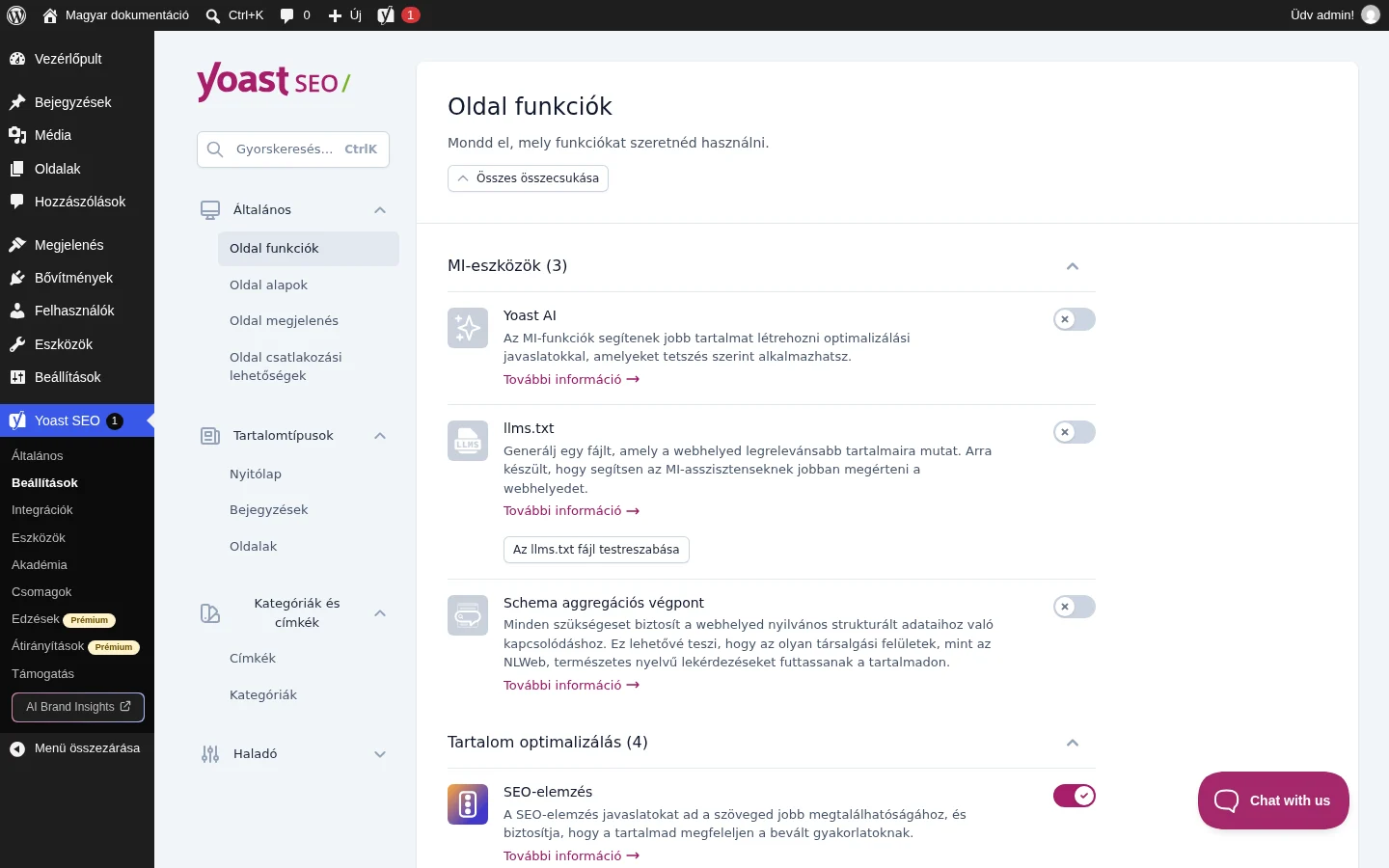
A képen az első csoportok láthatók (az AI-eszközök és a tartalom-optimalizálás), minden funkciónál egy kapcsoló áll, alatta rövid leírással. A beállítóoldal bal oldalán a keresőmező (Gyorskeresés…) segít gyorsan megtalálni egy beállítást.
Oldal alapok
Szekció neve “Oldal alapok”Az Oldal alapok részben megadod a webhely alapadatait: a nevét, egy alternatív nevét, a szlogent, az elválasztójelet és egy képet.
Az Oldal beállításai részben két kapcsoló van:
- Az első azt állítja be, hogy a Yoast SEO oldalsávjának haladó beállításait csak a szerkesztők és az adminisztrátorok érjék el.
- A második a használati adatok gyűjtésének engedélyezése vagy tiltása.
Oldal megjelenés
Szekció neve “Oldal megjelenés”Itt jelzed, hogy a webhelyed egy szervezetet vagy egy személyt képvisel. A Yoast ebből strukturált adatot készít, amit a keresők könnyen megértenek, így a tartalmaid jobban jelennek meg a találatok között.
Oldal csatlakozási lehetőségek
Szekció neve “Oldal csatlakozási lehetőségek”Itt igazolhatod a webhelyedet a keresők webmesterszolgáltatásaiban: Baidu, Bing, Yandex és Google. Ezek visszajelzést adnak arról, hogyan teljesít a webhelyed a találatok között, és hogyan látják a keresők. Az igazolás után az oldaltérképeidet is beküldheted.
Tartalomtípusok
Szekció neve “Tartalomtípusok”Alapból három elem van: Nyitólap, Bejegyzések és Oldalak. A webhelyed további tartalomtípusai (például termékek, videók vagy kurzusok) is megjelennek itt.
- Nyitólap: két részből áll, Keresési megjelenés és Közösségi média megjelenés. Itt döntheted el, hogyan jelenjen meg a nyitólap a találatok között és a közösségi médiában. A Yoast alapból a sablon változói alapján képez SEO-címet és közösségi címet, ezeket módosíthatod, és közösségi képet is megadhatsz.
- Bejegyzések: az első kapcsolóval állítod be, hogy a bejegyzések megjelenjenek-e a keresési találatok között. Itt is megvan a Keresési megjelenés és a Közösségi média megjelenés rész, de a közösségi médiás sablonok csak a Premiumban érhetők el. Lejjebb a bejegyzések Schema-beállításai vannak. Az oldal alján két kapcsoló áll: megjelenjen-e a Yoast SEO oldalsáv és a meta box a szerkesztőben, és (Premiumban) hozzáadhatsz egyéni mezőket.
- Oldalak és az egyéb egyéni tartalomtípusok: a beállítások nagyon hasonlók a bejegyzésekéhez.
Kategóriák és címkék
Szekció neve “Kategóriák és címkék”Itt dönthetsz arról, hogy a keresők mutassák-e ezeket az oldalakat a találatok között, és módosíthatod a SEO-cím, a meta leírás és a közösségi megjelenés sablonjait.
Haladó
Szekció neve “Haladó”A Haladó csoport menüpontjai tovább finomítják a webhelyed beállításait:
- llms.txt: itt kapcsolhatod be és szabhatod testre az llms.txt fájlt. Bekapcsoláskor választhatsz az automatikus és a kézi oldalválasztás között, vagyis hogy mely oldalak szerepeljenek a fájlban.
- Schema: megmutatja, mely Schema API-integrációk aktívak, és itt kapcsolhatod be a Schema keretrendszert, amely a webhelyhez egyetlen, összekapcsolt Schema-gráfot épít.
- Feltérképezés optimalizálás (Premium): kapcsolók listája, amelyekkel eltávolíthatsz olyan elemeket, amelyeket a keresők ne térképezzenek fel (például a rövid linkeket, a REST API linkeket, az RSD/WLW linkeket vagy az oEmbed hivatkozásokat). Alapból mind ki van kapcsolva, hogy te dönthess. A funkció csökkenti a felesleges feltérképezést, így kíméli a szervert.
- Morzsamenü (breadcrumbs): ha a témád támogatja a Yoast morzsamenüt, itt állíthatod be a kinézetét, post típusonként és taxonómiánként is.
- Archívumok: szerzői, dátum- és formátum-archívumok. Az oldal tetején az archívumok kapcsolóval engedélyezheted vagy tilthatod őket (kikapcsolva nem jelennek meg a találatok között). Mindegyiknél testre szabható a keresési és a közösségi megjelenés.
- Különleges oldalak: a belső keresőoldalak és a 404-es hibaoldalak alapértelmezett sablonjai, amelyeket módosíthatsz.
- Média oldalak: beállíthatod, hogy a mellékletek URL-jei átirányítsanak a médiaelemre. Alapból ez ki van kapcsolva. A WordPress minden feltöltött képhez külön, szinte üres oldalt is készít (melléklet-URL), ezért érdemes az átirányítást bekapcsolni.
- RSS: a tartalmakat bemásoló oldalak gyakran nem linkelnek vissza, ami duplikált tartalmat okoz, és a másoló oldal előzhet téged. A Yoast ezért linkeket tud tenni minden bejegyzés végére az eredeti forrásra, így a keresők tudják, hogy te vagy az eredeti.
Integrációk
Szekció neve “Integrációk”A Yoast SEO több eszközzel együttműködik.
- Ajánlott integrációk: Semrush, Wincher, Site Kit by Google.
- Schema API integrációk: The Events Calendar, Seriously Simple Podcasting, WP Recipe Maker, WooCommerce.
- Bővítmény-integrációk: Elementor, Jetpack, Algolia (Premium), WooCommerce, ACF.
Eszközök
Szekció neve “Eszközök”Az Eszközök oldalon ezek az eszközök vannak:
- Importálás és Exportálás: beállítások importálása más SEO bővítményekből, és a saját beállítások mentése egy másik webhelyen való felhasználásra.
- Fájlszerkesztő: a SEO-hoz fontos fájlok gyors szerkesztése, például a
robots.txtés (ha van) a.htaccess. - Tömeges szerkesztő: bejegyzések és oldalak címének és leírásának gyors módosítása a szerkesztő megnyitása nélkül.
- SEO adatok optimalizálása: a Yoast az oldal összes metaadatát egyetlen adatbázis-lekérdezéssel olvassa be, így gyorsabban töltenek be az oldalak.
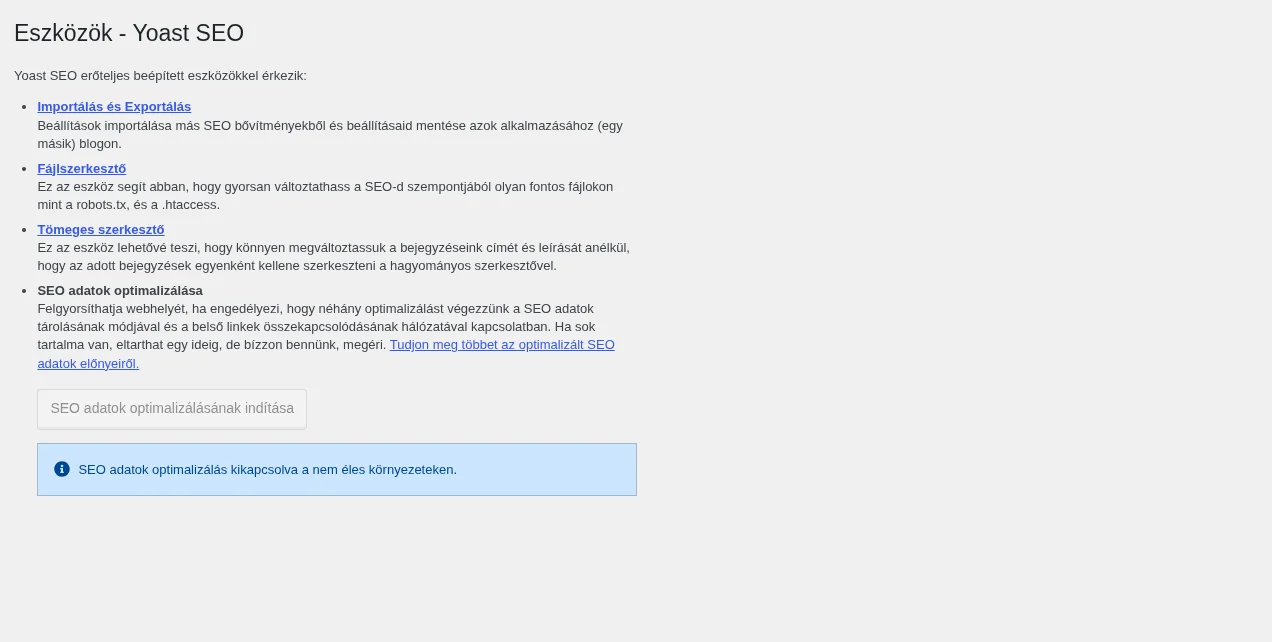
A képen a négy eszköz látszik. Az SEO adatok optimalizálásának indítása gomb nem éles (például helyi) környezetben szürke, és az oldal jelzi, hogy ott nem fut.
Az eszközök haladó WordPress-ismeretet igényelhetnek, és hibásan használva gondot okozhatnak a webhely más működésében.
Készült: