

 Magyarmagyar
Belső linkelési javaslatok
A Prémium belső linkelési eszköze: előkészítés, használat a szerkesztőben, kikapcsolás és a leggyakoribb hibák.
A belső linkelési javaslatok a Prémium funkciója. Segít a webhely belső hivatkozásainak felépítésében: jobb szerkezetet, könnyebb feltérképezést és indexelést ad az oldalaidnak. A szerkesztőben a Yoast SEO megmutatja, melyik másik bejegyzésre, oldalra, címkére vagy kategóriára hivatkozhatnál az éppen írt szövegből.
Az eszköz előkészítése
Szekció neve “Az eszköz előkészítése”Mielőtt az eszköz működni tud, a bővítménynek át kell néznie a meglévő tartalmaidat, hogy megértse, miről szólnak. Ezt az SEO adatok optimalizálása indítja el.
- A WordPress vezérlőpultján menj a Yoast SEO → Eszközök oldalra.
- Kattints az SEO adatok optimalizálásának indítása gombra. A bővítmény több elemzést futtat, köztük a belső linkelési elemzést is.
- Várd meg, amíg az optimalizálás befejeződik. Ez eltarthat egy ideig, ezért ne zárd be a böngészőablakot, amíg a zöld pipa meg nem jelenik.
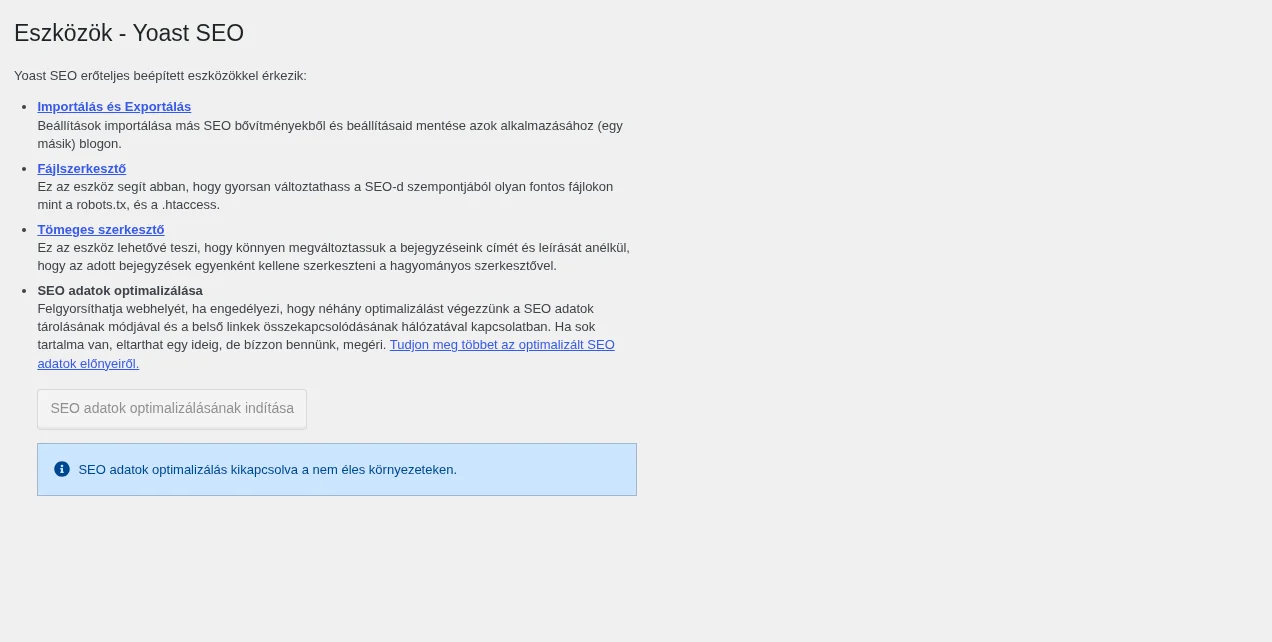
Figyeld meg, hogy ezen a helyi, nem éles környezetben a gomb inaktív, és a kék sáv jelzi, hogy az optimalizálás csak éles környezetben fut. Éles oldalon a gomb használható.
Használat a szerkesztőben
Szekció neve “Használat a szerkesztőben”Ha a tartalmad át lett nézve, az eszközt a bejegyzések és oldalak szerkesztőjében használhatod.
- Nyisd meg a bejegyzést vagy az oldalt a szerkesztőben.
- Nyisd meg a Yoast SEO oldalsávot.
- Nyisd meg a belső linkelési javaslatok szakaszát.
- Itt öt javaslatot látsz: bejegyzéseket, oldalakat, címkéket vagy kategóriákat. Kattints a másolás ikonra a javaslat mellett.
- Illeszd be a másolt linket a szövegbe, ahol releváns. Ha a link bekerült a tartalomba, a javaslat mellett zöld pipa jelenik meg.
Az oldalsáv többi részéről a Yoast SEO oldalsáv áttekintése fejezetben olvashatsz.
A funkció be- és kikapcsolása
Szekció neve “A funkció be- és kikapcsolása”A linkjavaslatok alapból be vannak kapcsolva. Kikapcsolni, majd újra bekapcsolni a Webhelyfunkciók között tudod.
- Menj a Yoast SEO → Beállítások oldalra.
- Az Általános csoportban nyisd meg az Oldal funkciók pontot.
- A Webhelystruktúra szakaszban kapcsold át a Belső linkelési javaslatok kapcsolót. Bekapcsolt állapotban lila pipa, kikapcsolt állapotban szürke kereszt látszik rajta.
- Kattints a Változtatások mentése gombra.
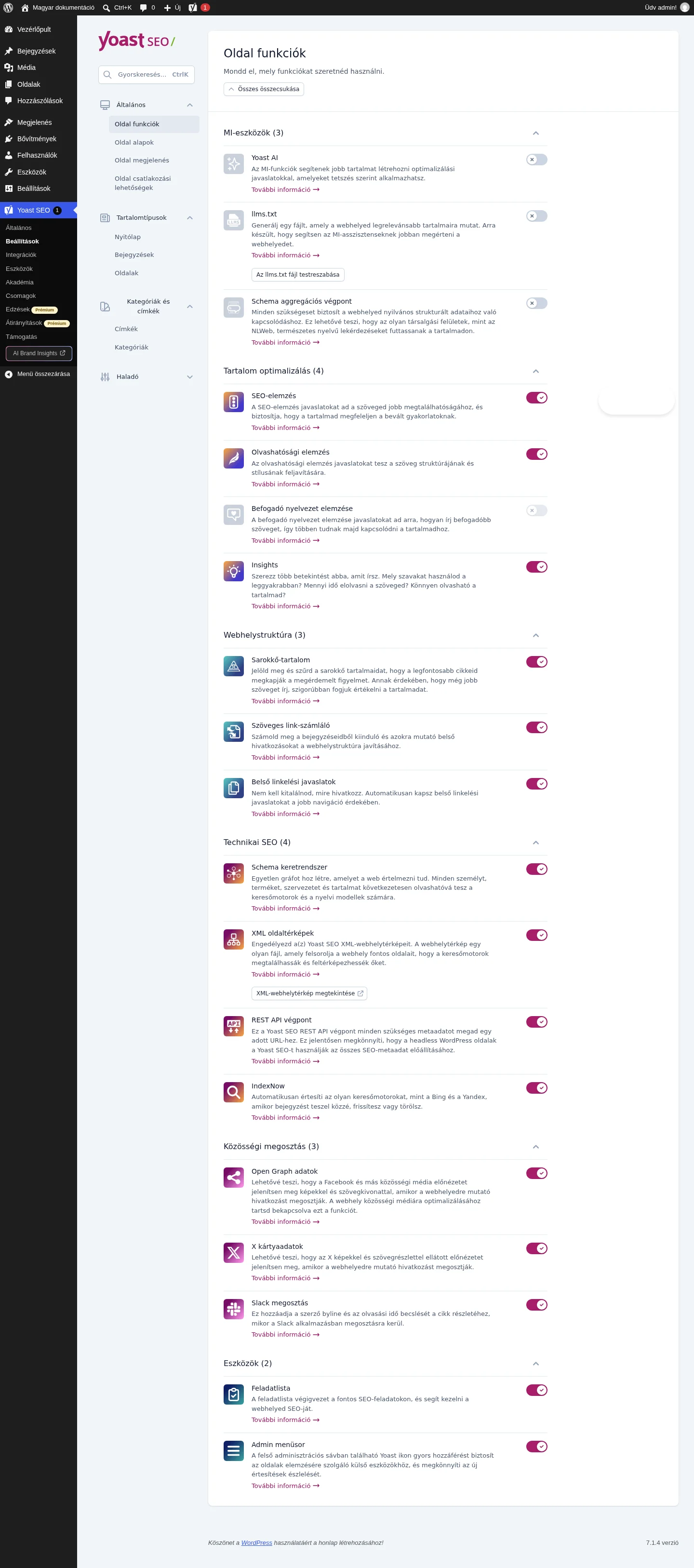
A képen a Webhelystruktúra szakasz három kapcsolója látszik: Sarokkő-tartalom, Szöveges link-számláló és Belső linkelési javaslatok.
Hibaelhárítás
Szekció neve “Hibaelhárítás”Nem látszik a belső linkelési doboz
Szekció neve “Nem látszik a belső linkelési doboz”A doboz akkor jelenik meg, ha teljesülnek a követelmények: a REST API működik, a webhely nyelve támogatott a funkcióhoz, és a tartalomtípus (a bejegyzéstípus) támogatott. Részletesebben a metabox hibáiról szóló fejezetben olvashatsz.
Villog a Yoast logó, vagy az Elemzés gomb nem tűnik el
Szekció neve “Villog a Yoast logó, vagy az Elemzés gomb nem tűnik el”Ha látod a metaboxot, de a Yoast logó folyamatosan villog, vagy a webhelyszintű elemzés után is ott marad az Elemzés gomb, valószínűleg egy biztonsági beállítás megakadályozza a funkció működését. Ugyanez okozhat rossz belső linkeket vagy a webhelyszintű elemzés hibáját is.
- Ha az iThemes Security bővítményt használod, kapcsold ki a hosszú URL-ek szűrését: WordPress admin → Security → System Tweaks → Filter Long URL Strings. Enélkül a belső linkelés nem működik.
- Ha nem ezt a bővítményt használod, futtass bővítmény-ütközésvizsgálatot: kapcsold ki egyesével a többi bővítményt, és figyeld, melyiknél szűnik meg a villogás. Az ütköző bővítményt (biztonsági vagy más) jelezd a Prémium támogatásnak.
Készült: