

 Magyarmagyar
Open Graph, Facebook-kép, kiadó címke és Pinterest Rich Pins
Hogyan kapcsold be az Open Graph adatokat, mit tegyél, ha a Facebook nem jeleníti meg a képet, hogyan add meg a Facebook-profilt kiadóként, és hogyan kapj Pinterest Rich Pinst.
Ez a fejezet a Facebook és a Pinterest számára kiírt metaadatokról szól. Az X és a LinkedIn megosztási hibáiról a Megosztás: LinkedIn, X és az og:url, az fb:app_id figyelmeztetésről a Közösségi megosztás hibái fejezetben olvashatsz.
Open Graph metacímkék bekapcsolása
Szekció neve “Open Graph metacímkék bekapcsolása”A Facebook Open Graph metaadatai teszik lehetővé, hogy a Facebook képes és szöveges kivonatos előnézetet mutasson, ha valaki megosztja a webhelyed egy linkjét. A funkció alapból be van kapcsolva. Ha kikapcsolták, így kapcsold be újra:
- A vezérlőpulton nyisd meg a Yoast SEO menüt.
- Kattints a Beállítások pontra.
- Az Oldal funkciók oldalon keresd meg a Közösségi megosztás csoportot.
- Kapcsold be az Open Graph adatok kapcsolót.
- Kattints a Változtatások mentése gombra.
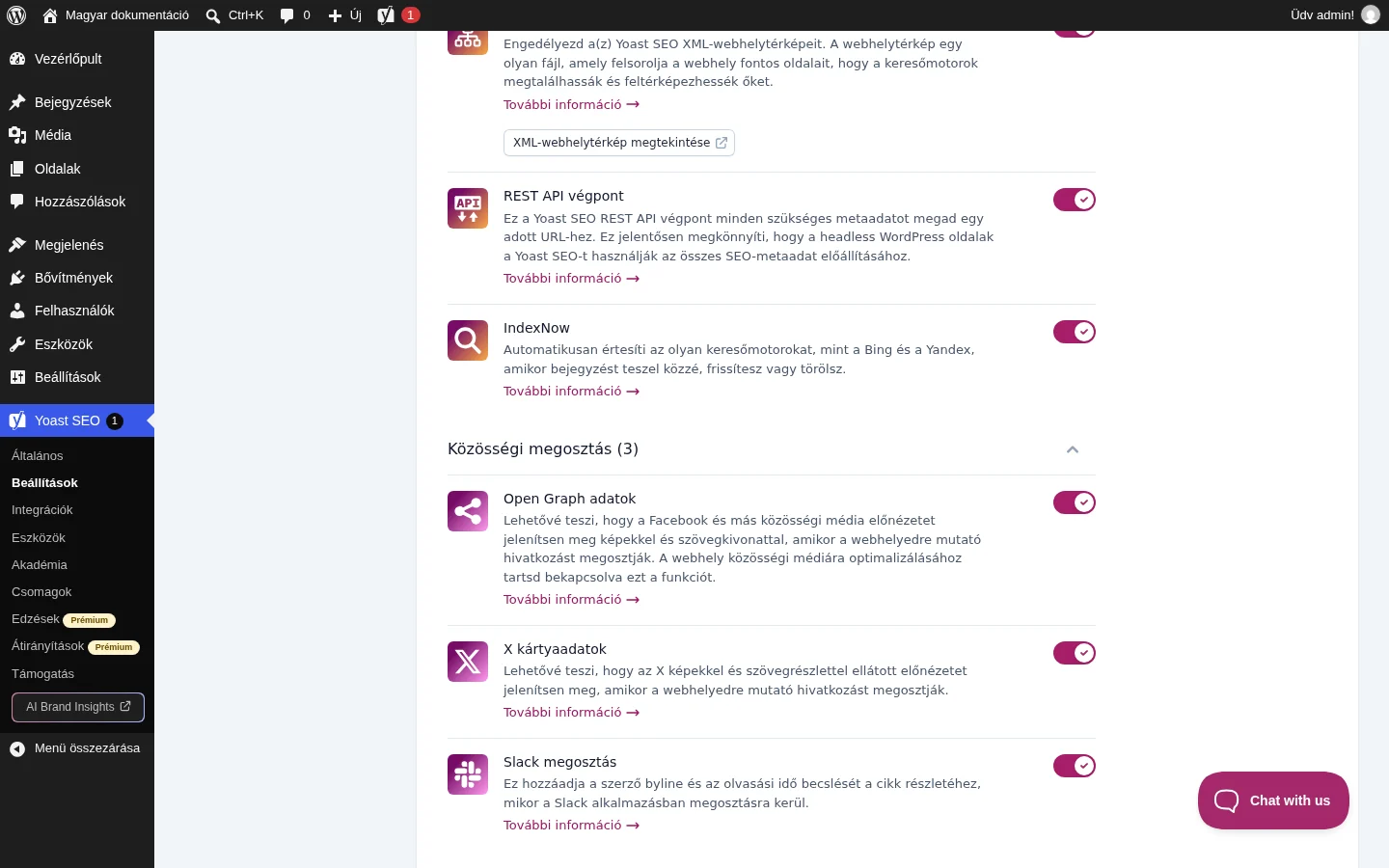
A képen az Open Graph adatok kapcsoló az X kártyaadatok és a Slack megosztás kapcsoló fölött látszik; az Open Graph adatok bekapcsolt állapotban vannak.
Az egyes bejegyzések és oldalak Open Graph adatait a szerkesztő közösségimédia-paneljén módosíthatod (lásd a Megosztás: LinkedIn, X és az og:url fejezetet).
Az article és a time metacímkék
Szekció neve “Az article és a time metacímkék”Ha az Open Graph be van kapcsolva, a bővítmény a következő időcímkéket is kiírja. A Facebook használja őket:
<meta property="article:published_time" content="dátum_és_idő" /><meta property="article:modified_time" content="dátum_és_idő" /><meta property="og:updated_time" content="dátum_és_idő" />Ha a keresőkben megjelenő dátumot akarod befolyásolni, az nem ezekből jön: lásd a Dátum a keresési találatokban fejezetet.
Figyelmeztetés: másik bővítmény is ír Open Graph adatot
Szekció neve “Figyelmeztetés: másik bővítmény is ír Open Graph adatot”Ha ilyen üzenetet látsz, hogy a másik bővítmény „ütközhet a Yoast SEO-val”, mert mindkettő Open Graph kimenetet készít, akkor két forrásból kerülnek ki ugyanazok a címkék. A kettős címkék miatt a Facebook, az X, a LinkedIn és más hálózatok rossz szöveget vagy képet használhatnak. Két megoldás van:
- Ha a Yoast SEO készítse az Open Graph címkéket, kapcsold ki az Open Graph funkciót a másik bővítményben. A módját a másik bővítmény készítőjétől tudhatod meg. A másik bővítményt nem kell kikapcsolnod, ha a címkekiírását le tudod tiltani.
- Ha a másik bővítmény készítse a címkéket, kapcsold ki az Open Graph adatok kapcsolót a Yoast SEO-ban.
A Facebook nem jeleníti meg a képet
Szekció neve “A Facebook nem jeleníti meg a képet”Több oka lehet, hogy a Facebook vagy más közösségi oldal nem azt a képet mutatja, amit kiválasztottál. Menj végig a következő listán:
- Be van kapcsolva az Open Graph? Lásd az előző részt.
- Mit mond a Facebook hibakereső eszköze? Ha hibát jelez a képre, javítsd, és kérd a Facebooktól az adatok frissítését.
- Megfelel-e a kép az előírásoknak? A legkisebb méret 200 × 200 képpont. Legfeljebb 2000 × 1600 képpont ajánlott, és a fájl 2 MB-nál kisebb legyen.
- Nem a gyorsítótár a hibás? Ürítsd a szerver, a sablon, a bővítmények és a CDN (például Cloudflare) gyorsítótárát. Ha nem tudod, hogyan, kérdezd a bővítmény készítőjét vagy a tárhelyszolgáltatót.
- Be van állítva a közösségi médiás kép? Az egyes bejegyzések és oldalak képét a szerkesztő Yoast SEO oldalsávjában, a Közösségimédia-megjelenés panelen adhatod meg. Utána előfordulhat, hogy a Facebookot rá kell kényszerítened a metaadatok frissítésére.
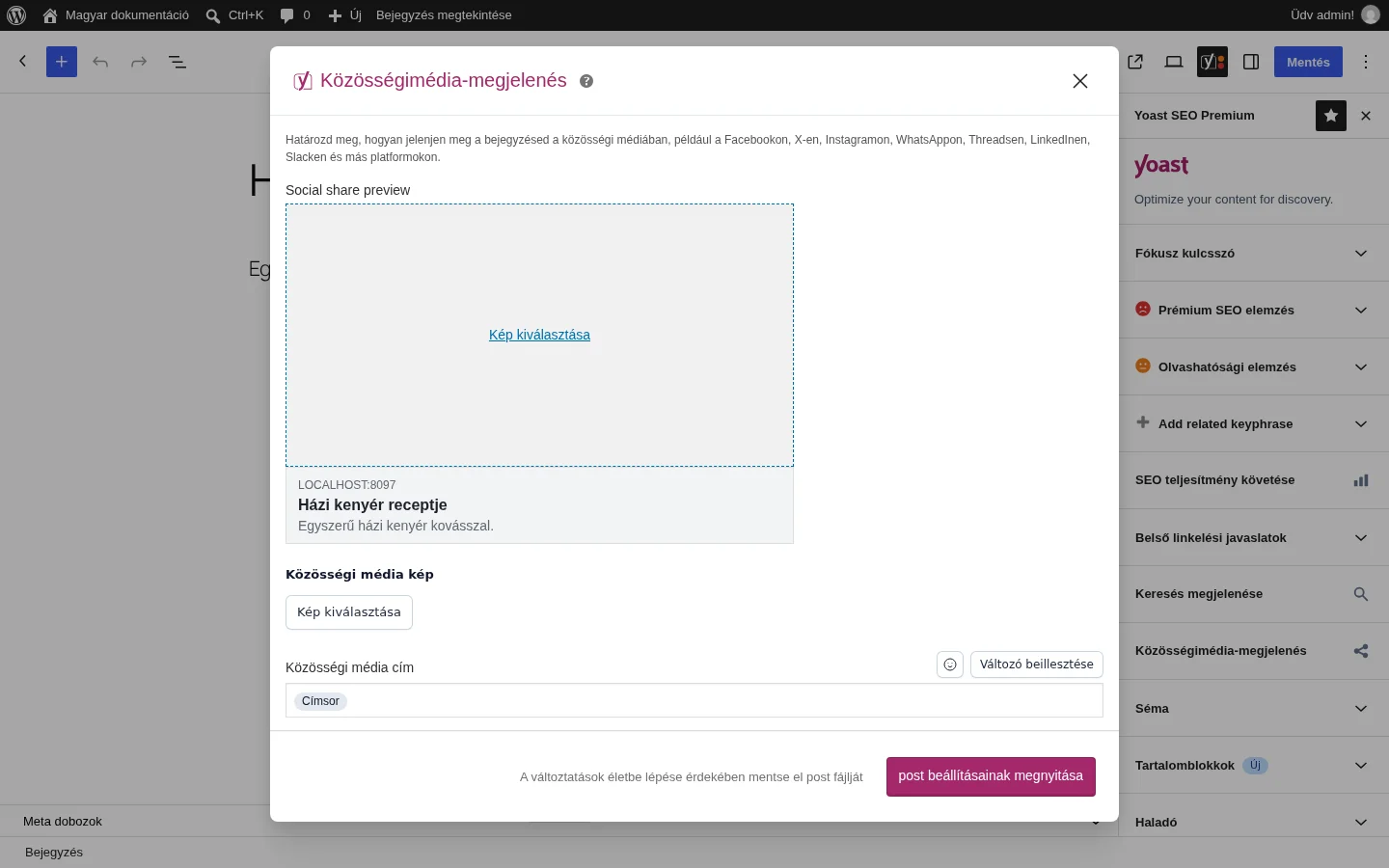
A képen a panel előnézete és a kép kiválasztása látszik.
A Premium kiadás közösségi előnézetet is mutat a Facebookra és az X-re: látod, hogyan fog kinézni a megosztott bejegyzés, és azonnal kiderül, hogy a kép befér-e, és a cím meg a leírás jól jelenik-e meg.
Facebook kiadó címke
Szekció neve “Facebook kiadó címke”A Facebook kiadó címkével az olvasók követhetik a cikk kiadóját a Facebookon. A címkét a Yoast SEO a szervezet Facebook-profiljából állítja elő. Előbb kapcsold be az Open Graph adatokat (lásd fent), utána add meg a szervezet profilját:
- A vezérlőpulton nyisd meg a Yoast SEO → Beállítások oldalt.
- Nyisd meg az Oldal megjelenés oldalt.
- Az Egyéb profilok részen töltsd ki a Facebook mezőt.
- Kattints a Változtatások mentése gombra.
A profilmezők részleteit a Oldal megjelenés fejezet írja le.
Pinterest Rich Pins
Szekció neve “Pinterest Rich Pins”A Pinterest Rich Pinek több információt mutatnak közvetlenül a pinen: egy termék árát és elérhetőségét, egy recept hozzávalóit és elkészítési idejét, egy cikk címét és szerzőjét. Rich Pin jelenleg csak termékekhez, receptekhez és cikkekhez van. A Pinterest az Open Graph és a Schema adatokból dolgozik.
A webhely összekötése a Pinteresttel
Szekció neve “A webhely összekötése a Pinteresttel”- A vezérlőpulton nyisd meg a Yoast SEO → Beállítások oldalt.
- Nyisd meg az Oldal csatlakozási lehetőségek oldalt.
- A Pinterest mező alatt kattints a Pinterest hivatkozásra, ahol igazolhatod a webhelyedet.
- Jelentkezz be a Pinterest-fiókodba, és nyisd meg a beállításokat.
- Az igazolt külső fiókoknál kattints az igazolásra (Claim).
- Az Add HTML tag (HTML címke hozzáadása) lehetőségnél másold ki a kódot.
- Térj vissza a Yoast SEO Oldal csatlakozási lehetőségek oldalára.
- Illeszd be a kódot a Pinterest mezőbe (Ellenőrző kód hozzáadása).
- Kattints a Változtatások mentése gombra az igazolás befejezéséhez.
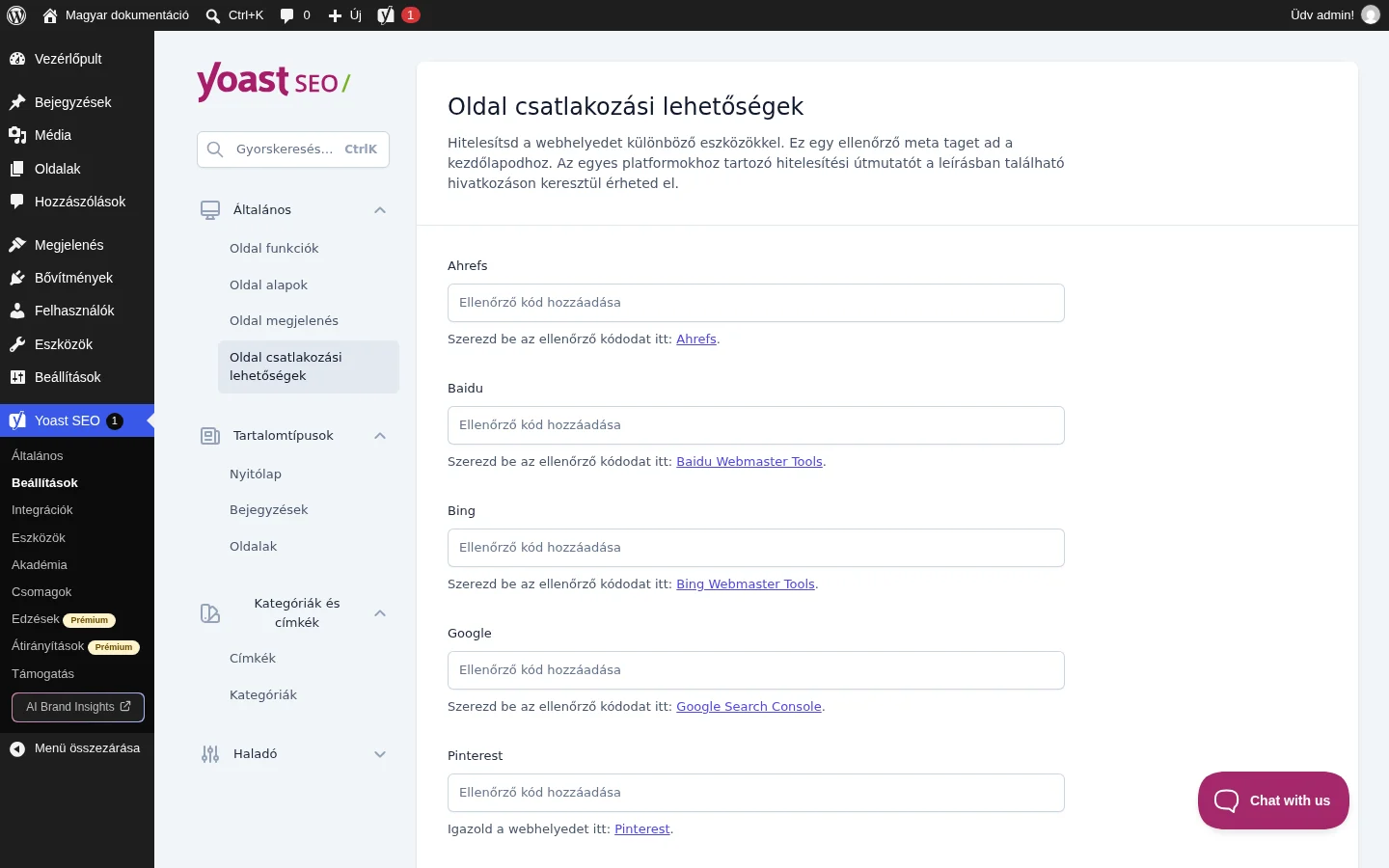
A képen a lista alján a Pinterest mező látszik, alatta az igazolás hivatkozásával.
A Rich Pin metaadatai
Szekció neve “A Rich Pin metaadatai”- Nyisd meg a Yoast SEO → Beállítások oldalt.
- Az Oldal funkciók oldalon kapcsold be az Open Graph adatok kapcsolót.
- A Tartalomtípusok alatt ellenőrizd az alapértelmezett Schema-kimenetet, amit itt módosíthatsz is.
- A tartalmaidban ellenőrizd az egyes oldalak Schema-kimenetét. Ha egy tartalomhoz másik Schema kell, ott állíthatod át.
- A Pinterest az Open Graph és a Schema adatokból engedélyezi a Rich Pineket.
Rich Pin a kezdőlapra
Szekció neve “Rich Pin a kezdőlapra”A kezdőlapon a Yoast SEO og:type értéke website. Hogy a Pinterest a kezdőlapon is felismerjen Rich Pint, a kezdőlapon article típust kell kiírnod. Ehhez fejlesztés kell: az Open Graph típusát módosító szűrőt a sablon functions.php fájljába kell tenni. Használj gyermeksablont, először próbáld ki tesztkörnyezetben, és előtte készíts biztonsági mentést.
További tudnivalók
Szekció neve “További tudnivalók”- A Pinterest már nem támogatja az ársávokat és az áringadozást, kivéve ha feed partnert (például a Shopify-t) használsz.
- A WooCommerce SEO bővítmény a Pinterest Rich Pinekhez az árat, az elérhetőséget és a pénznemet adja meg.
Készült: