

 Magyarmagyar
Átirányítások importálása és váratlan átirányítások
Hogyan importálj átirányításokat másik bővítményből, CSV-fájlból vagy .htaccess fájlból, és mit tegyél, ha egy oldal váratlanul átirányít vagy átirányítási hurkot okoz.
Ez a fejezet a Yoast SEO Premium átirányítás-importálásáról és a váratlan átirányítások kereséséről szól. Az átirányítások felvételét és a kezelőfelületet az Átirányítások és regex átirányítások fejezet írja le.
Az importálás elérése
Szekció neve “Az importálás elérése”A Yoast SEO Premium átirányításokat tud importálni népszerű átirányítási bővítményekből, CSV-fájlból és .htaccess fájlból.
- A vezérlőpulton nyisd meg a Yoast SEO menüt.
- Kattints az Eszközök pontra.
- Válaszd az Importálás és exportálás lehetőséget.
- Nyisd meg az Átirányítások importálása fület.
- Válaszd ki az importálás módját.
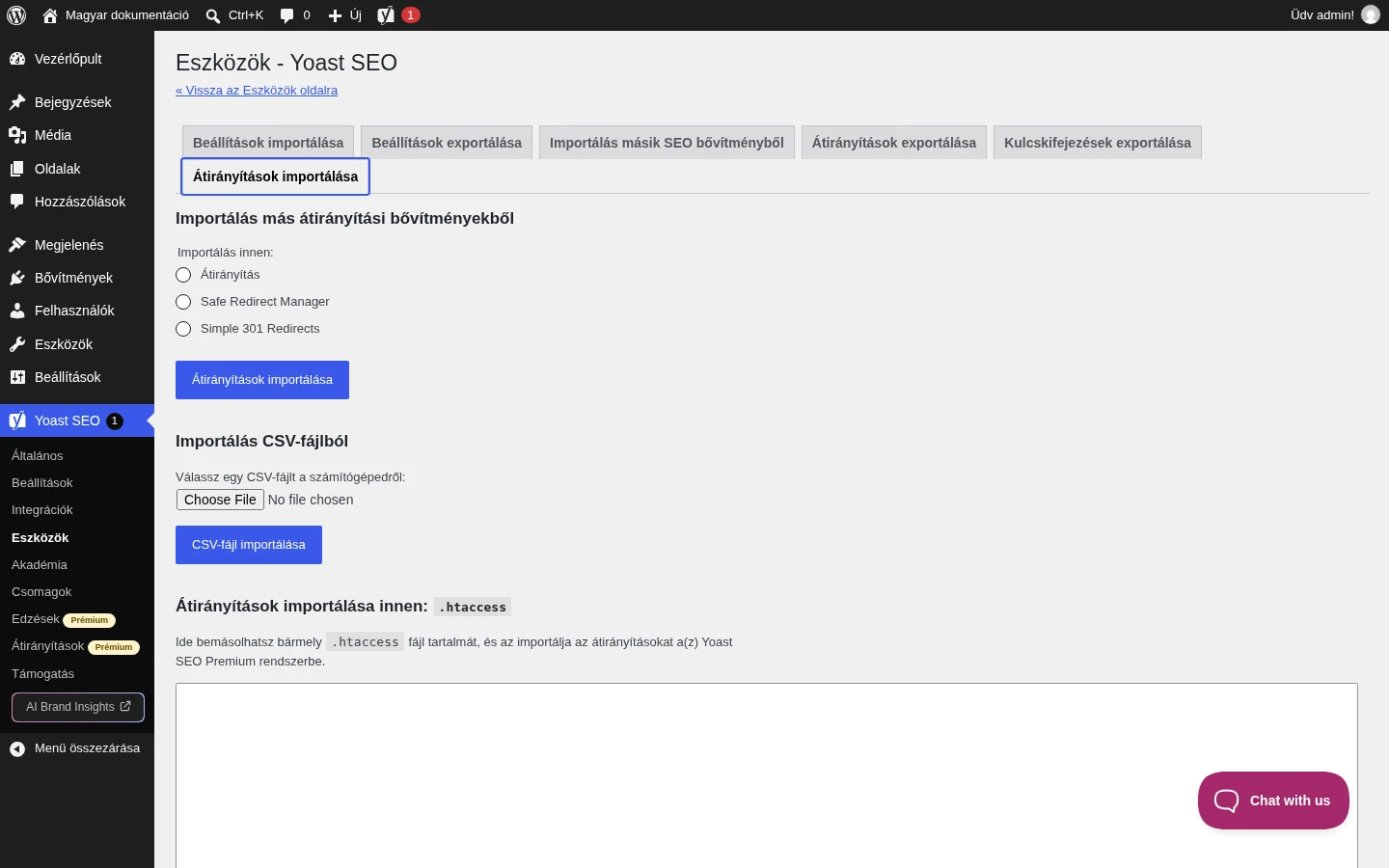
A képen három szakasz látszik fentről lefelé: az importálás másik átirányítási bővítményből, a CSV-fájl importálása és a .htaccess tartalmának beillesztése.
Importálás másik bővítményből
Szekció neve “Importálás másik bővítményből”A következő bővítményekből importálhatsz: Átirányítás (Redirection), Safe Redirect Manager és Simple 301 Redirects. Jelöld be a forrás bővítményt, majd kattints az Átirányítások importálása gombra. A Redirection bővítménynél a csoportokat és a reguláris kifejezéseket (csoportban vagy anélkül) is importálja a Yoast.
Importálás CSV-fájlból
Szekció neve “Importálás CSV-fájlból”Az egyedi CSV-fájlnak pontosan a megfelelő formátumban kell lennie:
- Az első sor:
Origin,Target,Type,Formatvagy"Origin","Target","Type","Format". - Vessző az elválasztó.
- Soronként egy átirányítás szerepel.
- A kódolás UTF-8.
- A sorvégek Unix-stílusúak.
- A 410-es és 451-es átirányításnál a cél (Target) cellája üres.
- A fájl nem keverheti a balról jobbra és jobbról balra író karaktereket.
Egyszerű átirányítások a CSV-ben
Szekció neve “Egyszerű átirányítások a CSV-ben”"/harom-nulla-egy","/",301,"plain""/harom-nulla-ketto","/",302,"plain""/harom-nulla-het","/",307,"plain""/negy-tiz","",410,"plain""/negy-ot-egy","",451,"plain"Regex átirányítások a CSV-ben
Szekció neve “Regex átirányítások a CSV-ben”A regex átirányításról az Átirányítások és regex átirányítások fejezetben olvashatsz.
"^/([0-9]{4})/([0-9]{2})/(?!page/)(.+)$","/$4",301,"regex""^/([0-9]{2})/(?!page/)(.+)$","/$3",302,"regex""^/([0-9]{2})/(.+)$","/$2",307,"regex""^/([0-9]{4})/(?!page/)(.+)$","",410,"regex""^/([0-9]{3})/(?!page/)(.+)$","",451,"regex"Gyakori kérdések a CSV-importról
Szekció neve “Gyakori kérdések a CSV-importról”| Kérdés | Válasz |
|---|---|
| Lehet egy fájlban egyszerű és regex átirányítás? | Igen, a kettő keverhető. |
| Módosíthatom a CSV-vel a meglévő átirányításokat? | Nem. A meglévőket az importálás kihagyja, azokat az átirányításkezelőben szerkeszd. |
| Számít a kis- és nagybetű? | Igen. Főleg a formátum oszlopban: ott kisbetű kell. |
| Szerkeszthetem a CSV-t táblázatkezelőben? | Igen, a legtöbb táblázatkezelő tud CSV-t menteni. A mentett fájlnak meg kell felelnie a fenti követelményeknek, ezt érdemes egyszerű szövegszerkesztőben ellenőrizni. |
| Miért nem megy az importálás? | A leggyakoribb ok a fájl formátuma. Hasonlítsd össze a fájlt a fenti példákkal és követelményekkel. Ha a példafájl működik, a sajátod pedig nem, nézd meg a formátumot szövegszerkesztőben. |
| Importálhatok nagy CSV-t? | Igen, de a túl nagy fájl szerveridő-túllépést okozhat. Ilyenkor oszd kisebb darabokra, és egyenként importáld, vagy növeld a PHP-erőforrásokat: max_execution_time, upload_max_filesize, post_max_size, memory_limit. Ha nem tudod, hogyan, kérd a tárhelyszolgáltató segítségét. |
| Kell idézőjel a fájlban? | Nem. Az idézőjeles és idézőjel nélküli cellák keverve is működnek. |
| Lehet a forrás URL-ben a webhely címe? | Igen, de nem ajánlott. A forrás a webhelyhez képest relatív. A bővítmény megpróbálja relatívvá tenni, de ez nem sikerül, ha a WordPress webhelycíme nem egyezik pontosan a fájlbelivel. Ezért a forrás / jellel kezdődjön, ne a domainnel. |
| Lehet a cél teljes URL? | Igen, de csak más webhelyekre mutató linknél ajánlott. A saját webhelyedre relatív, / jellel kezdődő cél jobb. |
Multisite hálózat
Szekció neve “Multisite hálózat”Multisite hálózaton előfordulhat, hogy az importálás nem sikerül. A hálózat saját listát vezet az engedélyezett fájltípusokról, és a csv nincs rajta. A hálózat beállításainál, a Feltölthető fájltípusok listához add hozzá a csv kiterjesztést. Ha nem tudod, hogyan, kérdezd a tárhelyszolgáltatót.
Importálás .htaccess fájlból
Szekció neve “Importálás .htaccess fájlból”Másold ki egy .htaccess fájl tartalmát, és illeszd be az Átirányítások importálása innen: .htaccess szakasz szövegmezőjébe, majd kattints az importáló gombra a mező alatt. Az átirányításoknak a következő formátumok egyikében kell lenniük.
Egyszerű átirányítás:
# Redirect [átirányítás típusa, pl. 301] [forrás] [cél]# Ha a látogató a /csalad/ címre érkezik (forrás),# a /iskola/ címre kerül (cél).Redirect 301 /csalad/ /iskola/Regex átirányítás:
# RedirectMatch [átirányítás típusa, pl. 301] [forrás] [cél]# Aki a pelda.hu/eso címet nyitja meg, a pelda.hu/napos/ címre kerül.# De ugyanez történik a pelda.hu/az-esoben vagy a pelda.hu/esoerdo címnél is.RedirectMatch 301 /eso /napos/Kódolt karaktereket tartalmazó URL-ek
Szekció neve “Kódolt karaktereket tartalmazó URL-ek”Szokatlan karakterek (szóköz, százalékjel, három pont) az URL-ben gyakran okoznak zavart az átirányításnál. A Yoast SEO Premium a kódolt és a kódolatlan alakot is elfogadja. Ha az átirányítás az egyik alakkal nem működik, próbáld ki a másikat.
| Kódolt alak | Kódolatlan alak |
|---|---|
%E2%80%A6 |
… |
%20 |
(szóköz) |
%25 |
% |
„We’re unable to save the file .redirects” hiba
Szekció neve “„We’re unable to save the file .redirects” hiba”Ez a hiba azt jelenti, hogy a Yoast SEO Premium nem tud írni az egyedi átirányítások fájljába, amely a /wp-content/uploads/wpseo-redirects/.redirects helyen van.
- Csatlakozz FTP-vel, és ellenőrizd, hogy az útvonal és a fájl írható-e.
- Ha a
.redirectsfájl csak a tulajdonosnak írható, és a hiba megmarad, módosítsd a fájl jogosultságait. - Ha nem tudod, hogyan kell jogosultságot állítani, kérj segítséget a tárhelyszolgáltatótól.
Egy oldal váratlanul átirányít, vagy hurkot okoz
Szekció neve “Egy oldal váratlanul átirányít, vagy hurkot okoz”Ha egy oldal csak akkor irányít át váratlanul vagy okoz átirányítási hurkot, amikor a Yoast SEO aktív, akkor a bővítményben van felvéve egy átirányítás. A böngészőben ilyenkor tipikusan az ERR_TOO_MANY_REDIRECTS hiba jelenik meg (más böngészőkben hasonló).
Hogyan derítsd ki, hogy a Yoast okozza-e
Szekció neve “Hogyan derítsd ki, hogy a Yoast okozza-e”Futtass fejléc-ellenőrzést az oldalon (online fejléc-ellenőrző eszközzel vagy curl paranccsal): ez megmutatja a böngésző számára látható fejléceket. A curl -I <az oldal teljes URL-je> parancs a terminálban kiírja a fejlécet. Nézd meg az átirányításnál, hogy a kimenetben szerepel-e a Yoast SEO Premium neve: ha igen, ő okozza.
Az átirányítás helye
Szekció neve “Az átirányítás helye”- Az egyes bejegyzésnél vagy oldalnál: az egyes bejegyzések 301-es átirányítását az ingyenes bővítményből eltávolították, az átirányításkezelő váltotta fel. Ha régebbi változatból maradt ilyen, a Yoast SEO oldalsávjának Haladó részén még megjelenhet.
- A Yoast SEO Premium beállításaiban: nyisd meg a Yoast SEO → Átirányítások oldalt, és javítsd vagy töröld a hibás átirányítást. Nézd meg a Regex redirects fület is.
A dátumarchívum a kezdőlapra irányít
Szekció neve “A dátumarchívum a kezdőlapra irányít”Ha a dátumarchívum ki van kapcsolva, a Yoast SEO a kezdőlapra irányít. Bekapcsolás:
- Nyisd meg a Yoast SEO → Beállítások oldalt.
- A Haladó alatt nyisd meg a Dátum archívumok oldalt.
- Kapcsold be az archívumok engedélyezését. Bekapcsolt állapotban lila pipa, kikapcsoltban szürke kereszt látszik.
- Kattints a Változtatások mentése gombra.
A szerzői archívum a kezdőlapra irányít
Szekció neve “A szerzői archívum a kezdőlapra irányít”Ha a szerzői archívum ki van kapcsolva, ugyanúgy a kezdőlapra irányít. A bekapcsolás ugyanaz: Yoast SEO → Beállítások → Haladó → Szerzői archívumok, majd a kapcsoló bekapcsolása és mentés.
A kategóriaelőtag eltávolítása
Szekció neve “A kategóriaelőtag eltávolítása”Előfordul, hogy a kategóriaelőtag eltávolítása ütközik más bővítmény vagy sablon funkcióival, és átirányítási hibát okoz. Ha a webhelyen az előtag eltávolítása be van kapcsolva, váltsd vissza az előtag megtartására.
Készült: