

 Magyarmagyar
Oldal alapok, oldal csatlakozási lehetőségek és közösségi profilok
A webhely alapadatai, címelválasztó, webhelykép, webhelyszabályzatok, a keresőeszközök ellenőrző kódjai és a személy közösségi profiljai.
Az Általános csoport két oldala, az Oldal alapok és az Oldal csatlakozási lehetőségek a webhely alapadatait és a keresőeszközökkel való kapcsolatot tartalmazza. Mindkettő a Yoast SEO → Beállítások → Általános menüpont alatt érhető el.
Oldal alapok
Szekció neve “Oldal alapok”- A vezérlőpulton nyisd meg a Yoast SEO → Beállítások oldalt.
- Az Általános alatt kattints az Oldal alapok pontra.
- Állítsd be a mezőket, majd kattints a Változtatások mentése gombra.
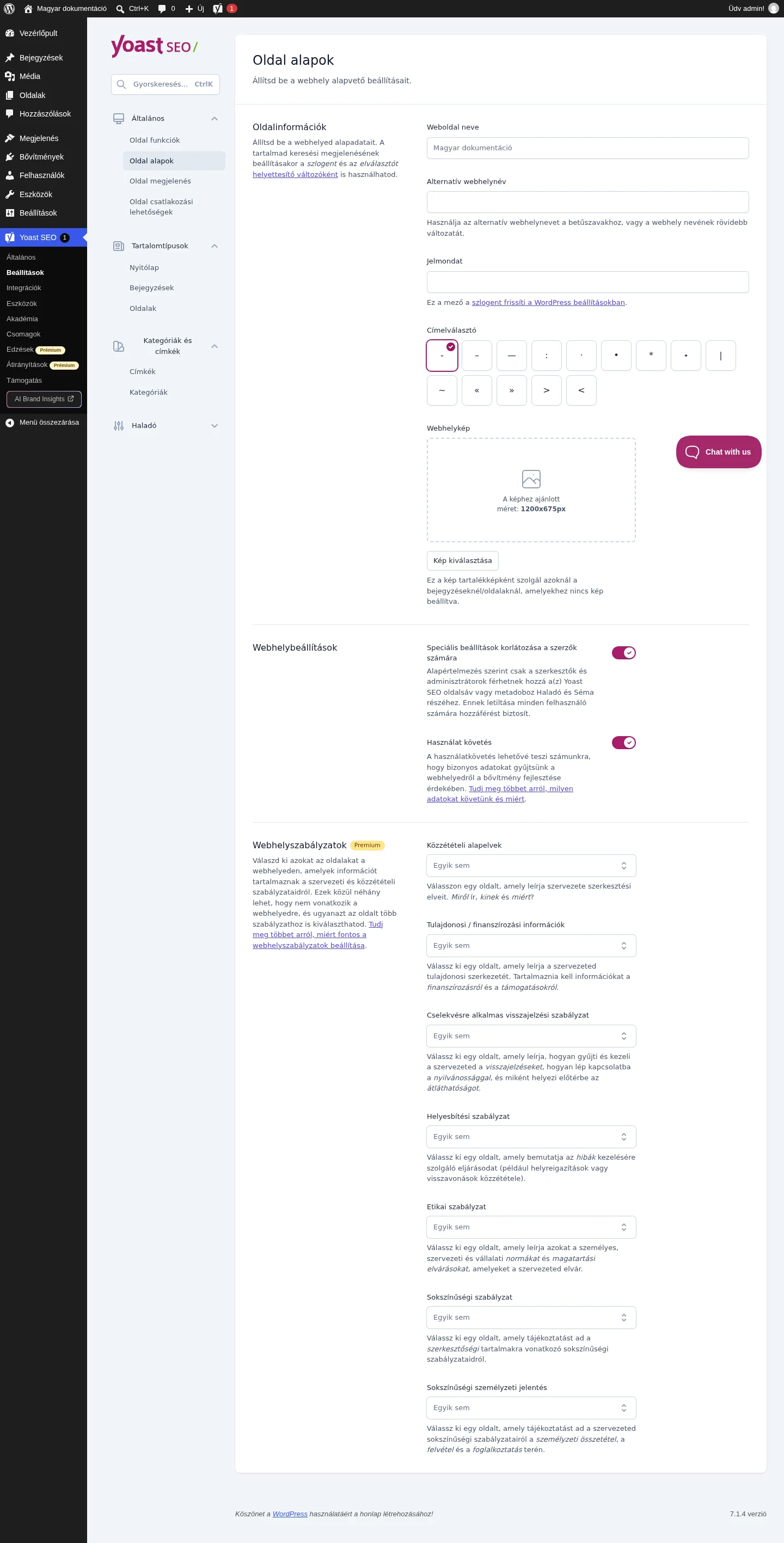
A képen három szakasz látszik: az Oldalinformációk, a Webhelybeállítások és a Webhelyszabályzatok (Premium).
Oldalinformációk
Szekció neve “Oldalinformációk”| Beállítás | Mit csinál |
|---|---|
| Weboldal neve | A webhely fő neve: lehet a vállalkozásod, a blogod, a saját neved vagy a személyes márkád neve. Felülírja a WordPress általános beállításaiban megadott webhelycímet. |
| Alternatív webhelynév | Elhagyható mező: rövidítésként vagy a webhelynév rövidebb változataként használhatod. |
| Jelmondat | A webhely rövid leírása, például egy mottó. A mező értékét a WordPress beállításaiban frissítheted. |
| Címelválasztó | A SEO-cím részeit elválasztó jel a keresési találatokban. |
| Webhelykép | Tartalékkép azokhoz a bejegyzésekhez és oldalakhoz, amelyekhez nincs kép beállítva. |
A webhely címe és jelmondata a sablonokban helyettesítő változóként használható. A téma dönt arról, hogy a webhelyen hogyan jelenik meg a cím és a jelmondat.
Az alternatív webhelynévről bővebben a Webhelynév és szervezetnév fejezetben olvashatsz.
Címelválasztó
Szekció neve “Címelválasztó”Válassz egyet a felkínált jelek közül (kötőjel, függőleges vonal, pont és társaik). Egy hosszabb elválasztó több helyet foglal, és kevesebb marad a cím többi részének, ezért a rövid jel, például a pont a jobb választás. A Google dönt végül arról, hogy a találatban mi jelenik meg: az utóbbi időben sok elválasztót sima kötőjelre cserél, így ha biztosra mennél, kötőjelet válassz.
Webhelykép
Szekció neve “Webhelykép”A kép tartalékként szolgál: ha elfelejtesz képet beállítani egy új oldalhoz vagy bejegyzéshez, a közösségi megosztáskor ez jelenik meg. Így mindig van egy egységes, a webhelyhez illő kép. A javasolt méret 1200 × 675 képpont. A Kép kiválasztása gombbal választhatod ki a médiatárból.
Webhelybeállítások
Szekció neve “Webhelybeállítások”- Speciális beállítások korlátozása a szerzők számára: alapból be van kapcsolva, és ilyenkor a Yoast SEO oldalsávjának Haladó és Séma része csak a szerkesztők és az adminisztrátorok számára látszik. Ha a szerző szerepkörű felhasználóknak is hozzáférést adnál, kapcsold ki. Ezek erős beállítások: a séma a tartalom strukturált leírását, a haladó rész a keresők általi bejárást és indexelést szabályozza. További részletek: Haladó fül, linkbeállítások és szerzői oldalak.
- Használat követés: ha bekapcsolod, bizonyos adatokat megosztasz a bővítmény fejlesztésének segítésére. A fejlesztő szerint az adatokat nem adják el, és sem rólad, sem a látogatóidról nem gyűjtenek személyes adatot. Részletek: Használati adatok gyűjtése.
Webhelyszabályzatok (Premium)
Szekció neve “Webhelyszabályzatok (Premium)”A Premiumban megjelölheted azokat az oldalakat, amelyek a szervezet szabályzatait tartalmazzák. Mindegyik mezőnél egy legördülő listából választhatsz oldalt (alapérték: Egyik sem). Ugyanaz az oldal több szabályzathoz is megadható, és nem baj, ha egy szabályzat nincs a webhelyen. A mezők:
- Közzétételi alapelvek: az oldal, amely leírja a szervezet szerkesztési elveit (miről ír, kinek és miért).
- Tulajdonosi / finanszírozási információk: a szervezet tulajdonosi szerkezete, finanszírozásról és támogatásokról szóló információval.
- Cselekvésre alkalmas visszajelzési szabályzat: hogyan gyűjti és kezeli a szervezet a visszajelzéseket, hogyan lehet kapcsolatba lépni vele, és hogyan érvényesül az átláthatóság.
- Helyesbítési szabályzat: a hibák kezelésének eljárása, például a helyreigazítások vagy visszavonások közzététele.
- Etikai szabályzat: a szervezet személyes, szervezeti és vállalati normái és magatartási elvei.
- Sokszínűségi szabályzat: a szerkesztői tartalomra vonatkozó sokszínűségi szabályzat.
- Sokszínűségi személyzeti jelentés: a szervezet sokszínűségi szabályzatairól szóló személyzeti összetételi jelentés, a felvételi és foglalkoztatási adatokkal.
Ezekkel a beállításokkal egyértelműen jelzed a keresőknek, hogy megbízható információforrásként működsz.
Oldal csatlakozási lehetőségek
Szekció neve “Oldal csatlakozási lehetőségek”Itt ellenőrizheted a webhelyedet a keresők és más szolgáltatások eszközeiben. Minden eszköz visszajelzést ad arról, hogyan teljesít és hogyan látja a webhelyedet az adott kereső. Az ellenőrző kódot a szolgáltatótól kapod, és ide kell beírnod: a Yoast SEO egy ellenőrző meta tagot ad a kezdőlapod fejlécéhez.
- Nyisd meg a Yoast SEO → Beállítások → Általános → Oldal csatlakozási lehetőségek oldalt.
- Szerezd be az ellenőrző kódot a szolgáltatótól (a mező alatti hivatkozás az adott szolgáltatás oldalára visz).
- Írd be a kódot az Ellenőrző kód hozzáadása mezőbe.
- Kattints a Változtatások mentése gombra.
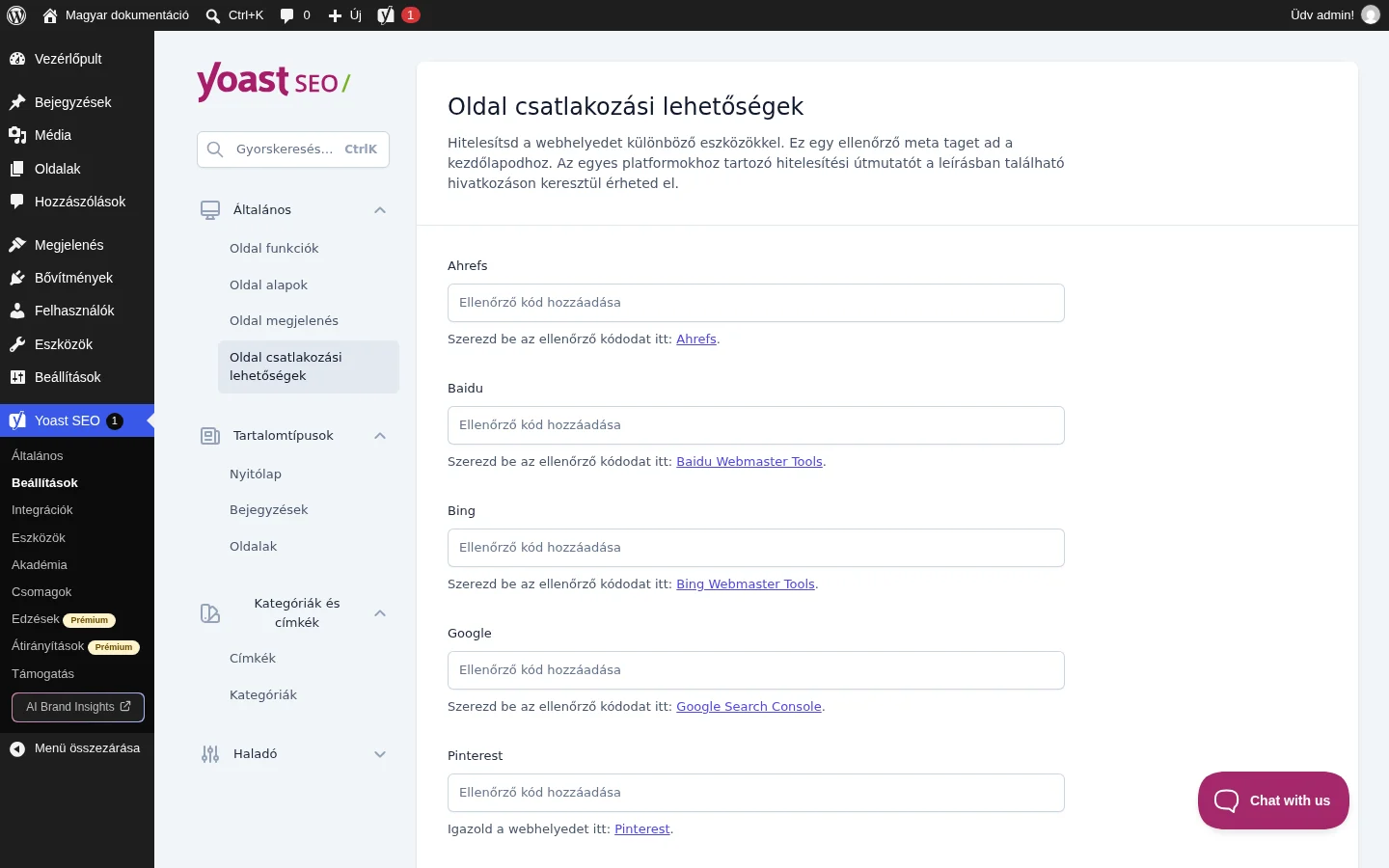
A képen a mezők: Ahrefs, Baidu, Bing, Google és Pinterest (a lista alján további szolgáltatók mezői is lehetnek). A Baidu, a Bing és a Yandex eszköze egyaránt a Webmaster Tools nevet viseli, a Google eszköze a Google Search Console.
Közösségi profilok megadása személyhez
Szekció neve “Közösségi profilok megadása személyhez”A Google tudásgráfja a közösségi profilokat is tartalmazhatja, és a Yoast SEO kiírja a hozzá szükséges kódot, hogy a Google megtalálja a webhely hivatalos profiljait. A profilok megadása attól függ, hogy a webhely szervezeté vagy személyé (lásd Oldal megjelenés: szervezet vagy személy).
Ha az Oldal megjelenés oldalon a Személy lehetőséget választottad, a profilokat annak a felhasználónak az adatlapján add meg, aki a webhely személyét képviseli:
- A vezérlőpulton kattints a Felhasználók pontra.
- Kattints a Szerkesztés linkre a megfelelő felhasználónál.
- A Kapcsolati adatok részben töltsd ki a közösségi profilok URL-jeit.
- Kattints az Adatlap módosítása gombra.
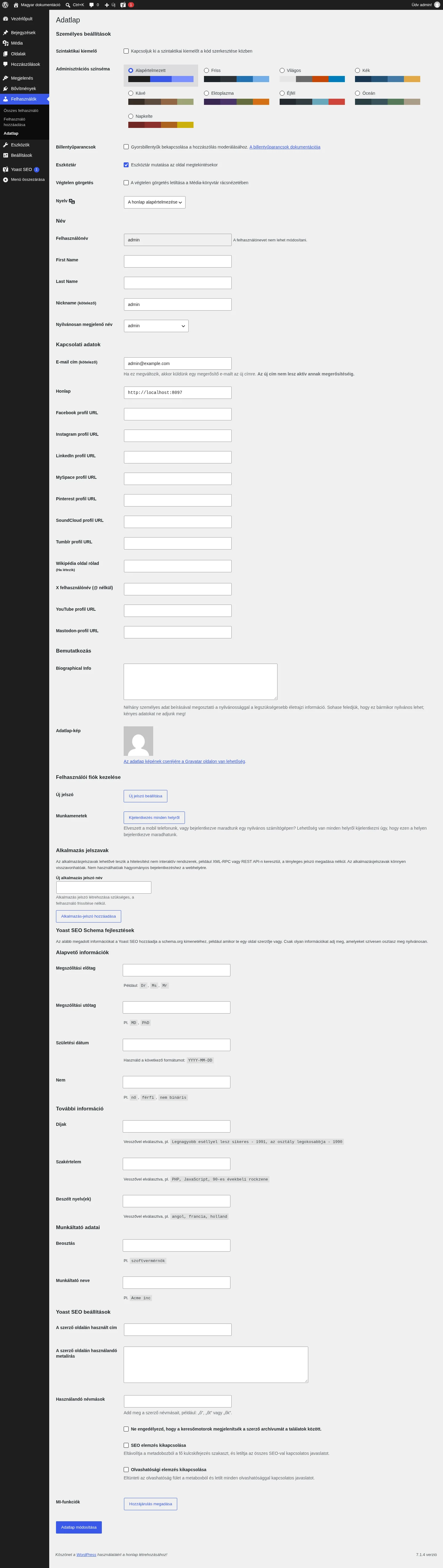
A képen a Kapcsolati adatok alatt a Facebook, Instagram, LinkedIn, Pinterest, SoundCloud, Tumblr, Wikipédia, X, YouTube és Mastodon mezői láthatók.
Ha az Oldal megjelenés oldalon a Szervezet lehetőséget választottad, a szervezet közösségi profiljait ott adhatod meg közvetlenül.
Készült: