

 Magyarmagyar
Tömeges szerkesztő
Bejegyzések és oldalak SEO-címének, metaleírásának és közösségi megjelenésének szerkesztése egyetlen képernyőn.
A Tömeges szerkesztő egyetlen képernyőn teszi lehetővé a bejegyzések, oldalak (és termékek) SEO-címének, metaleírásának, közösségi címének és közösségi leírásának frissítését. Nem kell minden oldalt külön megnyitnod a szerkesztőben, így gyorsabb a tartalmi átvizsgálás és a SEO-frissítés.
Mit tehetsz vele
Szekció neve “Mit tehetsz vele”- SEO-címek és metaleírások szerkesztése tömegesen.
- Közösségi címek és leírások frissítése egy helyen.
- A fókusz kulcsszavak megtekintése átnézés közben.
- Bejegyzések és oldalak keresése és szűrése.
- Fizetős csomaggal SEO-cím és metaleírás generálása AI-val a kijelölt oldalakhoz.
- A Yoast WooCommerce SEO vagy a Yoast SEO AI+ előfizetéssel a termékképek alt szövegének generálása AI-val a Image alt text fülön. Ez a kiemelt, a galéria- és a variációs képekre is vonatkozik. Minden terméknek kell fókuszkulcsszó, amit itt is megadhatsz, és minden javaslatot jóvá kell hagynod mentés előtt. A funkcióhoz WordPress 7.0 vagy újabb szükséges.
Hol találod
Szekció neve “Hol találod”Kétféleképpen nyithatod meg:
- Yoast SEO → Eszközök → Tömeges szerkesztő.
- A Bejegyzések vagy az Oldalak listán válaszd ki a tartalomtípust, nyisd le a Tömeges műveletek menüt, és válaszd a Yoast SEO alatti tömeges szerkesztés lehetőséget. Ez a tömeges szerkesztő oldalára visz.
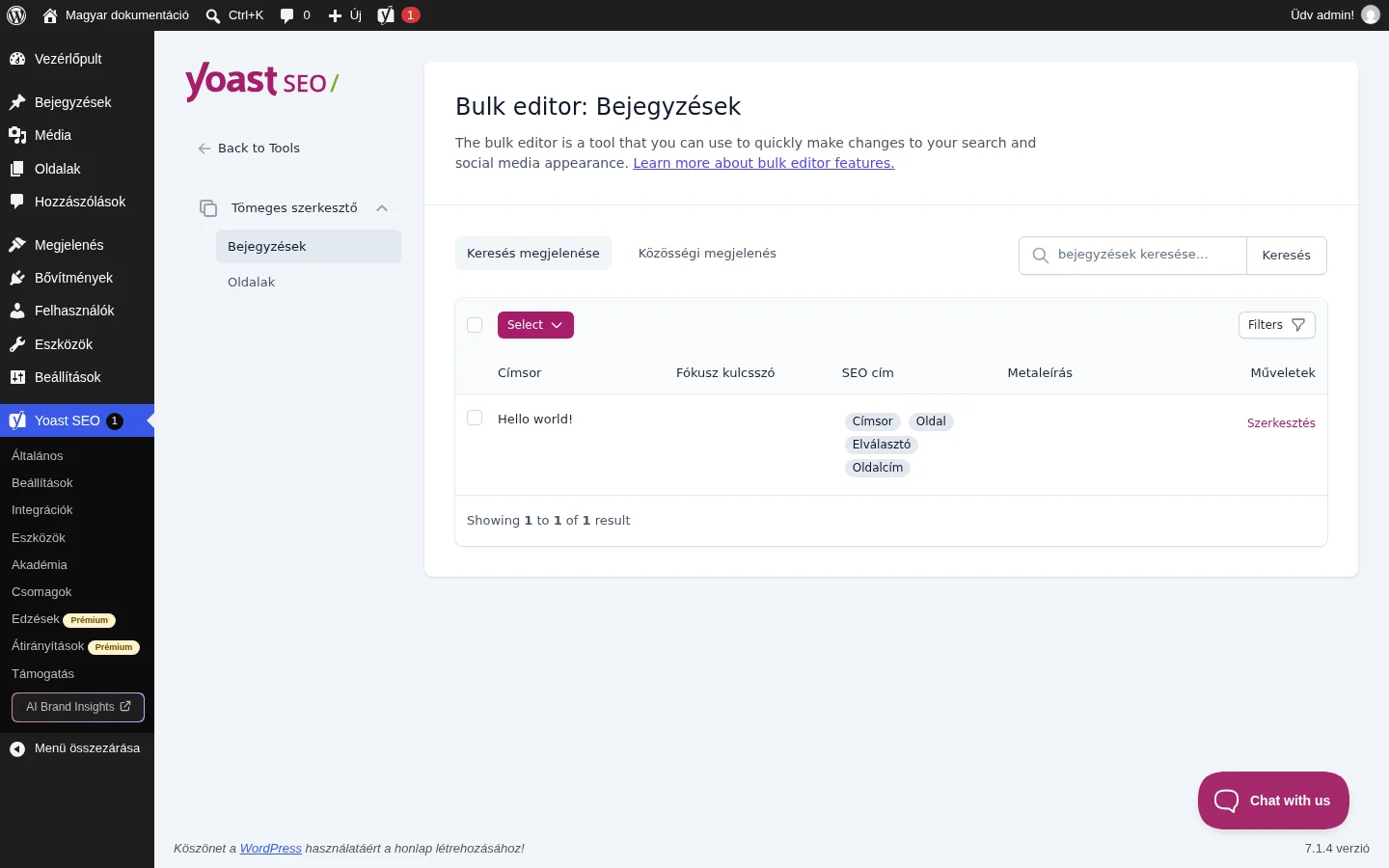
A képen a bal oldali Bejegyzések és Oldalak választó, a Keresés megjelenése és Közösségi megjelenés fül, a keresőmező, a szűrők és a táblázat oszlopai (Címsor, Fókusz kulcsszó, SEO cím, Metaleírás, Műveletek) láthatók.
A használat lépései
Szekció neve “A használat lépései”- Nyisd meg a Yoast SEO → Eszközök → Tömeges szerkesztő oldalt.
- A bal oldali menüben válaszd ki a szerkeszteni kívánt tartalomtípust (például Bejegyzések vagy Oldalak).
- A Keresés megjelenése fülön a SEO-címeket és a metaleírásokat, a Közösségi megjelenés fülön a közösségi címeket és leírásokat szerkesztheted. Termékeknél az Image alt text fülön az alt szövegeket generálhatod és nézheted át.
- Keresd meg a frissítendő tartalmat a keresőmezővel vagy a szűrőkkel.
- Egy oldal adatait a sor végén a Szerkesztés hivatkozással módosíthatod, vagy több oldalt kijelölve szerkeszthetsz egyszerre.
- A végén kattints a Save edits gombra a változtatások mentéséhez.
Metaadatok generálása AI-val
Szekció neve “Metaadatok generálása AI-val”Fizetős Yoast csomaggal a kijelölt oldalakhoz SEO-címet és metaleírást generálhatsz AI-val.
Készült: