

 Magyarmagyar
Haladó fül, linkbeállítások és szerzői oldalak
A Haladó fül szerzőknek való megnyitása, a link nofollow és sponsored beállításai, a morzsamenü címe és az egyes szerzői oldalak noindexelése.
Ki használhatja a Haladó fület?
Szekció neve “Ki használhatja a Haladó fület?”A bejegyzések szerkesztőjében a Yoast SEO oldalsávjának és metadobozának Haladó füle olyan beállításokat tartalmaz, amelyekkel kivehetsz egy oldalt a találatok közül, vagy módosíthatod a kanonikus URL-t. Ezek erős beállítások, ezért alapból csak a szerkesztők és az adminisztrátorok látják és használhatják.
A fül beállításai:
- Az, hogy megjelenhet-e a bejegyzés a keresési találatok között: eldönti, indexelheti-e a keresőrobot a bejegyzést vagy oldalt. „Igen” esetén megjelenhet a keresőkben.
- Az, hogy a keresők kövessék-e a hivatkozásokat a bejegyzésben: megakadályozhatod, hogy a Google a tartalmadban lévő linkeket kövesse.
- A meta robots haladó beállításai: további meta robots értékek az adott oldalhoz.
- A morzsamenü címe: a Yoast morzsamenüben megjelenő cím.
- A kanonikus URL: ha több URL tartalma azonos, itt adhatod meg, melyik az eredeti.
A fül megnyitása a szerzők számára
Szekció neve “A fül megnyitása a szerzők számára”- A vezérlőpulton nyisd meg a Yoast SEO → Beállítások oldalt.
- Az Általános csoportban kattints az Oldal alapok pontra.
- A Webhelybeállítások szakaszban kapcsold ki a Speciális beállítások korlátozása a szerzők számára kapcsolót (kikapcsolva szürke kereszt látszik rajta).
- Kattints a Változtatások mentése gombra.
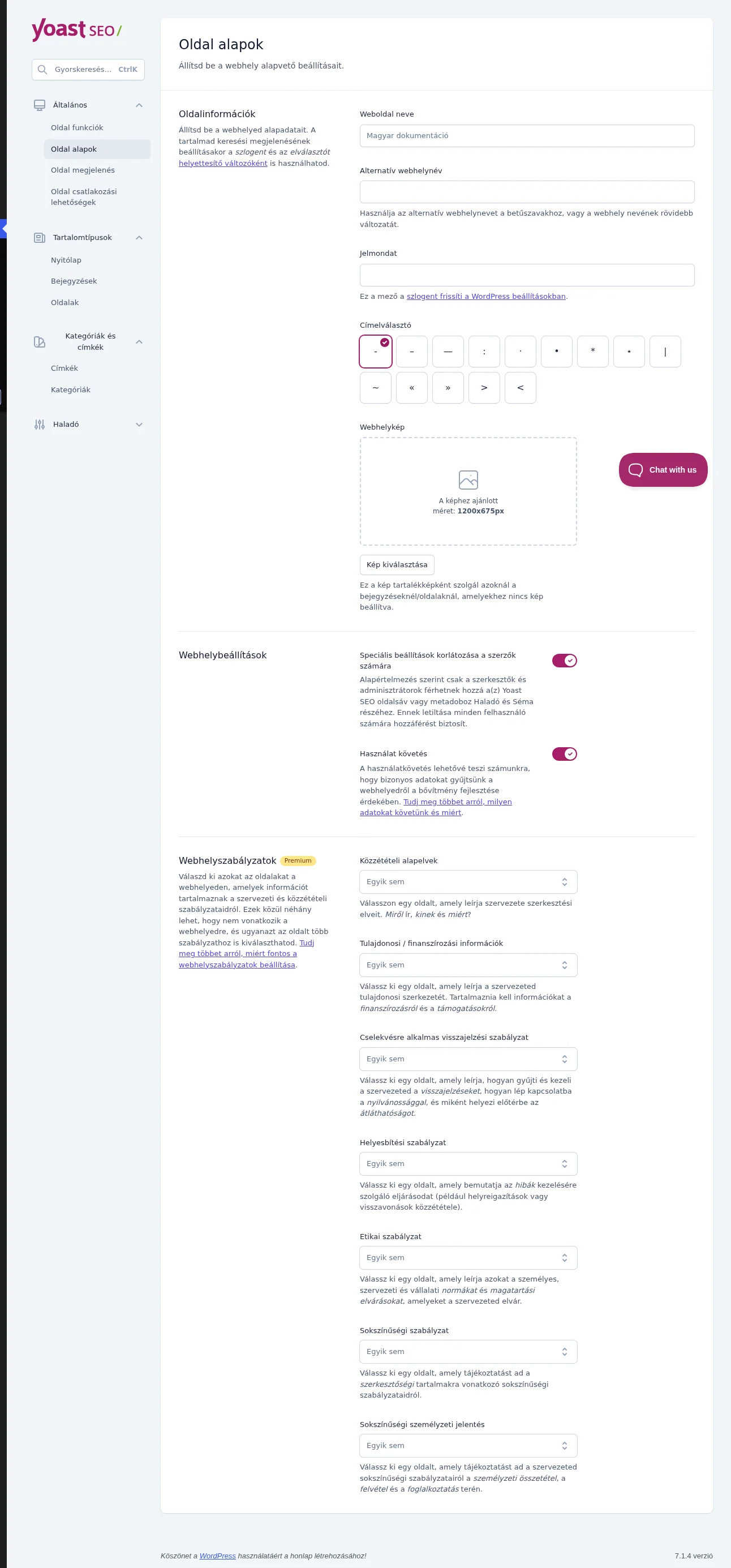
A képen a Webhelybeállítások alatt a Speciális beállítások korlátozása a szerzők számára kapcsoló az első; alapból be van kapcsolva. Kikapcsolva minden felhasználó hozzáfér a Haladó és Séma részhez.
A morzsamenü címének módosítása
Szekció neve “A morzsamenü címének módosítása”A morzsamenüben alapból a bejegyzés címe szerepel, ami hosszú lehet. Például a „Hogyan taníts be egy kutyát profi módon: egyszerű lépések, amelyek tényleg működnek” cím helyett írhatod, hogy „Kutyakiképzés”. Ez a blokkal beszúrt morzsamenüre is érvényes. A beállítás csak akkor hat, ha a morzsamenü be van kapcsolva (lásd Morzsamenü).
Bejegyzések és oldalak
Szekció neve “Bejegyzések és oldalak”- Nyisd meg a módosítandó bejegyzést vagy oldalt.
- A szerkesztőben nyisd meg a Yoast SEO oldalsávot.
- A Haladó részben írd át a morzsamenü címét.
- Mentsd, frissítsd vagy publikáld újra a bejegyzést.
Egyéni bejegyzéstípusok archívuma
Szekció neve “Egyéni bejegyzéstípusok archívuma”Csak azoknál az egyéni bejegyzéstípusoknál jelenik meg, amelyeknél az has_archive be van kapcsolva.
- Nyisd meg a Yoast SEO → Beállítások oldalt.
- A Tartalomtípusok alatt válaszd ki az egyéni bejegyzéstípust.
- Görgess le az archívum beállításaihoz.
- Írd át a morzsamenü címét.
- Kattints a Változtatások mentése gombra.
WooCommerce termékek
Szekció neve “WooCommerce termékek”A Termékek archívumának morzsamenü-címe a Bolt oldalon áll:
- Nyisd meg a Yoast SEO → Beállítások oldalt, és a Tartalomtípusok alatt kattints a Termékek pontra.
- A Termékek archívuma részben kattints a Bolt oldal linkre. Ez megnyitja a Bolt oldal szerkesztőjét.
- A Yoast SEO oldalsávjában vagy metadobozában nyisd meg a Haladó részt, és írd át a morzsamenü címét.
- Kattints a Frissítés gombra.
Linkbeállítások: nofollow és szponzorált link
Szekció neve “Linkbeállítások: nofollow és szponzorált link”Ha egy linket a blokkszerkesztőben hozol létre vagy szerkesztesz, a Yoast SEO plusz linkbeállításokat ad. Ezek a link HTML-jébe megfelelő attribútumokat írnak. A funkció csak a blokkszerkesztőben működik, a klasszikus szerkesztőben nem.
A „keresőmotorok figyelmen kívül hagyhatják ezt a linket” jellegű beállítás bekapcsolva a link rel="nofollow" attribútumot kap:
<a href="https://www.example.com" rel="nofollow">a linkem</a>Keresőtől függően ez eltántoríthatja a keresőt a link követésétől, vagy attól, hogy a linknek értéket (például PageRanket) adjon át. Jó gyakorlat olyan külső webhelyekre mutató linkeken használni, amelyeket nem támogatsz vagy nem bízol meg, és minden fizetett, szponzorált vagy más módon ösztönzött linken. Fontos: a név ellenére a nofollow nem jelenti biztosan, hogy a kereső nem követi a linket.
A „szponzorált link vagy hirdetés” jellegű beállítás bekapcsolva a link rel="nofollow sponsored" attribútumot kap:
<a href="https://www.example.com" rel="nofollow sponsored">a linkem</a>Ez segít a keresőknek felismerni a fizetett vagy ösztönzött elhelyezéseket. Ennek kiválasztásakor az előző beállítás is automatikusan kiválasztódik: így felel meg a keresők irányelveinek, és mert nem minden kereső érti a sponsored attribútumot.
Egyes szerzői oldalak noindexelése
Szekció neve “Egyes szerzői oldalak noindexelése”Ha egy szerző archívumoldalát ki szeretnéd venni a keresési találatok közül:
- A vezérlőpulton nyisd meg a Felhasználók → Összes felhasználó oldalt.
- Kattints a megfelelő szerzőre.
- Az oldal alján, a Yoast SEO beállítások részben jelöld be a Ne engedélyezd, hogy a keresőmotorok megjelenítsék a szerző archívumát a találatok között. jelölőnégyzetet.
- Kattints az Adatlap módosítása gombra.
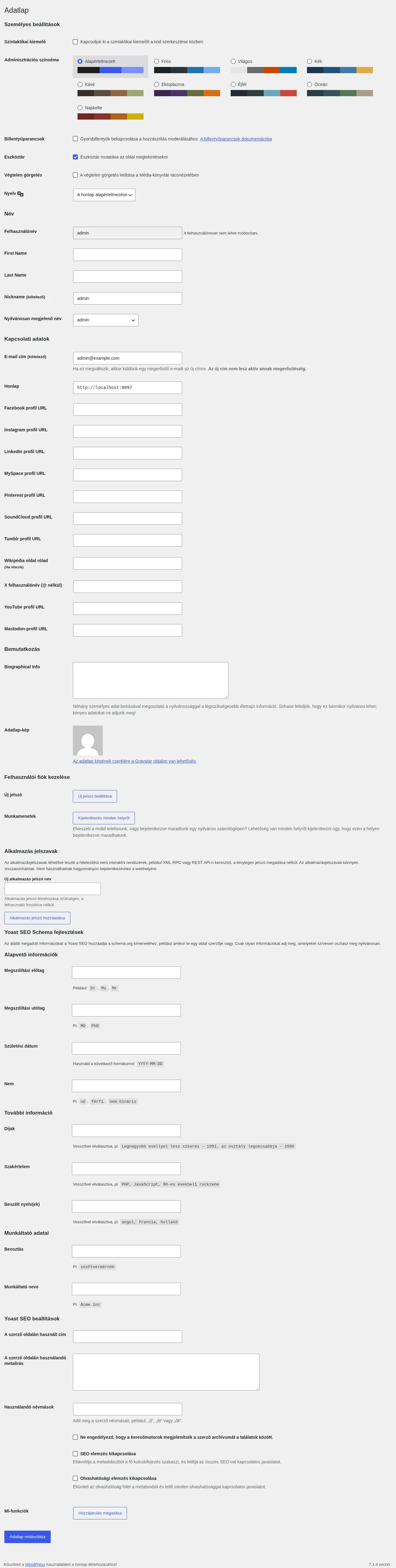
A képen a Yoast SEO beállítások szakasz az adatlap alján látszik: itt van a A szerző oldalán használt cím és a A szerző oldalán használandó metaleírás mező, valamint a noindex jelölőnégyzet, alatta az SEO elemzés kikapcsolása és az Olvashatósági elemzés kikapcsolása jelölőnégyzet.
Készült: