

 Magyarmagyar
Átirányítások és regex átirányítások
Hogyan vegyél fel, törölj és importálj átirányítást a Yoast SEO Premium átirányításkezelőjében, hogyan használj reguláris kifejezést, és mit tegyél, ha az átirányítás nem működik.
A Yoast SEO Premium átirányításkezelője a Yoast SEO → Átirányítások menüpont alatt érhető el. Három része van: Redirects (egyszerű átirányítások), Regex redirects (reguláris kifejezéssel megadott átirányítások) és Redirect method (az átirányítás módja). Az átirányításkezelő felületén a feliratok angolul jelennek meg, ezért a fejezetben ezeket írjuk szó szerint.
Mire jó az átirányítás?
Szekció neve “Mire jó az átirányítás?”Oldalak törlésekor vagy a webhely szerkezetének átalakításakor a régi URL-re érkező látogató 404-es („nem található”) hibát kap. Ilyenkor az esetek többségében a régi címet az újra kell irányítanod. Máskor jelezni akarod, hogy a tartalmat törölték, vagy átmenetileg másik oldalt mutatsz. Ez a keresőrobotoknak is fontos: az átirányítással megmondod nekik, hogy az URL megváltozott, és hova menjenek, ideiglenesen vagy véglegesen. Átirányítást érdemes használni oldal vagy bejegyzés törlésekor, új tartományra költözéskor és az URL-szerkezet módosításakor; a megfelelő típust az alábbi táblázat segít kiválasztani.
Az Átirányítások menüpont csak a Premium változatban érhető el.
Az átirányításnál a régi és az új címet is relatívan add meg: a bővítmény a WordPress webhelycímére támaszkodik, ezért a régi URL elejére nem kell beírnod a domaint.
Egyszerű átirányítás felvétele
Szekció neve “Egyszerű átirányítás felvétele”- A vezérlőpulton nyisd meg a Yoast SEO menüt.
- Kattints az Átirányítások pontra.
- A Redirects oldalon válaszd ki a Redirect Type (átirányítás típusa) értékét a legördülő listából.
- Az Old URL mezőbe írd be a régi címet, például
francia-konyha-regi. Megadhatod teljes címként is (https://pelda.hu/francia-konyha-regi). - A New URL mezőbe írd be az új célt, például
francia-konyha. Itt külső webhely címe is szerepelhet. - Kattints az Add redirect gombra.
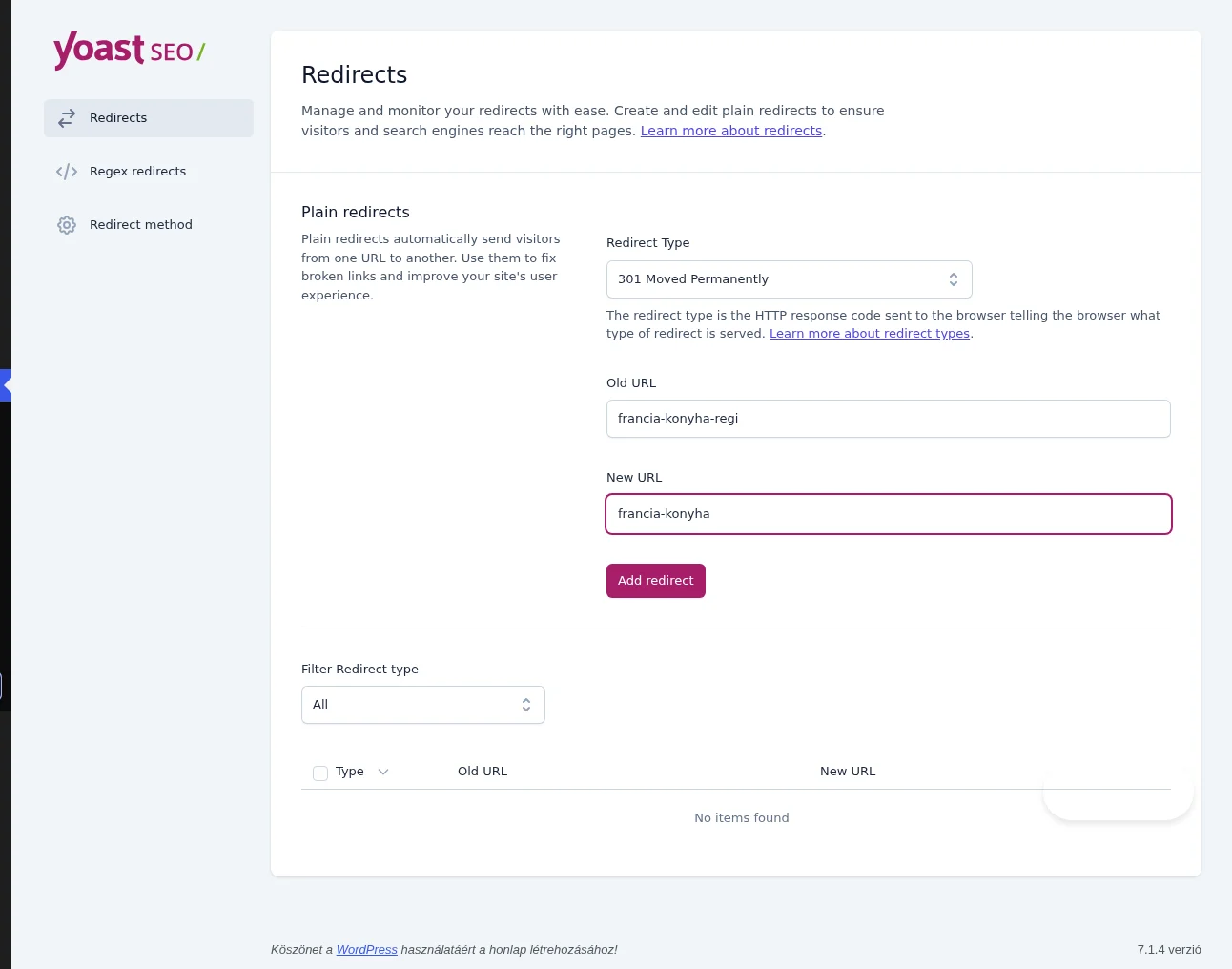
A képen a Redirects oldal látszik: fent az átirányítás típusa, alatta az Old URL és a New URL mező.
Ha a bővítmény nem tudja ellenőrizni az új címet, egy Error while saving this redirect ablakban figyelmeztet. A Cancel gombbal visszalépsz és javíthatod a címet, a Save anyway gombbal mégis elmentheted.
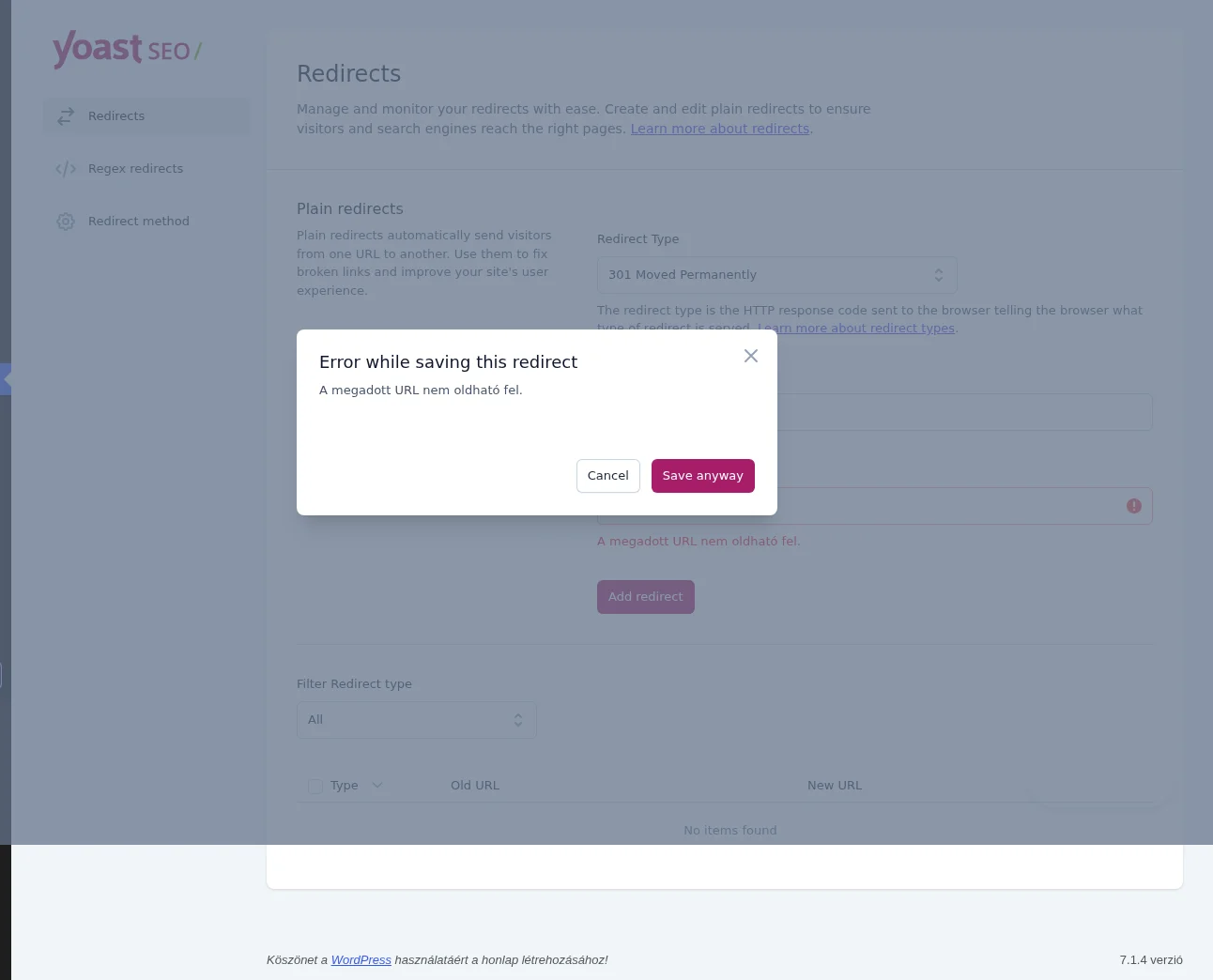
A figyelmeztetés alatt a hibás mező pirosan jelölt, és a Save anyway gombbal folytathatod.
Mentés után a Successfully added! üzenet jelenik meg, az átirányítás pedig bekerül az alsó listába.
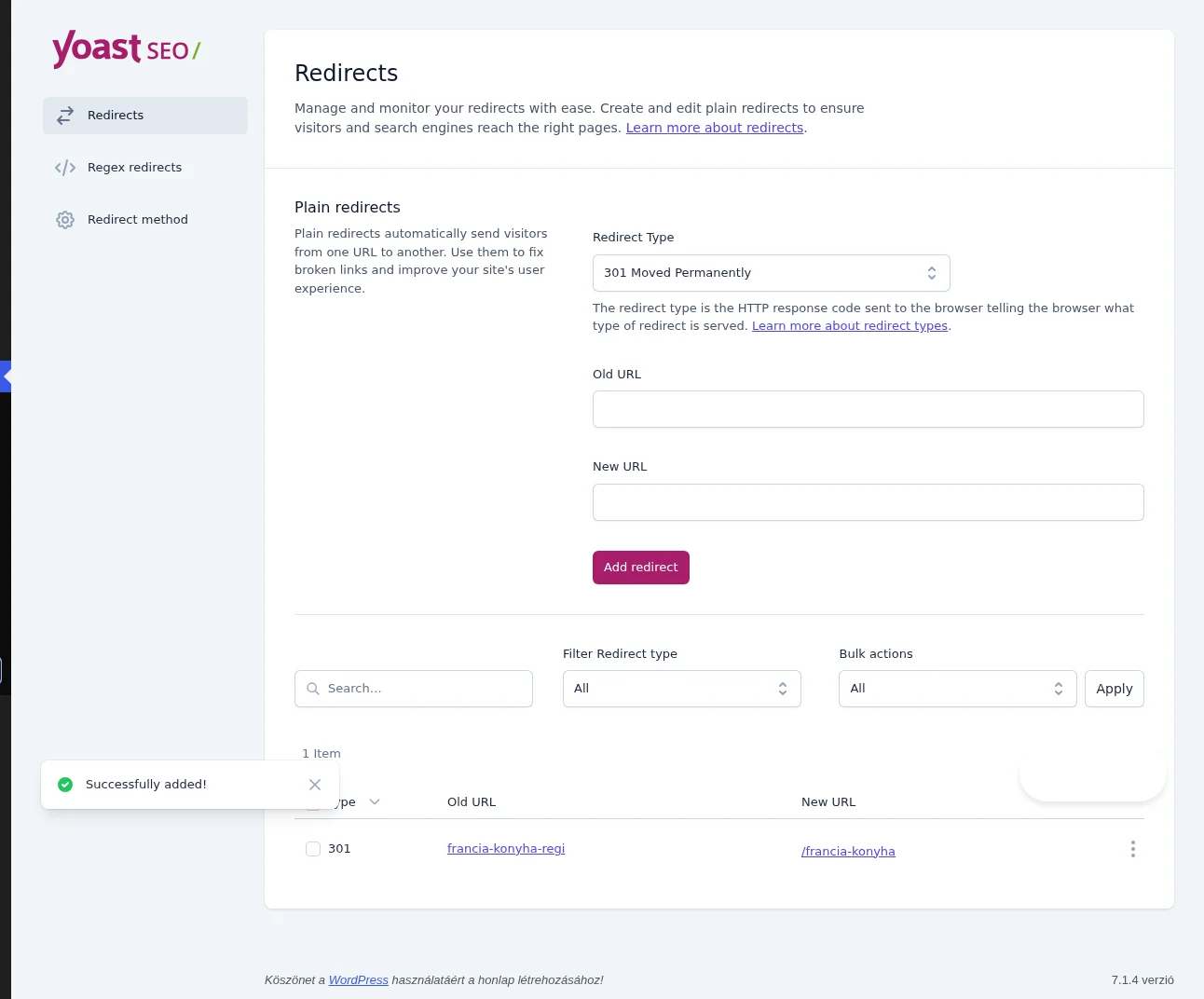
A lista az átirányítás típusát (például 301), a régi és az új URL-t mutatja. A sor végén a három pontos menüből szerkesztheted vagy törölheted.
Átirányítástípusok
Szekció neve “Átirányítástípusok”| Típus | Jelentése |
|---|---|
| 301 Moved Permanently | Az oldal végleg átköltözött (ez az alapérték). |
| 302 Found | Az oldal ideiglenesen máshol érhető el. |
| 307 Temporary Redirect | Ideiglenes átirányítás, a kérés módja nem változik. |
| 410 Content Deleted | A tartalmat törölték, nincs új helye. |
| 451 Unavailable for Legal Reasons | A tartalom jogi okból nem érhető el. |
Átirányítás törlése
Szekció neve “Átirányítás törlése”Egyetlen átirányítás törlése:
- Nyisd meg a Yoast SEO → Átirányítások oldalt.
- A kívánt sor végén kattints a három pontra.
- Válaszd a Delete pontot.
- A megerősítő ablakban kattints a Delete redirect gombra.
Több átirányítás törlése egyszerre:
- A listában jelöld ki a törlendő sorokat, vagy szűrj a Filter Redirect type mezővel.
- A Bulk actions listából válaszd a Delete műveletet.
- Kattints az Apply gombra.
- A megerősítő ablakban kattints a Delete Redirect gombra.
Átirányítások importálása
Szekció neve “Átirányítások importálása”A Yoast SEO Premium képes átirányításokat importálni fájlból. Az importálásról az Importálás és exportálás fejezet szól.
Átirányítás UTM-paraméterekkel
Szekció neve “Átirányítás UTM-paraméterekkel”Ha az URL UTM-paramétereket tartalmaz, használj regex átirányítást, különben a paraméterek elveszhetnek. A kérdőjellel kezdődő UTM tulajdonképpen lekérdezési paraméter, ezt nem érdemes átirányítani. Javasolt megoldás: kettőskereszttel (#) megadott UTM-hivatkozás használata, vagy regex átirányítás létrehozása.
Regex átirányítások
Szekció neve “Regex átirányítások”Egy normál átirányításnál egy régi címhez egy új cím tartozik. A regex átirányítás reguláris kifejezéssel több régi címet illeszt, és mindet ugyanarra a célra irányítja. Csak akkor használd, ha van tapasztalatod az átirányításokban, mert egy hibás kifejezés könnyen elrontja a webhelyet. A Yoast SEO Premium a szabványos reguláris kifejezéseket támogatja: sima szövegegyezést és csoportokat.
Példák:
- A
rainkifejezés a/rain, a/in-the-rainés a/drainingcímet is ugyanarra a célra irányítja. - A
/rainy-holidays/[a-z0-9-]+/kifejezés a/rainy-holidays/london/címre illeszkedik, a/rainy-holidays/buda+pest/címre viszont nem, mert abban+jel van.
Regex átirányítás létrehozása:
- A Yoast SEO → Átirányítások oldalon kattints a Regex redirects pontra.
- Válaszd ki a Type (típus) értékét.
- A Regular Expression mezőbe írd be a kifejezést, az URL mezőbe a célt.
- Kattints az Add redirect gombra.
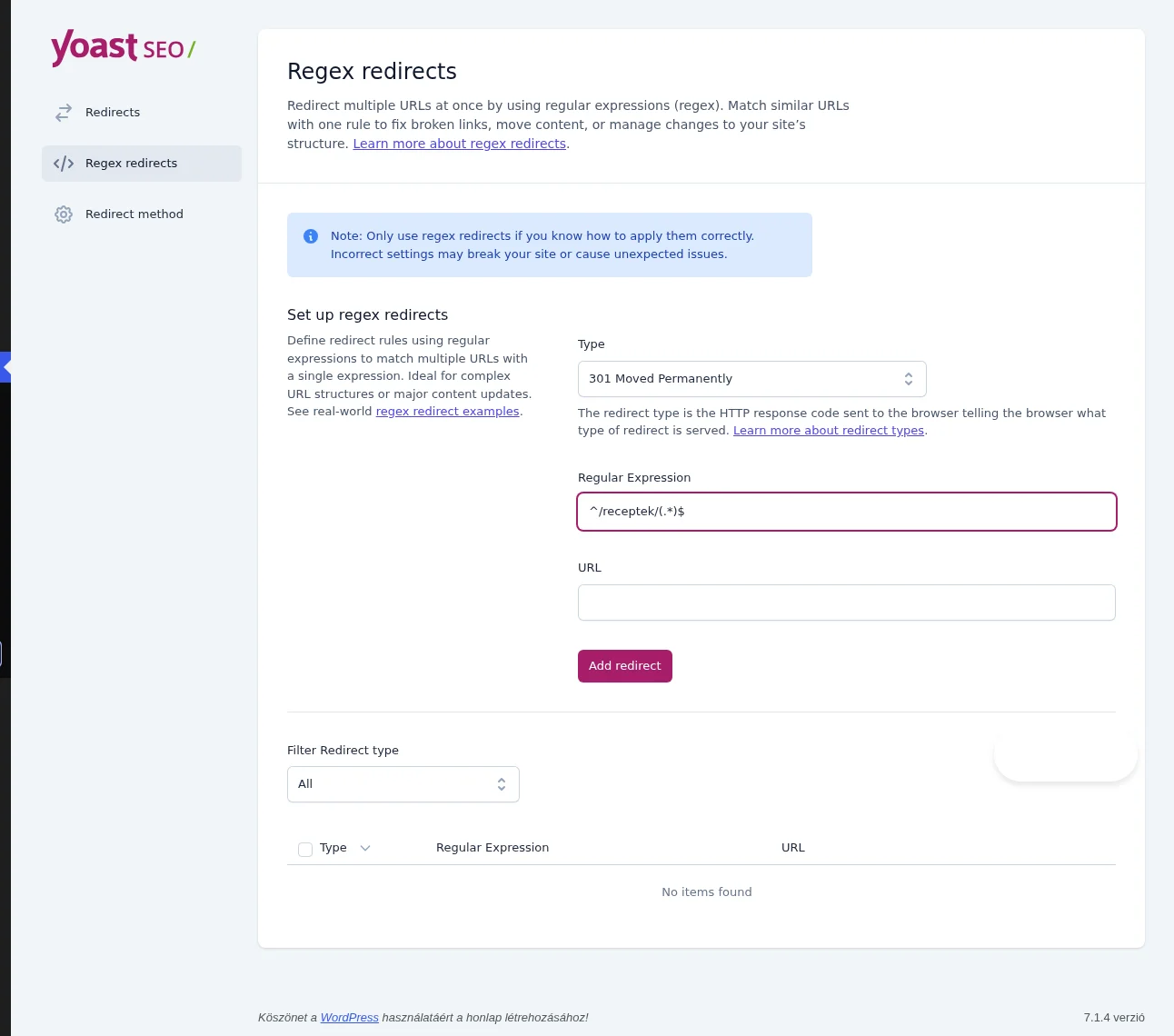
A képen a figyelmeztetés is látszik: csak akkor használj regex átirányítást, ha tudod, hogyan kell helyesen beállítani.
Az átirányítás módja
Szekció neve “Az átirányítás módja”A Redirect method oldalon két beállítás van:
| Beállítás | Mit csinál | Alapérték |
|---|---|---|
| PHP/.htaccess | Az átirányítás PHP-val történik. Ha a .htaccess értéket választod, a bővítmény az átirányításokat a .htaccess fájlba írja, ezért annak írhatónak kell lennie. |
PHP |
| Generate a separate redirect file | Az átirányításokat külön fájlba írja a .htaccess helyett. Csak akkor kapcsold be, ha tudod, mit csinálsz. |
Disabled |
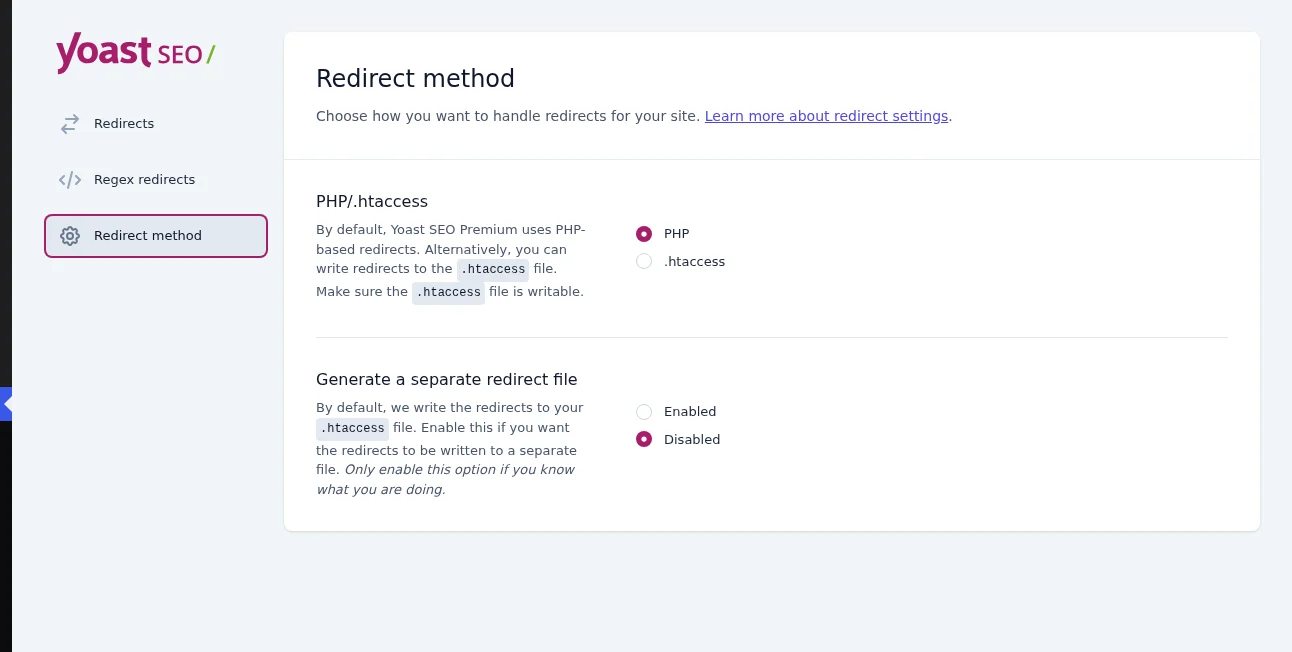
A képen a két beállítás és az alapértékek láthatók.
Az átirányítás módjáról: a PHP alapú átirányítást a WordPress kezeli. Ez mindig működik és egyszerű, de kicsit lassabb lehet; ha nem ismered az átirányítási módszereket, érdemes ezt meghagyni. A webszerver alapú mód Apache esetén azonnal frissíti a .htaccess fájlt, ami gyorsabb, mert megkerüli a WordPresst. Nginx szerveren a bővítmény ezt nem tudja elvégezni, ott a PHP alapú módot használd.
Webszerver alapú átirányítás multisite hálózaton
Szekció neve “Webszerver alapú átirányítás multisite hálózaton”WordPress multisite hálózaton a webszerver alapú átirányítások letiltottak, mert súlyos SEO-problémát okozhatnak. Ezeket a webszerver konfigurációs fájljában lévő utasítások kezelik, amelyek a hálózat összes aldomainjére érvényesek lehetnek. Így egy aldomainen létrehozott átirányítás (például a site1.domain.tld/source → site1.domain.tld/destination) a domain.tld/source és a site2.domain.tld/source címre is hatni kezdhet, ami váratlan átirányítást és 404-es hibákat okoz. Előfordulhat az is, hogy egy aldomain átirányítása törli a többi aldomain átirányítását.
- Ha a multisite hálózaton már használsz webszerver alapú átirányítást, és nincs vele gondod, a funkció nem kapcsol ki, tovább használhatod.
- Ha PHP alapú átirányítást használsz, nem válthatsz webszerver alapúra: a Redirect method oldalon a vezérlők le vannak tiltva. Ugyanez történik, ha webszerver alapúról PHP alapúra váltasz: visszaváltani már nem lehet.
- Ha a webhelyed nem multisite, a fenti nem érint, és szabadon választhatsz átirányítási módot.
Ha az átirányítás nem működik
Szekció neve “Ha az átirányítás nem működik”- Másik (al)domainre nem lehet átirányítani. A bővítmény csak relatív bemenetet kezel. Ha a blogod a
blog.pelda.hucímen fut, nem irányíthatsz át amasikblog.pelda.huvagy apelda.hucímről. Ehhez minden érintett címen telepített és aktív WordPress és Yoast SEO Premium kell. - Töröld a gyorsítótárat. Ürítsd a sablon, a bővítmények, a szerver, a CDN (például Cloudflare) és a böngésző gyorsítótárát is. A sablon, a bővítmény és a CDN gyorsítótárát a gyártójuk felületén, a szerverét a tárhelyszolgáltatód ügyfélszolgálatán keresztül tudod üríteni.
- WP Engine tárhelyen a
.htaccessalapú átirányítás hibát okozhat, amíg be vagy jelentkezve a vezérlőpultra. Teszteléshez jelentkezz ki, vagy válts PHP alapú átirányításra a Redirect method oldalon.
Készült: