

 Magyarmagyar
Gyakori beállítási műveletek
Lépésről lépésre: a kategória előtag elhagyása, a link-számláló és az admin menüsor kikapcsolása, a vezérlőpult-widget eltávolítása, a címelválasztó cseréje és a morzsamenü téma-támogatása.
Ez a fejezet néhány gyakran keresett, egyszerű beállítást gyűjt össze. Mindegyik a Yoast SEO → Beállítások alatt található, és a változtatás után a Változtatások mentése gombbal kell menteni.
A kategória előtag elhagyása
Szekció neve “A kategória előtag elhagyása”A WordPress minden kategóriához archívumoldalt készít, és alapból a /category/ előtagot teszi a kategóriaoldalak URL-jébe. Ha a kategória URL-ből ezt el akarod hagyni, a Yoast SEO-ban kikapcsolhatod.
Például az előtaggal az URL /category/kerti-butorok/, nélküle /kerti-butorok/. Rövid domainnél és rövid kategórianevek mellett ez nem gond, hosszú slugnál viszont nehezebb megosztani az URL-t, a Google számára pedig nincs belőle többletérték.
Vigyázz: ez a funkció váratlan URL-viselkedést okozhat, ezért a legtöbb esetben nem ajánlott. Ha kikapcsolod, majd később visszakapcsolod, 404-es hibák keletkezhetnek.
- A vezérlőpulton kattints a Yoast SEO pontra.
- Kattints a Beállítások pontra.
- Az oldalsávban a Kategóriák és címkék csoportban nyisd meg a Kategóriák oldalt.
- A További beállítások alatt kapcsold ki a A kategória előtag megjelenítése a keresőbarát névben kapcsolót. Bekapcsolva a kapcsoló lila és pipa van rajta, kikapcsolva szürke és kereszt látszik rajta.
- Kattints a Változtatások mentése gombra.
A szöveges link-számláló kikapcsolása
Szekció neve “A szöveges link-számláló kikapcsolása”A szöveges link-számláló a szövegekben lévő belső és kimenő hivatkozásokat követi. A linkek segítik a keresőrobotokat a bejegyzések megtalálásában és a webhely szerkezetének megértésében, a látogatók pedig ezek mentén navigálnak. A funkció alapból be van kapcsolva, az eredmény a Bejegyzések áttekintő oldalán látszik.
Kikapcsolása:
- Nyisd meg a Yoast SEO → Beállítások oldalt.
- Az Oldal funkciók oldalon keresd meg a Webhelystruktúra szakaszt.
- Kapcsold ki a Szöveges link-számláló kapcsolót. Kikapcsolva a kapcsoló szürke és kereszt látszik rajta.
- Kattints a Változtatások mentése gombra.
Az Oldal funkciók oldalt a Oldal funkciók fejezet írja le.
A Yoast SEO eltávolítása az admin menüsorból
Szekció neve “A Yoast SEO eltávolítása az admin menüsorból”A felső admin menüsor Yoast-menüje, ha fölé viszed az egeret, az értesítéseket és a Yoast SEO beállításait mutatja. Ha nincs rá szükséged, eltávolíthatod. A menüsort csak megfelelő felhasználói szerepkörrel módosíthatod.
- Nyisd meg a Yoast SEO → Beállítások oldalt.
- Az Oldal funkciók oldalon keresd meg az Eszközök szakaszt.
- Kapcsold ki az Admin menüsor kapcsolót.
- Kattints a Változtatások mentése gombra.
A menüsor tartalmát a A Yoast SEO admin menüsor fejezet írja le.
A Yoast SEO vezérlőpult-widget
Szekció neve “A Yoast SEO vezérlőpult-widget”Ha a SEO-elemzés be van kapcsolva, a WordPress vezérlőpultján megjelenik a Yoast SEO - Bejegyzések áttekintése widget.
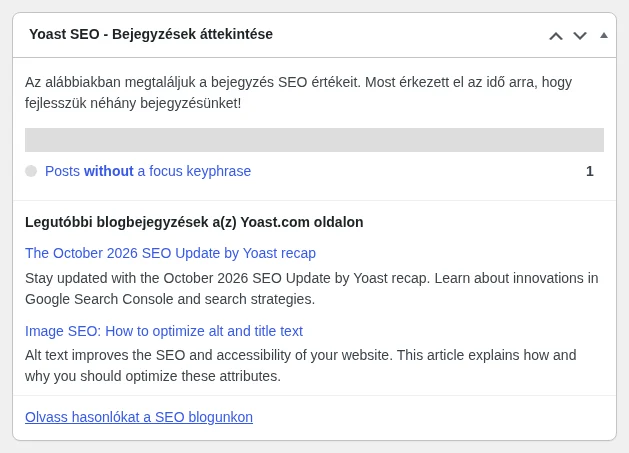
A widget tetején a bejegyzések SEO-pontszáma látszik, így azonnal látod, melyik bejegyzés szorul javításra. Ha a piros, narancs vagy zöld jelzőlámpa melletti szövegre kattintasz, megnyílik az azonos pontszámú bejegyzések listája. A szürke lámpa alatt azok a bejegyzések vannak, amelyeknek nincs fókuszkulcsszavuk, valamint azok is, amelyek nem jelenhetnek meg a keresési találatok között. Alul a Yoast blogjának legfrissebb bejegyzései láthatók. A képen a „Posts without a focus keyphrase” sor még angol szöveggel látszik, ez a felület fordításának hiánya.
A widget elrejtése magadnak
Szekció neve “A widget elrejtése magadnak”- A vezérlőpult tetején kattints a Képernyő opciók gombra.
- Vedd ki a pipát a Yoast SEO - Bejegyzések áttekintése jelölőnégyzetből.
A widget eltávolítása minden felhasználónál
Szekció neve “A widget eltávolítása minden felhasználónál”Add a következő kódot a sablonod functions.php fájljához, és a widget teljesen eltűnik:
add_action( 'wp_dashboard_setup', 'remove_wpseo_dashboard_overview' );function remove_wpseo_dashboard_overview() { // Egyes esetekben a 'side' helyett 'normal' vagy 'advanced' kell. remove_meta_box( 'wpseo-dashboard-overview', 'dashboard', 'side' );}A címelválasztó cseréje
Szekció neve “A címelválasztó cseréje”A címelválasztó jele mindenhol megjelenik, ahol a sablonban a %%sep%% változót használod (lásd Sablonváltozók listája).
- Nyisd meg a Yoast SEO → Beállítások oldalt.
- Lépj az Oldal alapok oldalra.
- A Címelválasztó alatt válaszd ki a kívánt jelet.
- Kattints a Változtatások mentése gombra.
A jelet nem írhatod be szabadon. A Yoast kipróbált sok elválasztót, köztük egykor népszerűeket is, például a ~, ♥ és ✓ jeleket, és a Google ezeket már nem jeleníti meg a találatokban. A felkínált készlet olyan jelekből áll, amelyek jelenleg működnek a keresési találatokban.
Ha mégis saját elválasztót szeretnél, a wpseo_separator_options szűrővel hozzáadhatod: a szűrő egy tömböt kap, amelyhez beírhatod a saját lehetőségedet.
A .htaccess szerkesztése a Yoast SEO-ban
Szekció neve “A .htaccess szerkesztése a Yoast SEO-ban”A .htaccess fájlban átirányításokat adhatsz meg, vagy módosíthatod a permalink-szerkezetet. A Yoast SEO-ban ez egyszerűen elérhető.
- A vezérlőpulton kattints a Yoast SEO pontra.
- Kattints az Eszközök pontra.
- Kattints a Fájlszerkesztő pontra. Ha a WordPress telepítésen le van tiltva a fájlszerkesztés, ez a menüpont nem jelenik meg: engedélyezd a szerkesztést a folytatáshoz.
- Módosítsd a
.htaccesstartalmát, majd kattints a mentés gombra.
Ha a fájlt a szerveren akarod létrehozni:
- Készíts egy üres szövegfájlt tetszőleges szövegszerkesztővel.
- Mentsd
.htaccessnéven. A fájl legyen teljesen üres. - Töltsd fel a szerver gyökérmappájába.
- Szerkeszd tovább a Yoast SEO Fájlszerkesztő oldalán a fenti lépések szerint.
- Ha így sem éred el, szerkeszd közvetlenül a szerveren FTP-vel vagy a tárhely fájlkezelőjével. Ha a fájl feltöltése vagy szerkesztése sem megy, fordulj a tárhelyszolgáltatódhoz.
Ha nem látod a Fájlszerkesztő menüt, a WordPress telepítésed le van tiltva a fájlszerkesztésre. Ha a .htaccess is not writable hibaüzenetet látod, nincs írási jogod a fájlhoz: kérd meg a tárhelyszolgáltatót, hogy módosítsa a fájl jogosultságát. A képet a Eszközök fejezetben találod.
Morzsamenü-támogatás a témában
Szekció neve “Morzsamenü-támogatás a témában”Ha a témád támogatja a yoast-seo-breadcrumbs funkciót, a Yoast SEO a morzsamenüt a választott helyen jeleníti meg, a téma felhasználói pedig a Testreszabóban automatikusan megkapják a morzsamenü testreszabásának felületét.
Ha ezt a témádban be akarod kapcsolni, először valósítsd meg a morzsamenüt a Morzsamenü (breadcrumbs) fejezet szerint, és ellenőrizd, hogy minden oldalon megjelenik és jól néz ki. Utána add hozzá a téma functions.php fájljához:
add_theme_support( 'yoast-seo-breadcrumbs' );A kód hozzáadása után a morzsamenü azonnal bekapcsol. Így amikor a téma felhasználója telepíti és bekapcsolja a Yoast SEO-t, a morzsamenü magától működni kezd.
Egyes bejegyzésekbe és oldalakba a Yoast SEO morzsamenü blokkal is beszúrhatsz morzsamenüt: add hozzá a blokkot, és a morzsamenü magától megjelenik.
Készült: