

 Magyarmagyar
Szabály létrehozása
A szabályszerkesztő felépítése: kedvezménytípus, szűrő, kedvezmény, feltételek és a kizárólagos szabály.
Egy szabályt egyetlen oldalon, négy lépésben állítasz be:
- kedvezménytípus kiválasztása,
- szűrők,
- a kedvezmény értéke,
- további feltételek (nem kötelező).
Az új szabályt a WooCommerce → Kedvezmény szabályok → Új szabály hozzáadása gombbal kezded. A szerkesztő tetején a következők vannak:
| Mező | Mit csinál |
|---|---|
| Szabály címe | A szabály neve a listában. Csak neked szól, a vásárló nem látja. |
| Engedélyezve? | Ki-be kapcsolja a szabályt. Alapból bepipált. |
| Ha ez a szabály illeszkedik, alkalmazza, és hagyja figyelmen kívül az összes többi szabályt | Kizárólagos szabály (lásd lent). |
| Mentés | Elmenti a szabályt, a szerkesztőben maradsz. |
| Mentés és bezárás | Elmenti, és visszavisz a listához. |
| Mégse | Eldobja a módosítást. |
A Válasszon kedvezménytípust listából választasz típust. A kiválasztás után megjelennek a típushoz tartozó szakaszok.
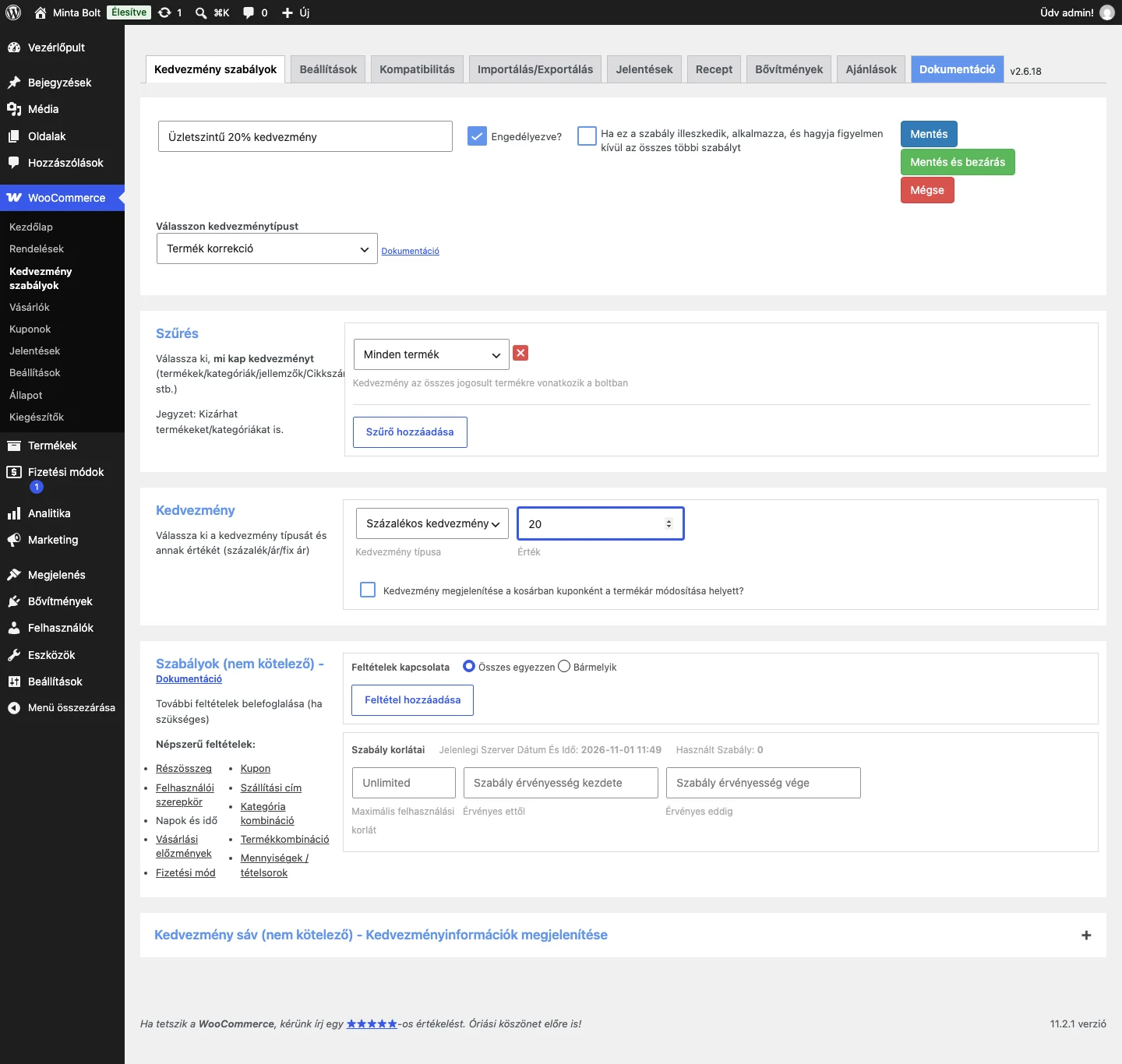
A szerkesztő szakaszai a képen: Szűrés, Kedvezmény, Szabályok (nem kötelező) és a lenyitható Kedvezmény sáv.
Kedvezménytípusok röviden
Szekció neve “Kedvezménytípusok röviden”| Típus | Mikor válaszd |
|---|---|
| Termék korrekció | Adott termékekre, kategóriákra vagy az egész boltra vonatkozó százalékos vagy fix kedvezmény, mennyiségtől függetlenül. |
| Kosár korrekció | A kosár végösszegéből levont, kuponszerű kedvezmény. A termékoldalon nem látszik áthúzott ár. |
| Mennyiségi kedvezmény | A kedvezmény a vásárolt darabszámtól függ, és sávonként nő. |
| Csomagkedvezmény (termékszett) | Rögzített ár adott darabszámú csomagra, például 3 darab 9 000 Ft-ért. |
| Vásárolj X-et, kapj X-et | Ugyanabból a termékből ingyenes vagy kedvezményes darabot adsz. |
| Vásárolj X-et, kapj Y-t | A kapott termék más, mint a megvásárolt, vagy a legolcsóbb, illetve legdrágább tétel. |
| Ingyenes szállítás | A kosár feltételei alapján ingyenes a szállítás. |
Részletek és példák: Kedvezménytípusok.
Szűrés: mi kapja a kedvezményt
Szekció neve “Szűrés: mi kapja a kedvezményt”A Szűrés szakaszban azt adod meg, mely termékekre vonatkozzon a kedvezmény. A Szűrő hozzáadása gombbal több szűrőt is felvehetsz. A listában (A listában / Nincs a listában) bevonhatsz és kizárhatsz is elemeket.
| Szűrő | Mire vonatkozik |
|---|---|
| Minden termék | Az egész bolt, üzletszintű kedvezményhez. |
| Termékek | Kiválasztott termékek, vagy kizárt termékek. |
| Kategória | Kiválasztott kategóriák termékei, vagy kizárt kategóriák. |
| Attribútumok | Az adott változat-jellemzővel (attribútummal) rendelkező termékek, vagy kizárásuk. |
| Címkék | Kiválasztott címkéjű termékek, vagy kizárásuk. |
| SKU-k | Cikkszám alapján megadott termékek. |
| Akciós termékek | Azok a termékek, amelyeknek van akciós áruk. Bevonhatod vagy kizárhatod őket. |
| Woocommerce Brands | Csak akkor választható, ha a webhelyen van márka vagy egyéni taxonómia. |
A kategória, termék és hasonló szűrőknél a mezőbe kezdd el beírni a nevet, a bővítmény felkínálja a találatokat.
Mennyiségek számolása
Szekció neve “Mennyiségek számolása”A mennyiségi, csomag és „Vásárolj X-et…” típusoknál el kell dönteni, hogyan számolja a bővítmény a kosárban lévő darabokat. A mező neve Mennyiségek számolása e szerint (a csomagnál Mennyiségek számítása ez alapján).
| Érték | Hogyan számol |
|---|---|
| Fent beállított szűrők | A szűrőbe tartozó összes termék darabszámát összeadja. Ha 2 db A és 3 db B termék van a kosárban, a szám 5. |
| Egyedi termék (csomagnál Önálló termék) | Minden tételt külön számol. Az előző példában A: 2, B: 3. Változatos terméknél minden változat külön tétel. |
| Minden variáns együtt minden termékben (csomagnál Minden termék összes változata együtt) | Egy változatos termék összes változatát együtt számolja a szülő terméken. 2 kis, 4 közepes és 6 nagy méret együtt 12. |
A Termék korrekció és a Kosár korrekció a legtöbb kedvezményhez elég. A Kosár korrekció kuponszerűen, a részösszeg után jelenik meg a kosárban, ezért a termékoldalon nincs áthúzott ár. A Mennyiségi kedvezmény a darabszámmal növekvő engedményre való (például 6 darabtól 5%, 12 darabtól 10%, vagy 5 darabtól fix ár). A Vásárolj X-et, kapj X-et akkor kell, ha ugyanazt a terméket adod ingyen vagy kedvezménnyel, a Vásárolj X-et, kapj Y-t, ha a vásárolt és a kapott termék különbözik, vagy a legolcsóbb, illetve legdrágább tétel kapja a kedvezményt. A kosár feltételeitől függő ingyenes szállításhoz az Ingyenes szállítás típus való.
A Vásárolj X-et, kapj Y-t típusnál az Alkalmazás módja három értéket vehet fel: az automatikus hozzáadás csak akkor érhető el, ha egy meghatározott termék jár ingyen; a Legolcsóbb és a Legmagasabb a kedvezményes termékek közül a legolcsóbbat, illetve a legdrágábbat kedvezményezi, de csak akkor működik, ha több ilyen termék van a kosárban.
Kedvezmény értéke
Szekció neve “Kedvezmény értéke”A kedvezmény módja típusonként más:
| Típus | Választható módok |
|---|---|
| Termék korrekció | Százalékos kedvezmény, Fix kedvezmény, Fix ár elemenként |
| Kosár korrekció | Százalékos kedvezmény, Fix kedvezmény, Fix kedvezmény termékenként |
| Mennyiségi kedvezmény | Százalékos kedvezmény, Fix kedvezmény, Fix ár elemre |
| Csomagkedvezmény | Rögzített ár szettenként / csomagonként, Százalékos kedvezmény tételenként, Rögzített kedvezmény tételenként |
| Vásárolj X-et, kapj X-et és kapj Y-t | Ingyenes, Százalékos kedvezmény, Rögzített kedvezmény |
Több típusnál megjelenik a Kedvezmény megjelenítése a kosárban kuponként a termékár módosítása helyett? jelölőnégyzet. Ha bepipálod, a kedvezmény kuponként látszik a kosárban, és a termék ára nem változik.
Feltételek, korlátok, érvényesség
Szekció neve “Feltételek, korlátok, érvényesség”A Szabályok (nem kötelező) szakasz a további feltételek helye. A Feltétel hozzáadása gombbal veszel fel feltételt, a Feltételek kapcsolata pedig azt dönti el, hogy Összes egyezzen (mindegyik feltételnek teljesülnie kell), vagy Bármelyik (elég az egyik). A feltételeket külön fejezet írja le: Feltételek.
Alatta a Szabály korlátai csoport van:
| Mező | Mit csinál |
|---|---|
| Maximális felhasználási korlát | Hányszor alkalmazható a szabály összesen. Üresen (Unlimited) nincs korlát. |
| Szabály érvényesség kezdete | Ettől a naptól él a szabály. |
| Szabály érvényesség vége | Eddig él a szabály. |
A Használt Szabály számláló mutatja, hányszor érvényesült már a szabály.
A Kedvezmény sáv szakasz (lenyitható) arra való, hogy a termékoldalon tájékoztatást jeleníts meg a kedvezményről.
Kizárólagos szabály
Szekció neve “Kizárólagos szabály”Ha a Ha ez a szabály illeszkedik, alkalmazza, és hagyja figyelmen kívül az összes többi szabályt jelölőnégyzet be van pipálva, és a szabály illeszkedik a kosárra, akkor csak ez a szabály érvényesül, a többit a bővítmény figyelmen kívül hagyja.
Példa: öt szabályod van (A, B, C, D, E), és csak az A szabálynál pipáltad be a kizárólagos opciót. Ha az A szabály illeszkedik, csak az A kedvezmény érvényesül.
Ne kapcsold be minden szabálynál: akkor a kizárólagosság elveszíti a jelentését, és előfordulhat, hogy több szabály is lefut. Érdemes egy-két szabálynál használni.
Ha több szabály is illeszkedik, azt, hogy melyik érvényesüljön, a Beállítások fül Válassza ki, hogyan érvényesüljenek a kedvezményszabályok mezője dönti el (lásd Beállítások).
Készült: