

 Magyarmagyar
Kedvezménytípusok
A hét kedvezménytípus beállítása lépésről lépésre, példákkal és a kosárban látható eredménnyel.
A példák a Minta Bolt demóadataival készültek: Kerámia bögre (3 500 Ft), Zománcozott bögre (4 200 Ft), Pamut póló (6 900 Ft), Kapucnis pulóver (12 900 Ft). Minden példa a WooCommerce → Kedvezmény szabályok → Új szabály hozzáadása gombbal indul, a végén a Mentés és bezárás gomb áll.
Termék korrekció
Szekció neve “Termék korrekció”Egyszerű kedvezmény adott termékekre, kategóriára vagy az egész boltra. A kedvezmény beépül a termék árába: a termékoldalon és a kosárban is az áthúzott eredeti ár mellett látszik az új ár.
Példák: üzletszintű 20% kedvezmény, minden termékre 500 Ft kedvezmény, 30% kedvezmény egy kategória termékeire.
Üzletszintű 20% kedvezmény:
- Szabály címe: például „Üzletszintű 20% kedvezmény”.
- Válasszon kedvezménytípust: Termék korrekció.
- Szűrés: hagyd a Minden termék értéket.
- Kedvezmény: válaszd a Százalékos kedvezmény módot, az Érték mezőbe írd: 20.
- Mentés és bezárás.
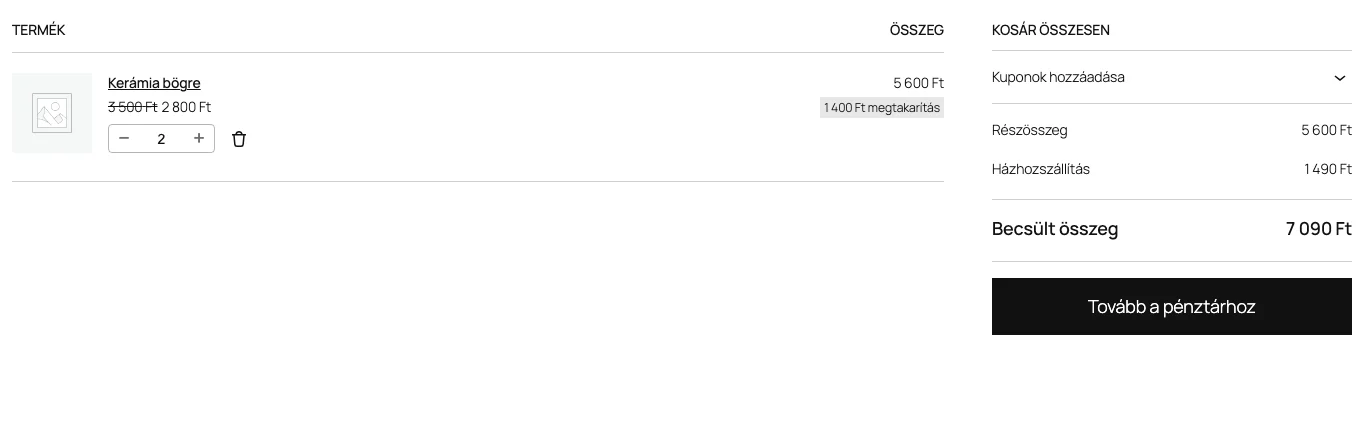
A kosárban a Kerámia bögre ára 3 500 Ft helyett 2 800 Ft, és a sor alatt látszik a megtakarítás.
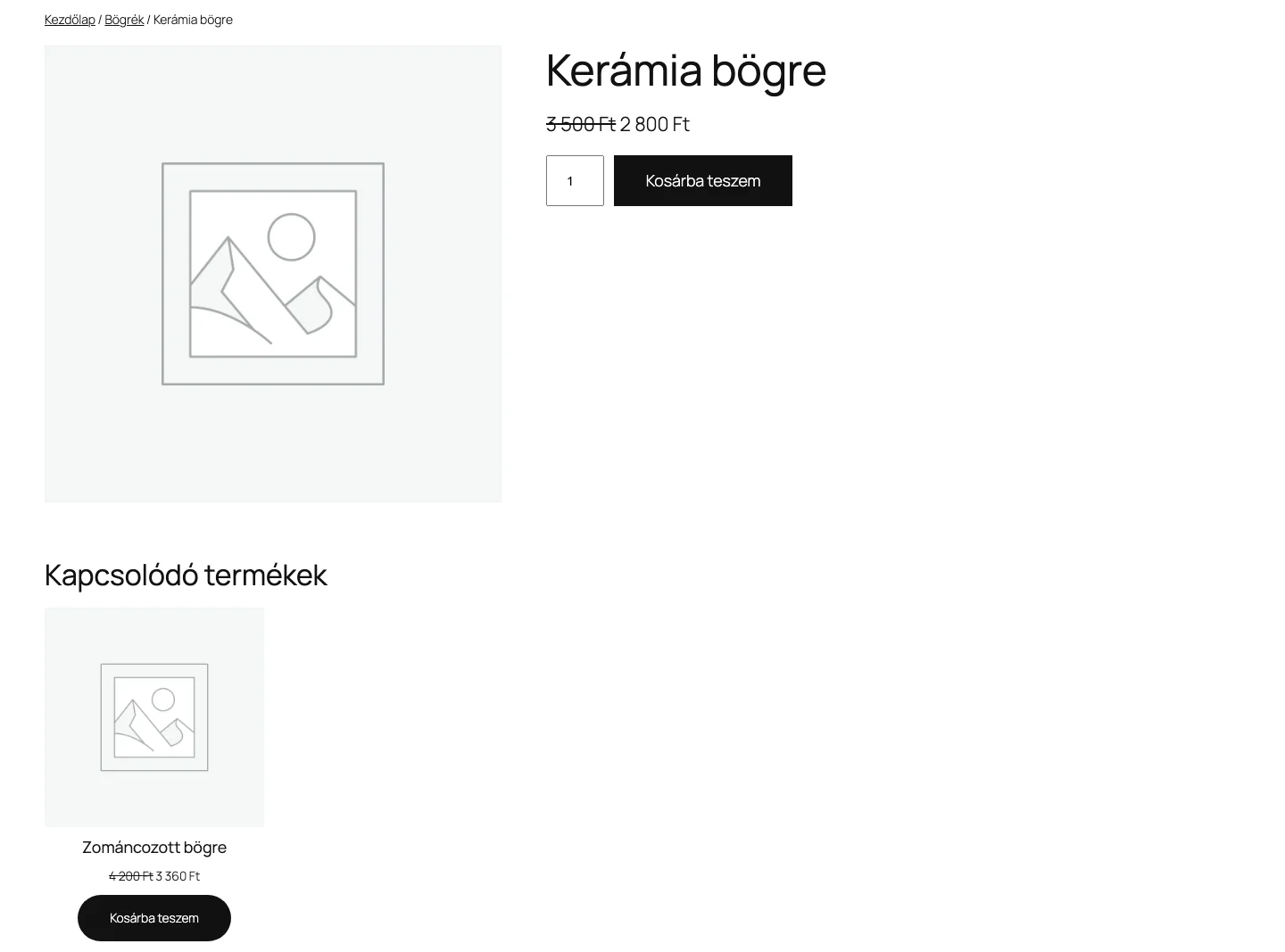
A termékoldalon az áthúzott ár mutatja a kedvezményt.
Fix összegű kedvezményhez a mód Fix kedvezmény, fix eladási árhoz a Fix ár elemenként. Kategóriára szűkítéshez a szűrő legyen Kategória, és válaszd ki a kategóriát.
Kosár korrekció
Szekció neve “Kosár korrekció”A kedvezmény a kosár összegéből jön le, kuponhoz hasonlóan, a részösszeg után. A termékoldalon és a termékek soránál nem látszik áthúzott ár.
Példák: 10% az egész kosárra, fix 5 000 Ft a rendelésből, „költs 20 000 Ft felett, kapj 10%-ot”.
10% kedvezmény 20 000 Ft felett:
- Válasszon kedvezménytípust: Kosár korrekció.
- Szűrés: Minden termék.
- Kedvezmény: Százalékos kedvezmény, érték: 10. A Címke mezőbe a kosárban megjelenő kupon nevét írhatod (például „Kosárkedvezmény”).
- Szabályok szakaszban kattints a Feltétel hozzáadása gombra, válaszd a Részösszeg feltételt, az operátor Nagyobb vagy egyenlő ( >= ), az érték 20000.
- Mentés és bezárás.
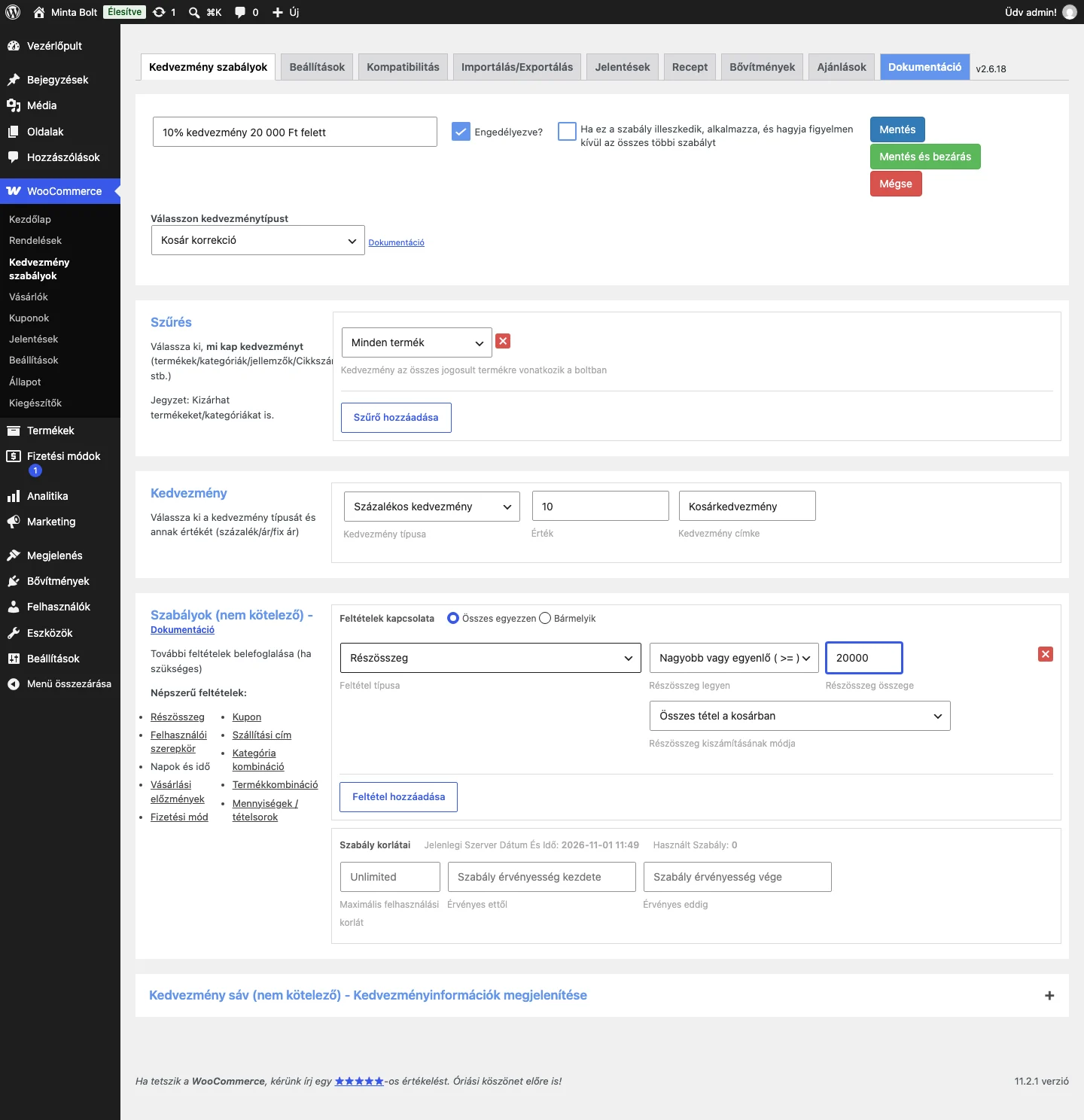
A képen a részösszeg feltétel látszik a Szabályok (nem kötelező) szakaszban.
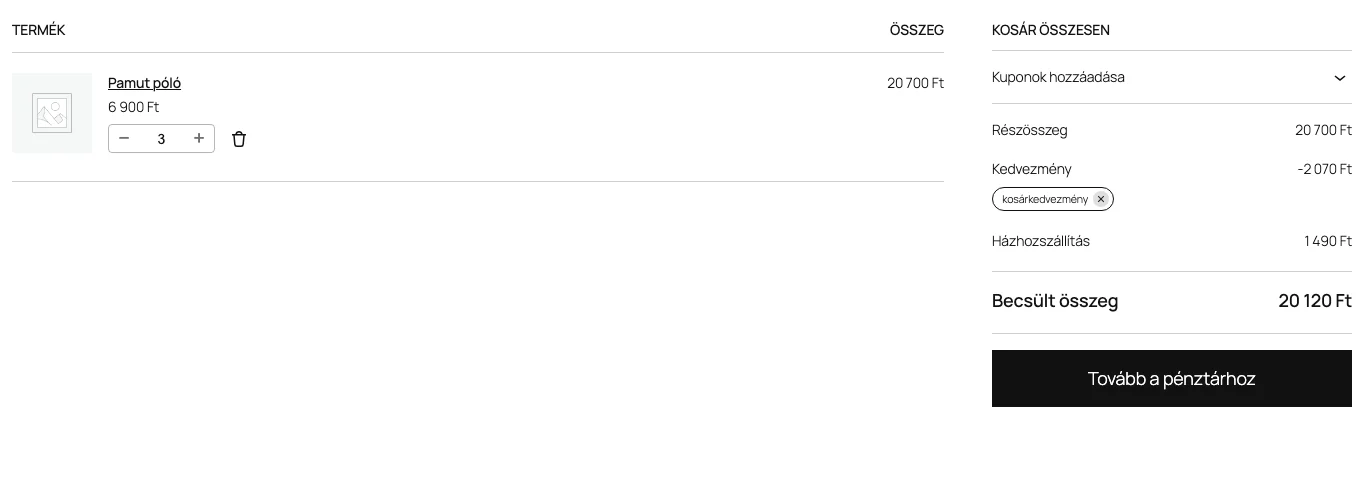
A kosárban 3 db Pamut póló részösszege 20 700 Ft, a Kedvezmény sor -2 070 Ft, mellette a kupon neve.
A kosár korrekciónál a módok: Százalékos kedvezmény, Fix kedvezmény (a teljes kosárból), Fix kedvezmény termékenként.
Mennyiségi kedvezmény
Szekció neve “Mennyiségi kedvezmény”A kedvezmény a darabszámtól függ, és minden magasabb sávban nagyobb lehet. Minden sávhoz megadsz egy legkisebb és legnagyobb mennyiséget, a kedvezmény módját és értékét.
Példák: 6 darabtól 5%, 12 darabtól 10%, 18 darabtól 15%; 2 darabnál 1 000 Ft, 4 darabnál 2 000 Ft kedvezmény; 5 vagy több ruhadarabnál 5 000 Ft fix darabár.
Három sáv egyszerű beállítása:
- Válasszon kedvezménytípust: Mennyiségi kedvezmény.
- Szűrés: Minden termék (vagy kategória).
- A Mennyiségek számolása e szerint mezőben válaszd ki a számolás módját (lásd Szabály létrehozása).
- Az első sávnál: Minimális mennyiség 2, Maximális mennyiség 3, Kedvezmény típusa Százalékos kedvezmény, Kedvezmény értéke 5.
- A Tartomány hozzáadása gombbal vegyél fel újabb sávot: 4 és 5 darab között 10, 6 és 999 darab között 15.
- Mentés és bezárás.
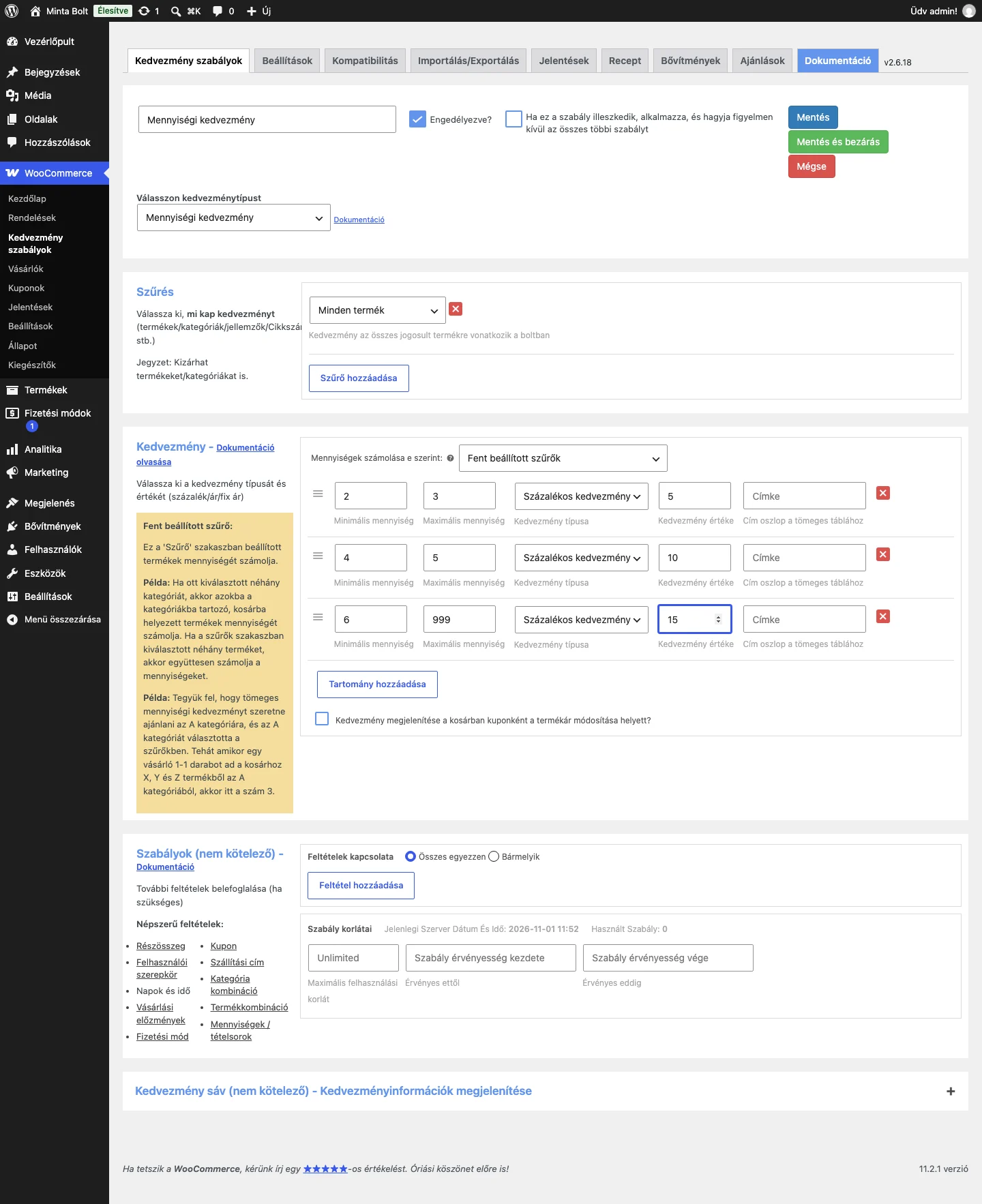
A képen három sáv látszik. A legutolsó sáv felső határa 999, vagyis gyakorlatilag nincs felső határ.
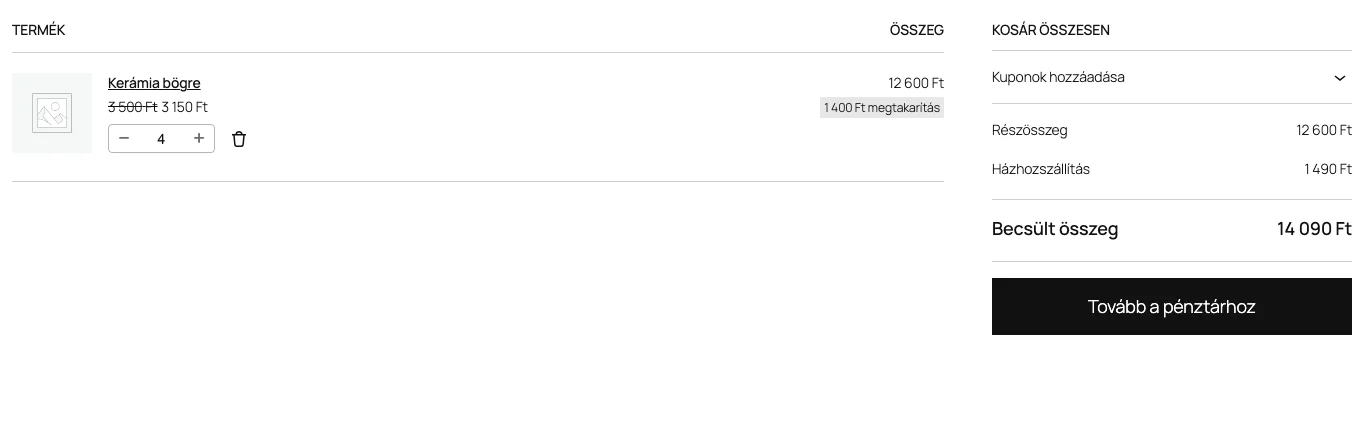
4 db Kerámia bögre a 4 és 5 darab közötti sávba esik, ezért 10% a kedvezmény: egy bögre 3 150 Ft.
Egy sorhoz a Címke mezőben címet adhatsz, ez a mennyiségi táblázat oszlopában jelenik meg. A táblázat megjelenítését a Beállítások fül Mennyiségi kedvezmény táblázat megjelenítése kapcsolója szabályozza.
Ha a kedvezményt kuponként akarod mutatni a kosárban, pipáld be a Kedvezmény megjelenítése a kosárban kuponként a termékár módosítása helyett? jelölőnégyzetet, és adj neki nevet.
Csomagkedvezmény (termékszett)
Szekció neve “Csomagkedvezmény (termékszett)”Rögzített árat adsz egy adott darabszámú csomagra, vagy százalékos, illetve fix kedvezményt tételenként.
Kétféle lehet:
- Ismétlődő (a Ismétlődő? jelölőnégyzet be van pipálva): a sáv újra és újra érvényesül. 3 darab 9 000 Ft, 6 darab 18 000 Ft, és így tovább.
- Nem ismétlődő: csak a megadott darabszámnál érvényes. A „3 darab 10 000 Ft” nem ismétlődő szabály csak pontosan 3 darabnál ad kedvezményt, 6-nál már nem.
3 bögre 9 000 Ft-ért, ismétlődően:
- Válasszon kedvezménytípust: Csomagkedvezmény (termékszett).
- Szűrés: Kategória, A listában, válaszd a Bögrék kategóriát.
- Mennyiségek számítása ez alapján: Fent beállított szűrők.
- Mennyiség: 3, Kedvezmény típusa: Rögzített ár szettenként / csomagonként, Kedvezmény értéke: 9000.
- Pipáld be az Ismétlődő? jelölőnégyzetet.
- Mentés és bezárás.
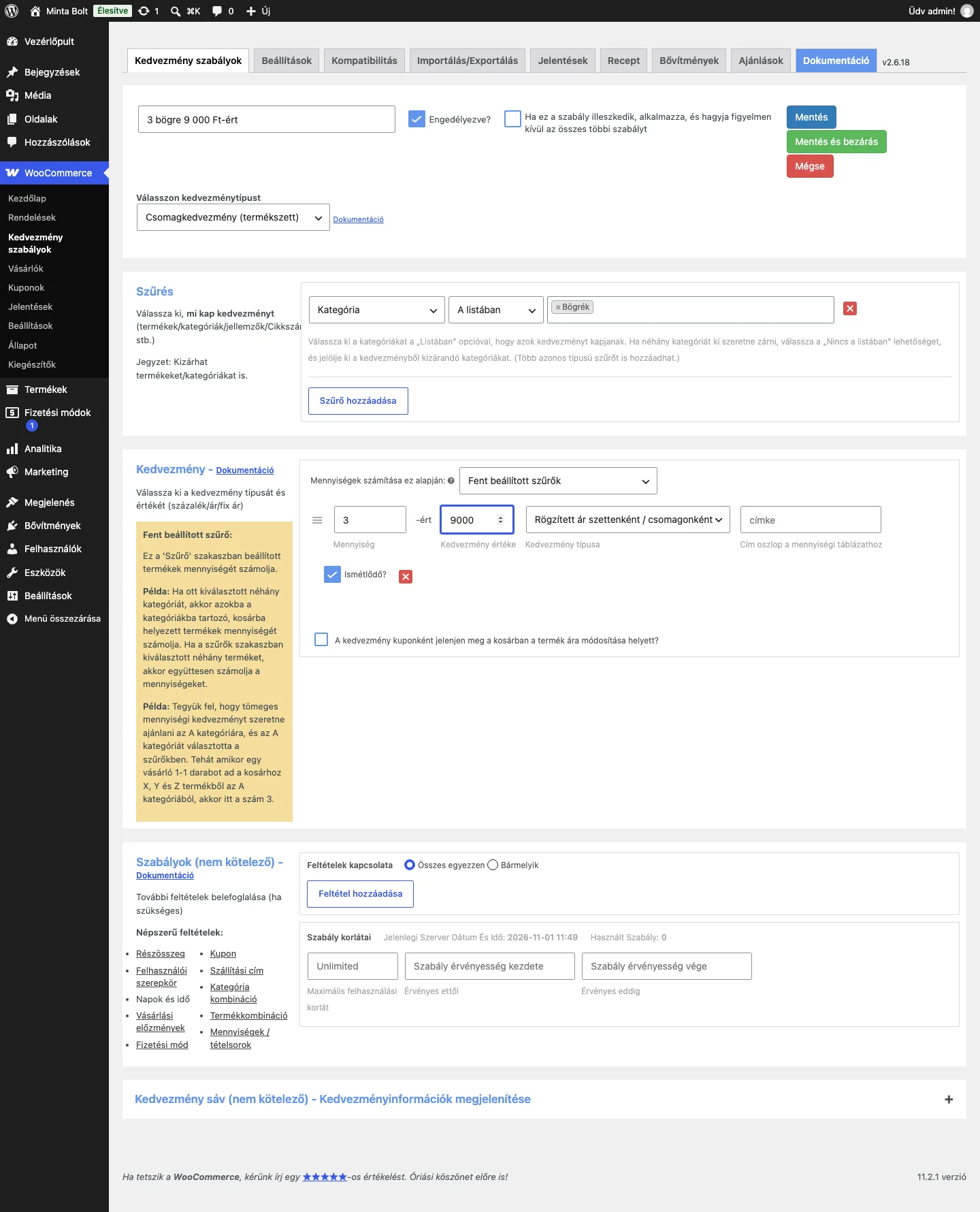
A képen látszik a bögrékre szűkített szűrő és az ismétlődő csomagár.
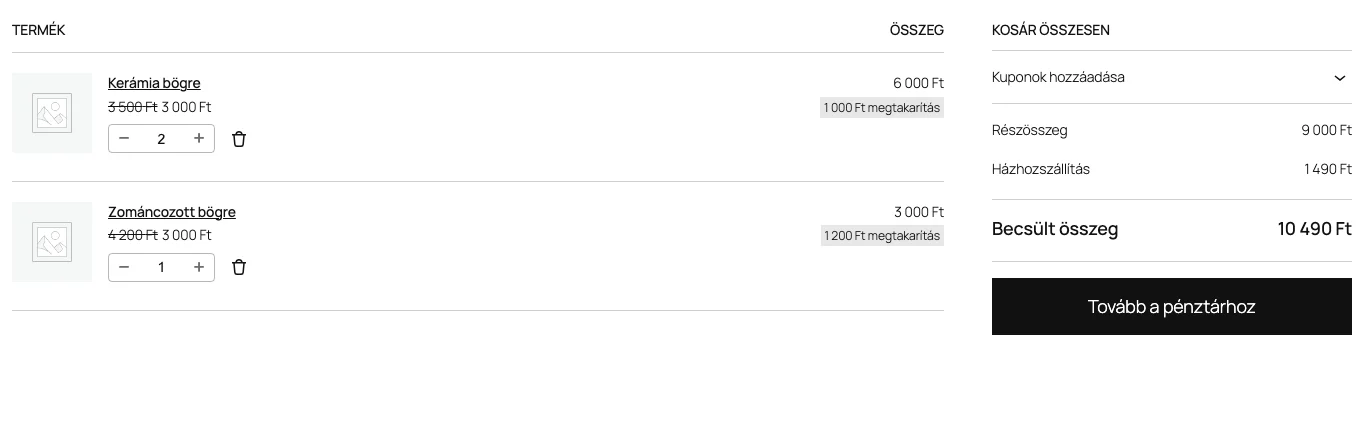
2 db Kerámia bögre és 1 db Zománcozott bögre együtt 3 darab: a részösszeg 9 000 Ft, mert a három termék közül mindegyik 3 000 Ft-ra módosul.
A csomagkedvezmény csak a szűrőbe eső termékekre vonatkozik. Ha a vásárló más kategóriából is vesz, azoknak a termékeknek az ára nem változik.
Vásárolj X-et, kapj X-et
Szekció neve “Vásárolj X-et, kapj X-et”A vásárló ugyanabból a termékből kap ingyenes vagy kedvezményes darabot, ha egy megadott mennyiséget megvett.
Példák: vegyél 1 darabot, kapj 1 darabot ingyen; vegyél 3 darabot, a harmadikból kapj 1 000 Ft kedvezményt; vegyél kettőt, a másodikra 50% kedvezmény jár.
Egyet fizet, kettőt kap:
- Válasszon kedvezménytípust: Vásárolj X-et, kapj X-et.
- Szűrés: Minden termék (vagy kategória, termék, címke, attribútum, SKU).
- Mennyiség: 1, Ingyenes mennyiség: 1.
- Kedvezmény típusa: Ingyenes. (Választhatsz Százalékos kedvezmény vagy Rögzített kedvezmény módot is.)
- Pipáld be az Ismétlődő? jelölőnégyzetet, hogy a feltétel minden további egységnél újra érvényesüljön.
- Mentés és bezárás.
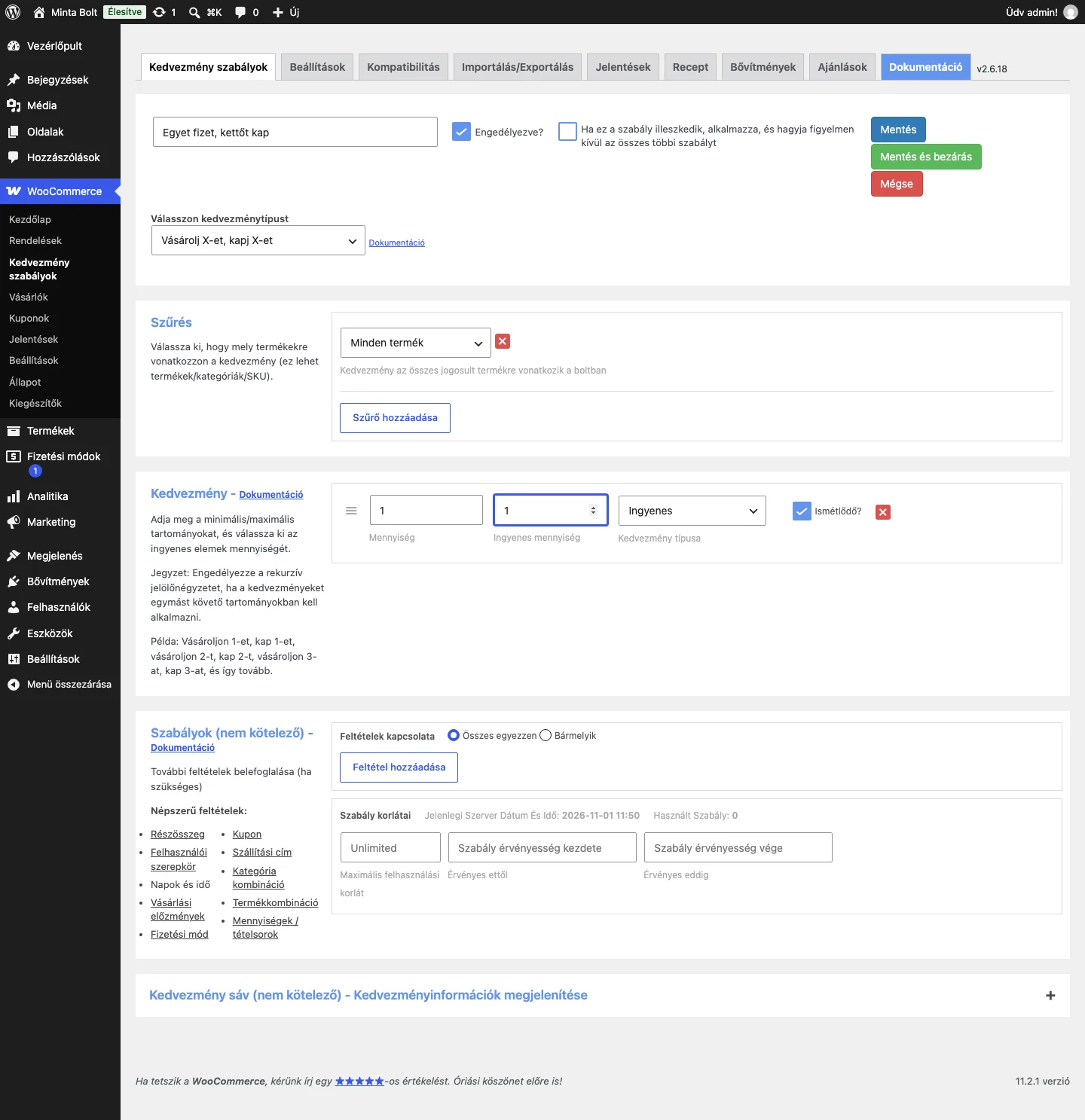
A képen az 1 vásárolt és 1 ingyenes darab, az ingyenes típussal és az ismétlődés kapcsolóval.
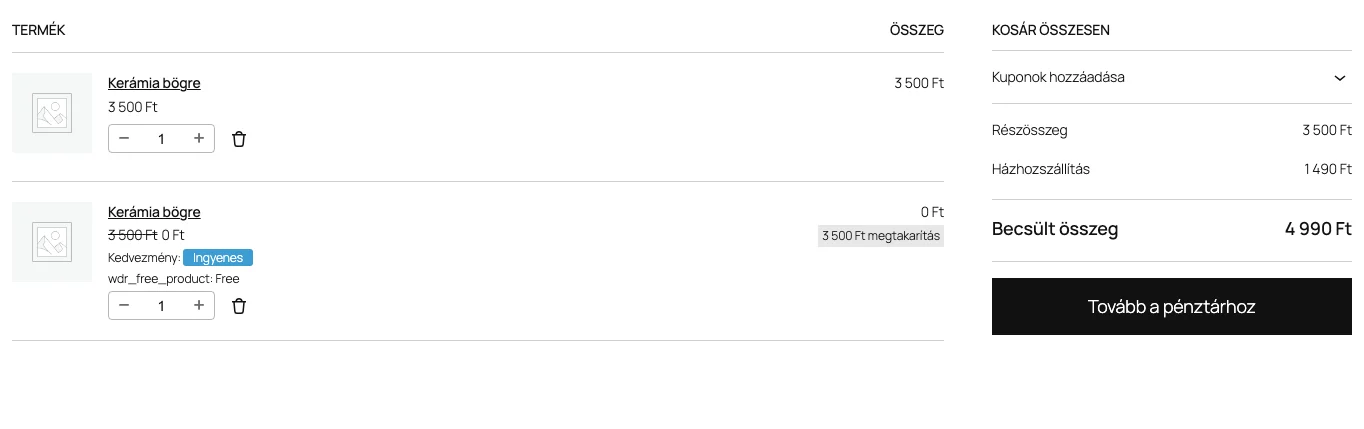
Ha a vásárló betesz egy Kerámia bögrét, a bővítmény külön kosársorban hozzáadja az ingyenes darabot, amelyen az Ingyenes címke látszik. A külön sor azért kell, hogy a kedvezmény ne okozzon számolási hurkot.
További példák: harmadik darabra fix kedvezményhez a minimális mennyiség 3, az ingyenes mennyiség 1, a mód Rögzített kedvezmény. További sávot a Tartomány hozzáadása gombbal vehetsz fel, például 6 darabnál 2 darabra kedvezmény.
Vásárolj X-et, kapj Y-t
Szekció neve “Vásárolj X-et, kapj Y-t”A megvásárolt termék (X) és a kedvezményt kapó termék (Y) különbözik, vagy a kosár legolcsóbb, illetve legdrágább tétele kapja a kedvezményt.
Példák: vegyél 2 darabot, a legolcsóbb ingyen van (ismétlődően); vegyél 2 vagy több terméket, és kapj egyet ingyen (nem ismétlődően); minden második darabra 20% kedvezmény; kapj egy tetszőleges ingyenes terméket egy listából.
A Szűrés (Vásárlás) szakaszban azt adod meg, mit kell vásárolni (X). A Kedvezmény szakaszban az első mező a kedvezményt kapó (Y) termékek köre:
| Érték | Jelentés |
|---|---|
| Vásárolj X-et, kapj Y-t és mögötte termékek | A kedvezmény kiválasztott termékekre vonatkozik. |
| Vásárolj X-et, kapj Y-t és mögötte kategóriák | A kedvezmény kiválasztott kategóriák termékeire vonatkozik. |
| Vásárolj X-et, kapj Y-t és mögötte minden termék | A kedvezmény a kosár bármelyik termékére vonatkozhat. |
| A második mező a mennyiségek számolása (lásd Szabály létrehozása). A jobb oldali Alkalmazás módja választó azt dönti el, hogy a Legolcsóbb vagy a Legmagasabb árú tétel kapja a kedvezményt. A kedvezmény az érintett termékek közül a kosárban lévő legolcsóbb (vagy legdrágább) darabra érvényesül, a megadott mennyiségben. |
Ha a kapott termék egy meghatározott termék, a bővítmény a kosárba automatikusan is hozzáadhatja ingyenes tételként. Ha egy listából a vásárló választhat, a mód legyen Legolcsóbb, a maximális mennyiséget hagyd üresen, a kedvezmény pedig Ingyenes. Ilyenkor az ingyenes termék akkor lesz a vásárló kosarában, ha ő maga hozzáad egy jogosult terméket.
Vegyél kettőt, a legolcsóbb ingyen van, ismétlődően:
- Válasszon kedvezménytípust: Vásárolj X-et, kapj Y-t.
- Szűrés (Vásárlás): Minden termék.
- A kedvezménymezők közül válaszd a „minden termék” változatot, a számolás legyen Fent beállított szűrők.
- Alkalmazás módja: Legolcsóbb.
- Vásárlási mennyiség: 2, Ajándékmennyiség: 1, Kedvezmény típusa: Ingyenes.
- Pipáld be az Ismétlődő? jelölőnégyzetet.
- Mentés és bezárás.
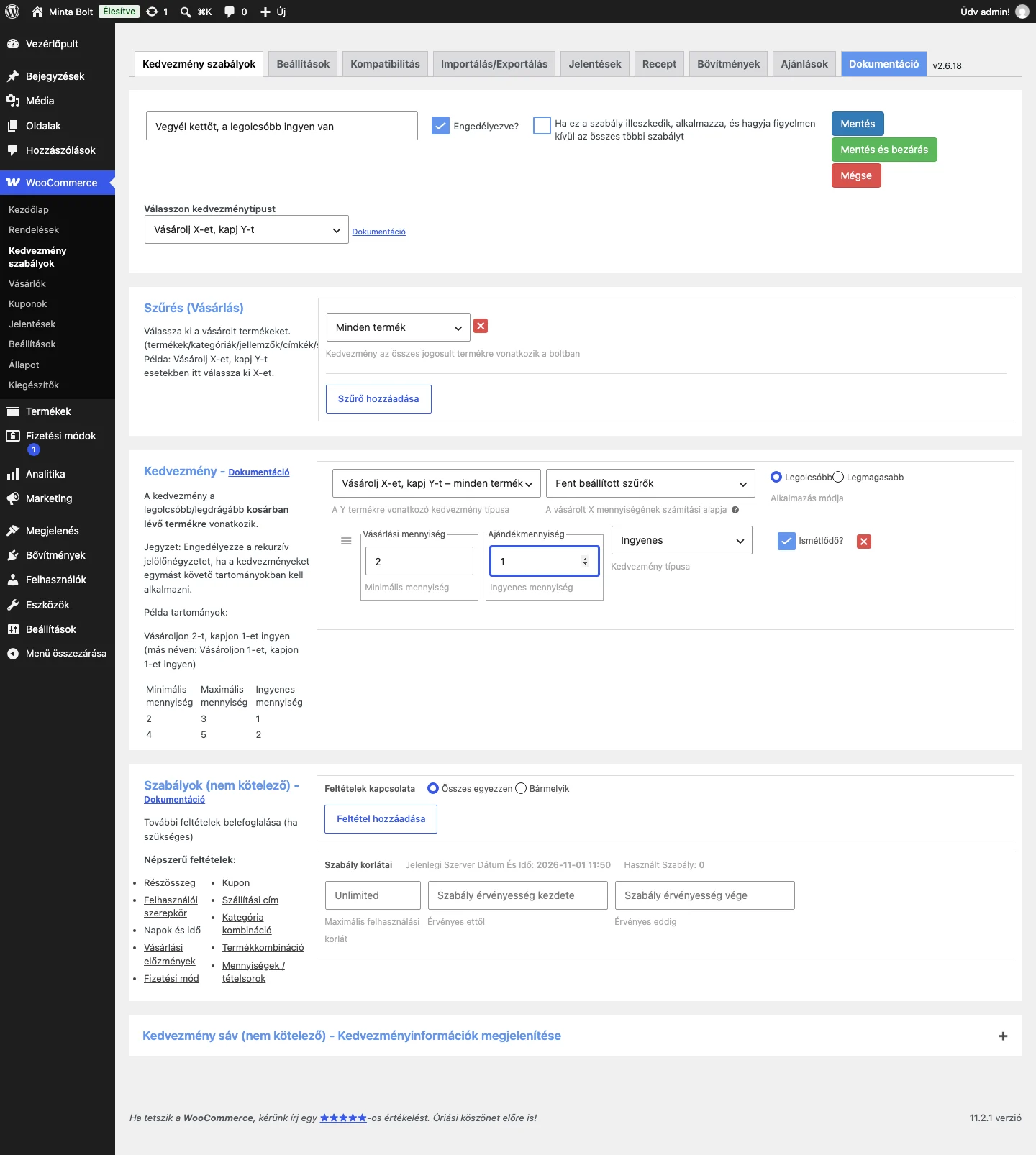
A bal oldali magyarázat példasávokat is mutat: például 2 vásárolt darabhoz 1 ingyenes, 4 vásárolt darabhoz 2.
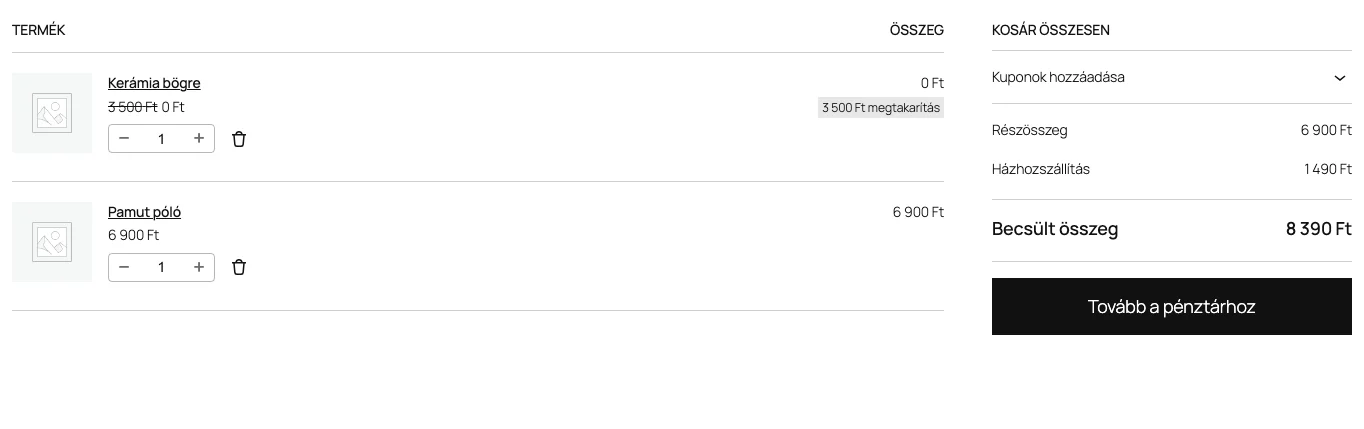
A kosárban Kerámia bögre és Pamut póló van. Kettőt vásárolt a vevő, ezért a legolcsóbb, a bögre ára 0 Ft.
Ha nem ismétlődő szabályt akarsz, hagyd az Ismétlődő? jelölőnégyzetet üresen, és a Maximális mennyiség mezőt is hagyd üresen. Százalékos kedvezményhez a Kedvezmény típusa legyen Százalékos kedvezmény.
Ingyenes szállítás
Szekció neve “Ingyenes szállítás”A szabály a kosár feltételei alapján ingyenessé teszi a szállítást. Itt nincs szűrő és kedvezményérték: a feltételek döntenek.
Példák: 20 000 Ft feletti rendelés, szállítás egy adott országba, megye vagy irányítószám, nagykereskedő felhasználók, egy kuponkód beírása.
Ingyenes szállítás 20 000 Ft felett:
- Válasszon kedvezménytípust: Ingyenes szállítás.
- A Szabályok (nem kötelező) szakaszban kattints a Feltétel hozzáadása gombra.
- Típus: Részösszeg, operátor: Nagyobb vagy egyenlő ( >= ), érték: 20000.
- Mentés és bezárás.
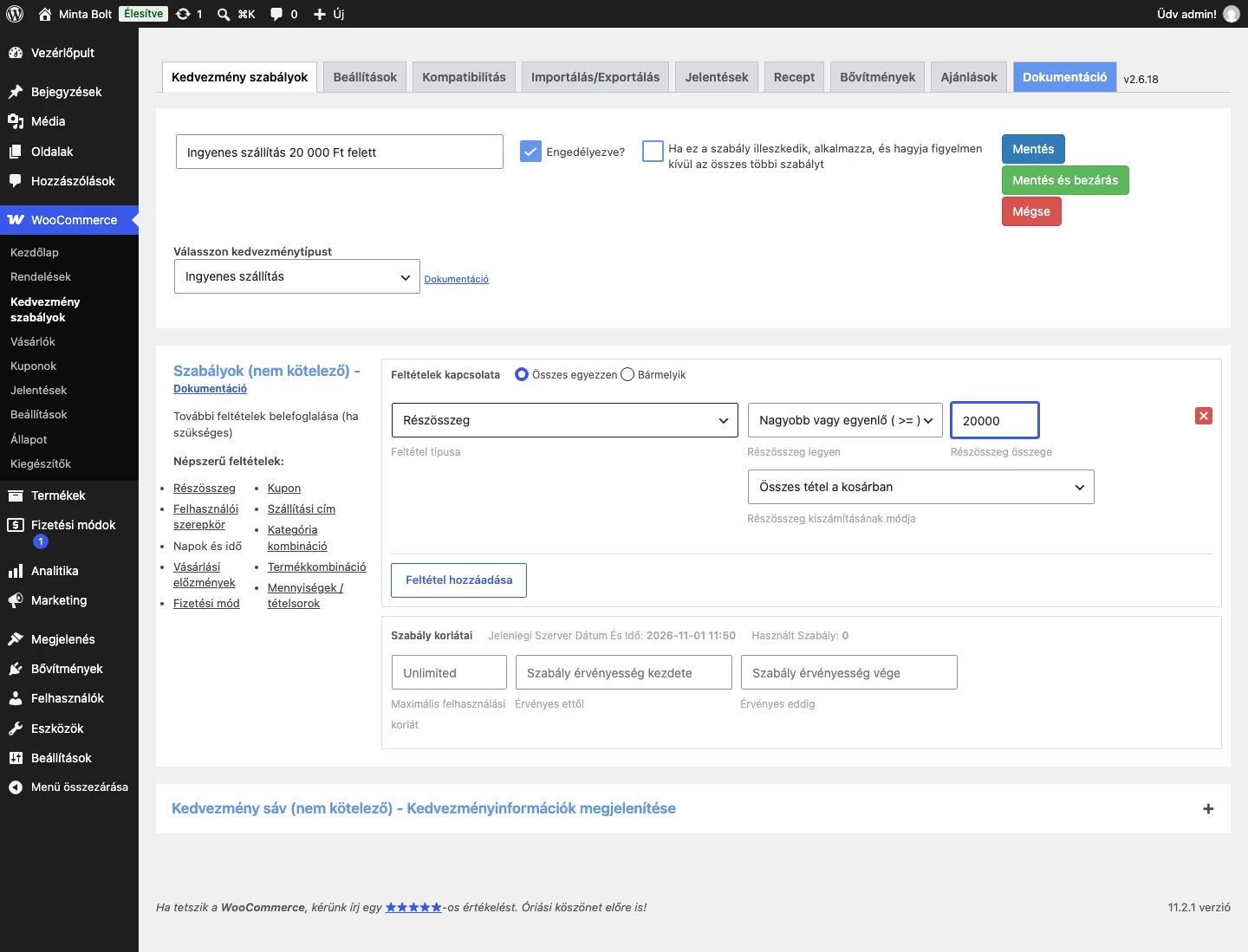
A képen a Részösszeg feltétel és a számítás módja (Összes tétel a kosárban) látszik.
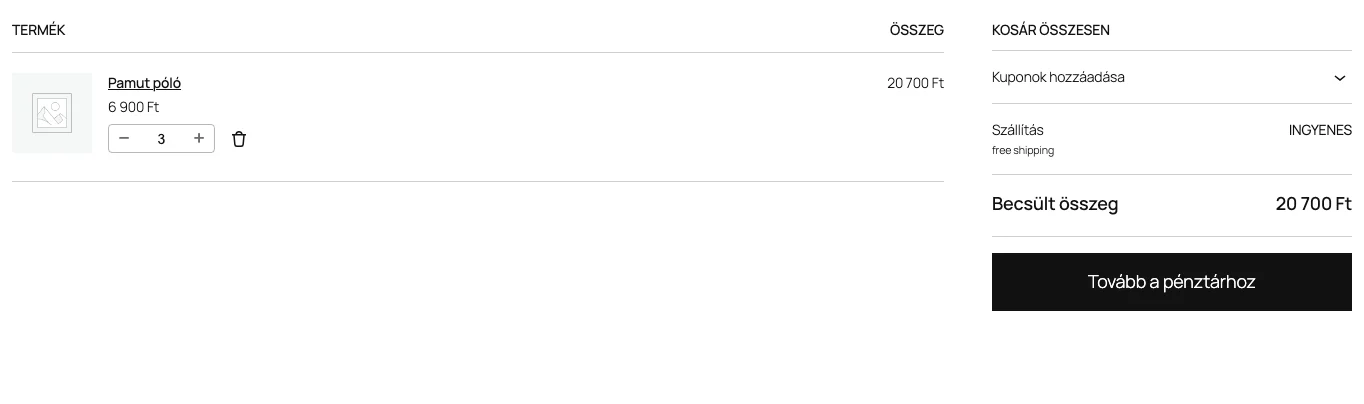
A kosárban a Szállítás sor értéke INGYENES. A sor alatt kisebb betűvel a szállítási mód címe áll; ennek szövegét a Beállítások fülön, az Ingyenes szállítási mód címe mezőben módosíthatod.
Más példák: a Szállítási cím feltétel csoportjából az Ország (például Magyarország) vagy az Állam, Város, Irányítószám; a Felhasználói szerepkör feltétellel nagykereskedő vásárlókra; a Kuponok feltétellel saját kuponkódra (például „FEKETEPENTEK”) kötheted.
Több szabály együtt
Szekció neve “Több szabály együtt”Egyszerre több szabály is aktív lehet. Hogy ilyenkor melyik érvényesüljön, azt a Beállítások → Általános → Válassza ki, hogyan érvényesüljenek a kedvezményszabályok mező szabja meg (legmagasabb, legalacsonyabb, első vagy összes egyező szabály). Egy szabályt kizárólagossá is tehetsz, lásd Szabály létrehozása.
Készült: