

 Magyarmagyar
Akciójelvény
Az akciójelvény bekapcsolása, szövegének testreszabása és a dinamikus százalékos jelvény.
Az akciójelvény (akciós címke) a termék képén jelzi, hogy a termék kedvezményes. A WooCommerce magától is mutat jelvényt, ha a terméknek van normál és akciós ára is, és az akciós ár alacsonyabb. A bővítmény ezt kiegészíti: azokon a termékeken is megjelenítheti, amelyekre kedvezményszabály vonatkozik, és a jelvény százalékot is mutathat.
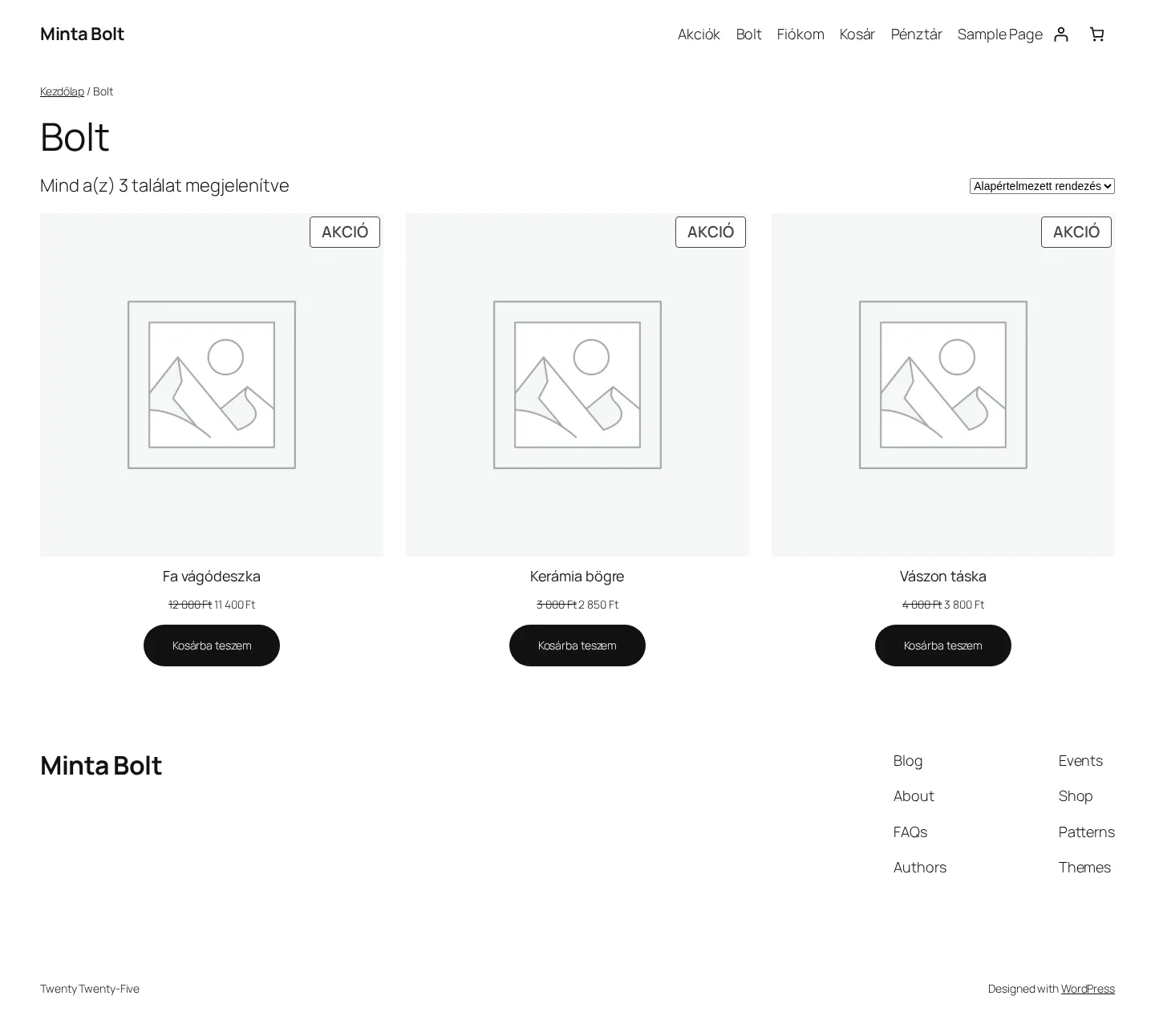
A képen minden terméken látszik az akciójelvény és az áthúzott ár.
Bekapcsolás
Szekció neve “Bekapcsolás”A beállítás a WooCommerce → Kedvezmény szabályok → Beállítások → Termék → Akciójelvény mezőben van.

| Választás | Mit csinál |
|---|---|
| Csak akkor jelenjen meg, ha a szabály feltétele pontosan teljesül | A jelvény csak akkor jelenik meg, ha a feltétel teljesül. Példa: „5 vagy több sapka vásárlásakor 10% kedvezmény” szabálynál a jelvény akkor jelenik meg, amikor a kosárban már 4 sapka van, mert a következő darab már kedvezményes. |
| Megjelenítés a bővítmény bármely kedvezményszabálya által lefedett termékeken | A jelvény azonnal megjelenik, akkor is, ha a kosár üres. |
| Ne jelenjen meg | A bővítmény nem tesz jelvényt a kedvezményes termékekre. Ez az alapérték. |
A jelvény szövege
Szekció neve “A jelvény szövege”- Ugyanitt jelöld be az Igen, szeretném testreszabni az akciós jelvényt négyzetet.
- Megjelenik a jelvény szövegének mezője. A WooCommerce alap jelvénye
<span class="onsale">Akció!</span>alakú, a szöveget átírhatod, például<span class="onsale">AJÁNLAT!</span>lesz belőle. HTML-részletet is írhatsz bele, de csak akkor módosítsd a HTML-elemeket, ha tudod, mit csinálsz. - Ha a sablonod saját jelvényt használ, és azt szeretnéd felülírni, jelöld be a Kényszerített felülbírálás az akció jelvény feliratánál négyzetet.
Százalékos jelvény
Szekció neve “Százalékos jelvény”Ha bejelölöd a Szeretném megjeleníteni a százalékot az akciós jelvényen négyzetet, a jelvény a kedvezmény mértékét mutatja, például „10%”. A százalék tartalma a Akciós jelvény százalékos tartalma mezőben szerkeszthető, alapértéke <span class="onsale">{{percentage}}%</span>.
- A százalékos jelvény csak áralapú szabályoknál működik: termék korrekció, mennyiségi kedvezmény, csomagár és „Vásárolj X-et, kapj X-et” vagy „Vásárolj X-et, kapj Y-t” szabályoknál. Ezeknél csak akkor jelenik meg, ha a szabály feltétele teljesül, különben az alapértelmezett akciójelvény látszik.
- Kosárkedvezmény (például egy kategória 10%-os kosárkedvezménye) esetén nem százalékos, hanem az alap akciójelvény jelenik meg az érintett kategória termékein.
Példa: üzletszintű 10%
Szekció neve “Példa: üzletszintű 10%”Termék korrekció típusú szabály, szűrő Minden termék, százalékos kedvezmény 10. Minden terméken megjelenik a „10%” jelvény.
Példa: mennyiségi kedvezmény
Szekció neve “Példa: mennyiségi kedvezmény”Mennyiségi kedvezmény szabály, szűrő Minden termék, az első sávban minimum 5 darab és 20% kedvezmény. A jelvény dinamikus:
- Üres kosárnál az alap akciójelvény látszik.
- Amikor a kosárban 4 darab van, vagyis a következő darab már kedvezményes, a termékeken megjelenik a „20%” jelvény.
- Ha a kedvezmény már az első darabtól érvényes, a százalékos jelvény az első darabtól látszik.
Több szabály ugyanarra a termékre
Szekció neve “Több szabály ugyanarra a termékre”Ha egy termékre több szabály is vonatkozik, a jelvény a szabályok sorrendjét meghatározó beállítást követi. Ha például a Legmagasabb az egyező szabályok közül van kiválasztva, és két szabály 20% és 30% kedvezményt ad, a 30%-os jelvény jelenik meg. Ez a beállítás a Beállítások → Általános szakaszban a Válassza ki, hogyan érvényesüljenek a kedvezményszabályok mezőben van.
Eltérő jelvény a WooCommerce akciós és a bővítmény kedvezményes termékeire
Szekció neve “Eltérő jelvény a WooCommerce akciós és a bővítmény kedvezményes termékeire”Ha külön jelvényt szeretnél a WooCommerce által akciósnak jelölt termékekre és a bővítmény kedvezményével érintett termékekre:
- A szabályban zárd ki a WooCommerce-ben akciós termékeket: első szűrő Minden termék, a Szűrő hozzáadása gombbal új szűrő, amelyben az akciós termékek ki vannak zárva.
- A beállításoknál vedd ki a pipát a Kényszerített felülbírálás az akció jelvény feliratánál négyzetből.
Így a két termékcsoporton más-más jelvény látszik a bolt oldalon.
Készült: