

 Magyarmagyar
Gyűjtemények
A Collections kiegészítővel több szűrőt ÉS kapcsolattal egy gyűjteménybe fogsz, és ezt használod egy szabály szűrőjeként.
A Collections kiegészítővel több szűrőt kombinálhatsz, és gyűjteményként elmentheted őket. A gyűjtemény egy szabályban szűrőként használható, így az összetett kedvezmények egyszerűen összerakhatók.
A gyűjteményen belül a szűrők ÉS kapcsolatban vannak: a termék csak akkor tartozik bele, ha mindegyik szűrőnek megfelel. Például „10% kedvezmény a fekete (attribútum) pulóverekre (kategória)”.
A funkció Pro csomagot igényel.
A kiegészítő bekapcsolása
Szekció neve “A kiegészítő bekapcsolása”A kiegészítők a WooCommerce → Kedvezmény szabályok → Bővítmények fülön vannak. Az Elérhető bővítmények között a Collections kártyán a Letöltés gomb áll, mellette a További információ.
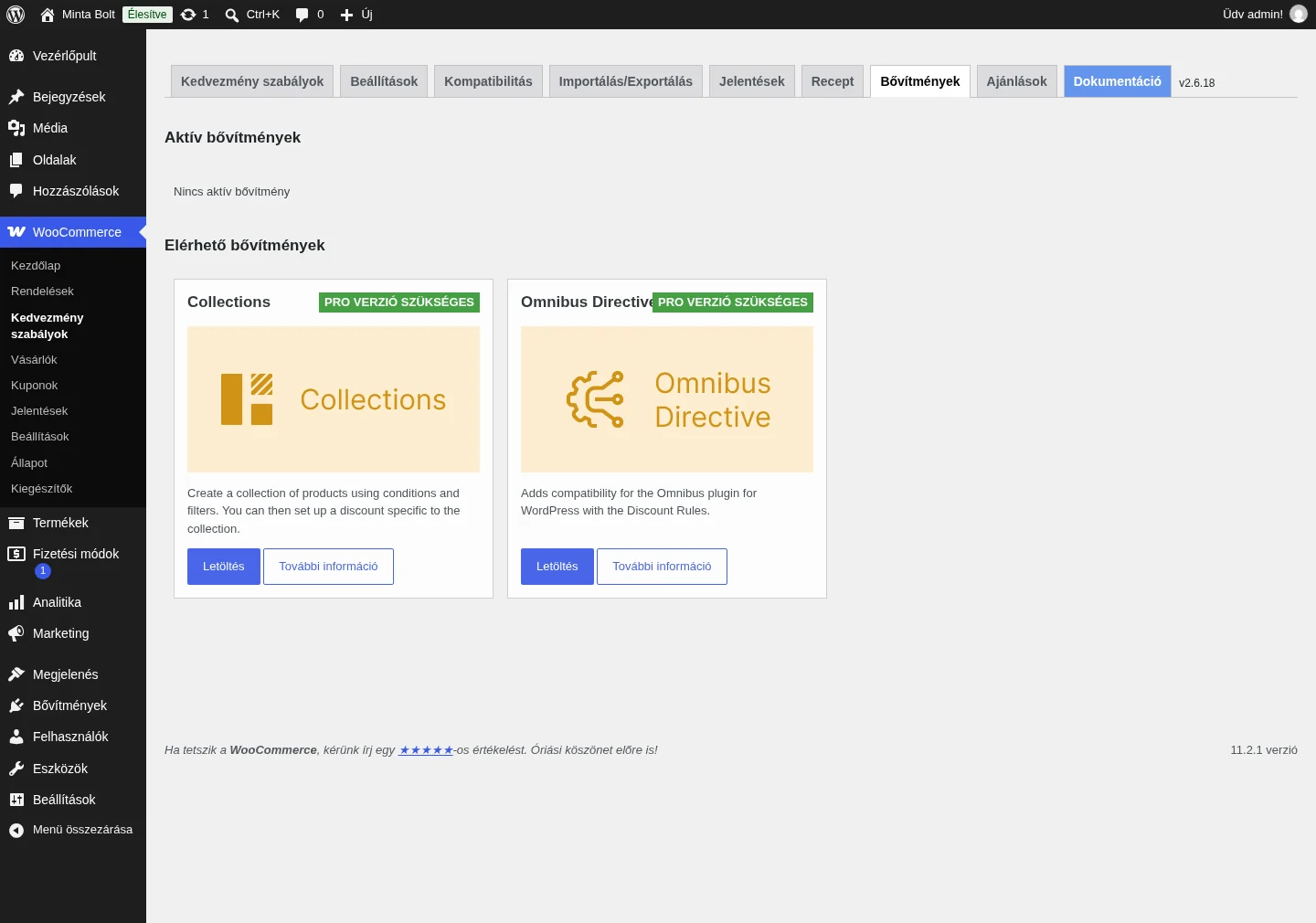
A kártyákon a Pro verzió szükséges felirat jelzi, hogy a kiegészítőhöz a Pro csomag kell.
- Töltsd le a kiegészítőt a Letöltés gombbal.
- Menj a Bővítmények → Új hozzáadása oldalra, és kattints a Bővítmény feltöltése gombra.
- Válaszd ki a letöltött csomagot, kattints a Telepítés most gombra, majd aktiváld.
- A Kedvezmény szabályok felületén új fül jelenik meg a gyűjteményeknek.
Kikapcsolni a Bővítmények fülön, az Aktív bővítmények között a Deaktiválás gombbal lehet.
1. példa: 10% kedvezmény az Adidas cipőkre
Szekció neve “1. példa: 10% kedvezmény az Adidas cipőkre”Gyűjtemény létrehozása:
- A gyűjtemények fülén kattints az új gyűjtemény hozzáadására.
- Az első szűrő legyen Kategória, a listában válaszd a „Cipők” kategóriát (a nevének első betűit beírva megtalálod).
- A második szűrő legyen a márka, a listában válaszd az „Adidas” márkát.
- Adj címet a gyűjteménynek, és mentsd.
Szabály létrehozása:
- Új szabály, kedvezménytípus: Termék korrekció.
- Szűrőnek válaszd a gyűjtemény szűrőt, és keresd ki a most mentett gyűjteményt a címe alapján.
- Százalékos kedvezmény, értéke 10.
- Mentsd a szabályt.
A kedvezmény csak azokra a termékekre érvényes, amelyek a „Cipők” kategóriában vannak, és az Adidas márkához tartoznak.
2. példa: mennyiségi kedvezmény a fekete pulóverekre
Szekció neve “2. példa: mennyiségi kedvezmény a fekete pulóverekre”- Gyűjtemény: az első szűrő Kategória („Pulóverek”), a második Attribútumok („Fekete”).
- Új szabály, kedvezménytípus: Mennyiségi kedvezmény.
- Szűrőnek válaszd a gyűjteményt.
- A kedvezmény szakaszban a mennyiségek számolása legyen a Fent beállított szűrők (a kosárban az összes ilyen termék együtt számít).
- A Tartomány hozzáadása gombbal vedd fel a mennyiségi sávokat, majd mentsd.
A sávos kedvezmény így csak a fekete pulóverekre érvényes.
3. példa: két termék mellé a legolcsóbb fele áron (akciós termékek nélkül)
Szekció neve “3. példa: két termék mellé a legolcsóbb fele áron (akciós termékek nélkül)”Gyűjtemény:
- Adj címet, például „2 db vásárlásnál a legolcsóbb fele áron (akciós termékek nélkül)”.
- Szűrő: Akciós termékek, a kizárás beállítással.
- Mentsd a gyűjteményt.
Szabály:
- Új szabály, kedvezménytípus: Vásárolj X-et, kapj Y-t.
- Szűrő: Minden termék, mellé az Akciós termékek szűrő kizárással.
- A kedvezmény résznél válaszd a gyűjteményes „Vásárolj X-et, kapj Y-t” módot, és add meg a gyűjteményt.
- A mennyiségeket a Fent beállított szűrők szerint számold (a kosár összes mennyisége együtt, például 2 db A és 3 db B termék 5 darabnak számít).
- Az Alkalmazás módja legyen Legolcsóbb, a minimális mennyiség 2, az ingyenes mennyiség 1, és kapcsold be az Ismétlődő? jelölőnégyzetet (a kedvezmény újra és újra érvényesül).
- A kedvezmény típusa Százalékos kedvezmény, értéke 50. Választhatsz Ingyenes vagy fix kedvezményt is.
- Mentsd a szabályt.
A vásárló minden második, legolcsóbb terméken 50% kedvezményt kap, az akciós termékek kivételével.
Gyakori kombinációk
Szekció neve “Gyakori kombinációk”- kategória és attribútum,
- két attribútum együtt,
- két kategória együtt.
A kizárásról és a szűrőkről bővebben a Termékek kizárása a kedvezményből és a Szabály létrehozása fejezetben olvashatsz.
Készült: