

 Magyarmagyar
Kedvezmény az e-mail-cím végződése vagy tartománya alapján
Az E-mail-cím feltétel: kedvezmény vagy ingyenes szállítás az e-mail-cím TLD-je (például edu) vagy domainje (például gmail.com) szerint.
Az E-mail-cím feltétellel egy adott csoportnak adhatsz kedvezményt az e-mail-címük alapján: például egyetemi (.edu) címmel rendelőknek, vagy egy cég saját tartományából érkező vevőknek. A feltétel a PRO bővítményben érhető el, a Szabályok (nem kötelező) szakasz Vásárló csoportjában.
Példák:
- 10% a teljes kosárra az
orgvégződésű e-mail-címekre. - 10% az egész boltra a
gmail.comtartományú címekre. - Ingyenes szállítás az
eduvégződésű címekre.
A feltétel beállításai
Szekció neve “A feltétel beállításai”| Beállítás | Mit csinál |
|---|---|
| E-mail-cím (a feltétel típusa) | A vásárló e-mail-címét vizsgálja. |
| E-mail-cím legyen | TLD (pl.: edu): a cím végződése. Domain (pl.: gmail.com): a cím @ utáni része. |
| Érték | Az egyeztetendő végződés vagy tartomány. Több értéket vesszővel választhatsz el. |
Az értékeknél a kezdő pontot nem kell kitenni, és a kis- és nagybetű nem számít.
A bővítmény a pénztárban megadott számlázási e-mail-címet nézi. Ha a vevő be van jelentkezve, és még nem adott meg számlázási e-mail-címet, a fiókja e-mail-címét használja.
1. példa: 10% a teljes kosárra az org végződésű címekre
Szekció neve “1. példa: 10% a teljes kosárra az org végződésű címekre”- Nyisd meg a WooCommerce → Kedvezmény szabályok oldalt, és kattints az Új szabály hozzáadása gombra.
- A kedvezménytípus legyen Kosár korrekció.
- A szűrő legyen Minden termék.
- A kedvezmény legyen Százalékos kedvezmény, az érték 10, a Kedvezmény címke például „10% kedvezmény”.
- Add hozzá az E-mail-cím feltételt, a második mezőben válaszd a TLD (pl.: edu) lehetőséget, az értékhez írd be:
org. - Mentsd a szabályt.
2. példa: 10% az egész boltra a example.com tartományú címekre
Szekció neve “2. példa: 10% az egész boltra a example.com tartományú címekre”- Hozz létre Kosár korrekció vagy Termék korrekció típusú szabályt (a termék korrekció az egyes termékek árát módosítja, a kosár korrekció kuponként jelenik meg a kosárban).
- A szűrő legyen Minden termék, a kedvezmény Százalékos kedvezmény, az érték 10.
- Add hozzá az E-mail-cím feltételt, válaszd a Domain (pl.: gmail.com) lehetőséget, és írd be az értéket:
example.com. - Mentsd a szabályt.
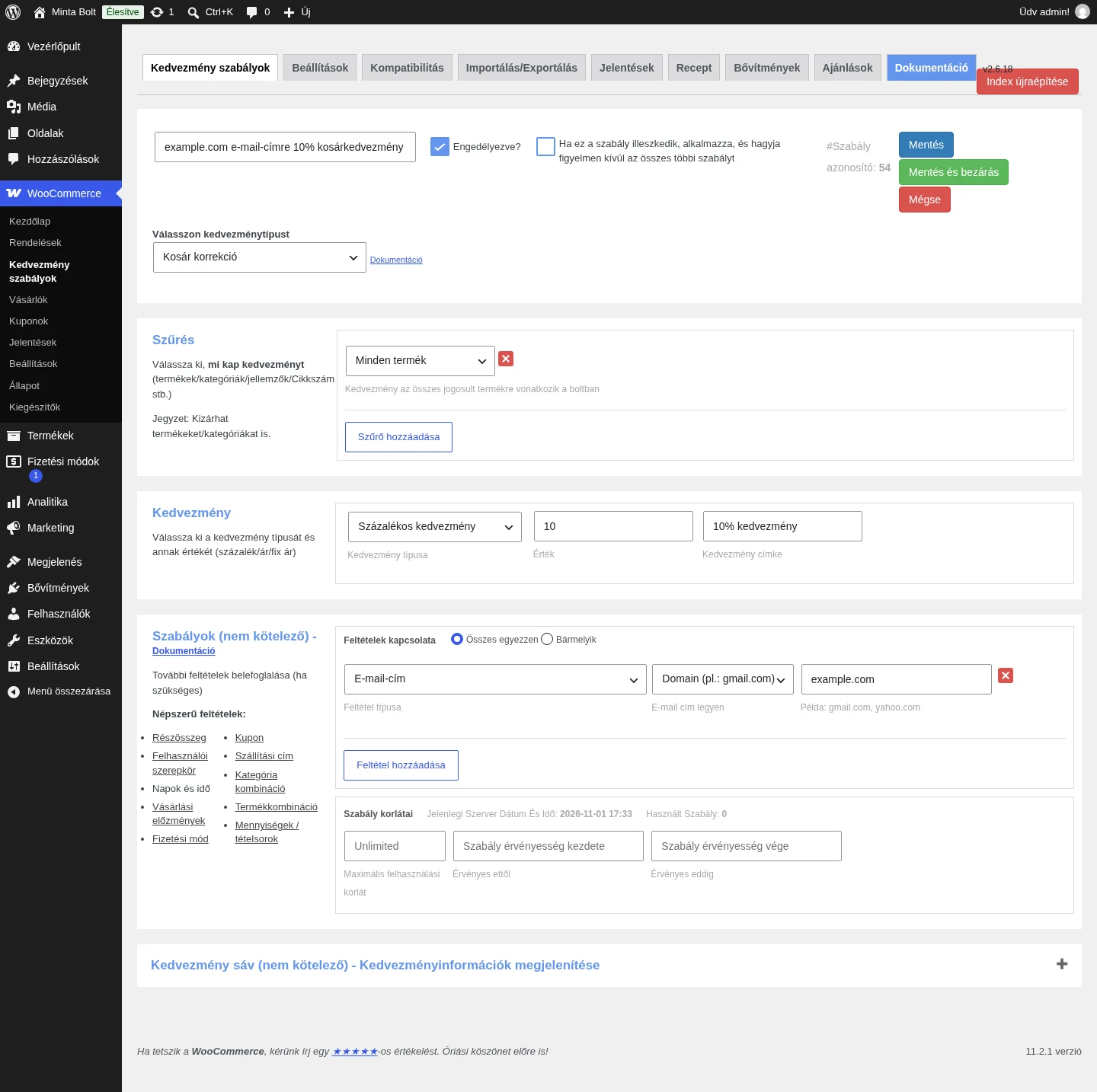
A képen az E-mail-cím feltétel a Domain (pl.: gmail.com) beállítással és az example.com értékkel látszik.
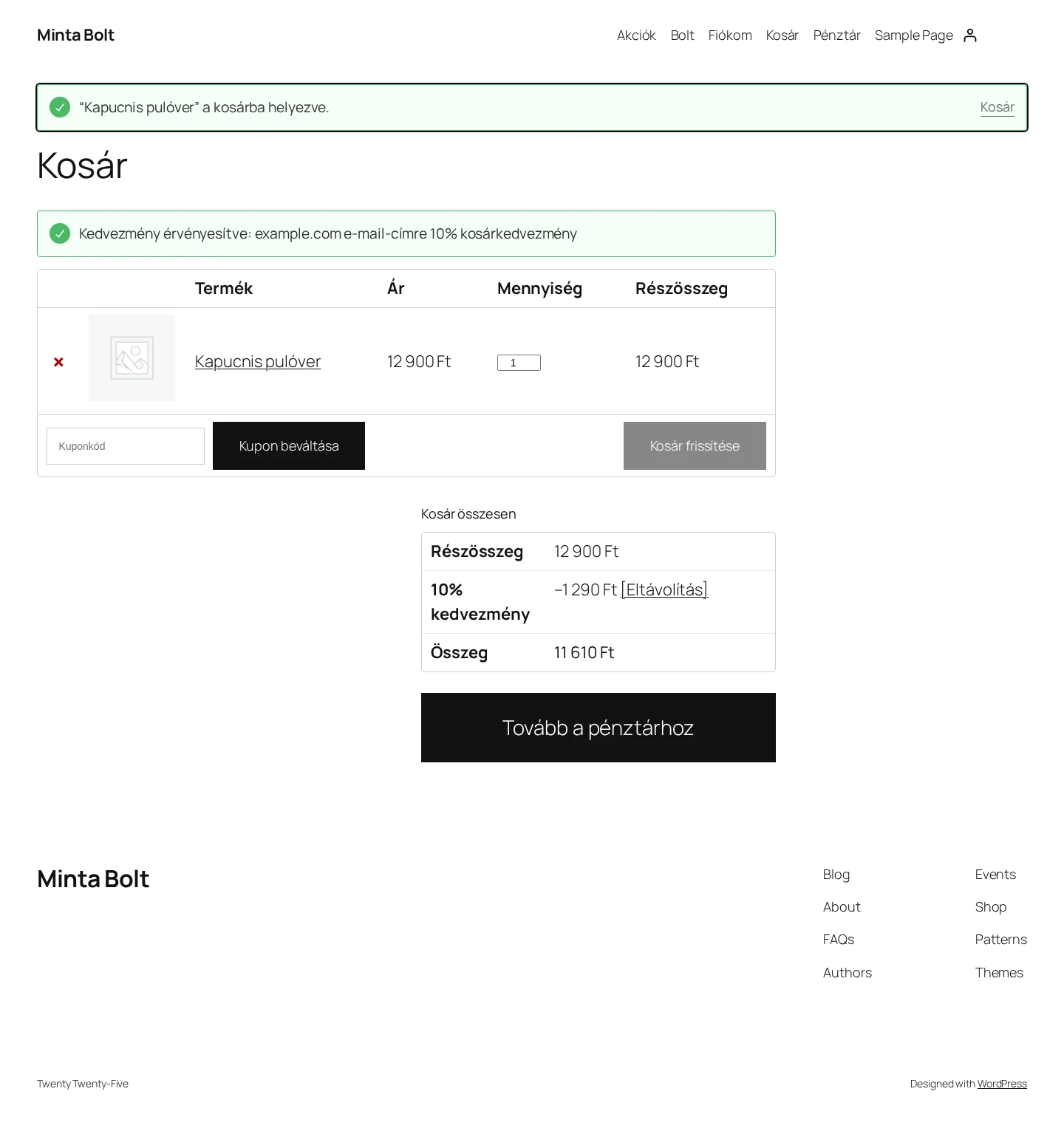
A kosárösszesítőben a 10% kedvezmény sor mutatja a levont összeget.
3. példa: ingyenes szállítás az edu végződésű címekre
Szekció neve “3. példa: ingyenes szállítás az edu végződésű címekre”- Hozz létre Ingyenes szállítás típusú szabályt, és adj neki címet.
- Kattints a Feltétel hozzáadása gombra, és válaszd az E-mail-cím feltételt.
- Válaszd a TLD (pl.: edu) lehetőséget, az érték legyen
edu. - Mentsd a szabályt.
Tudnivalók
Szekció neve “Tudnivalók”- Vendég vevőnél a kedvezmény a pénztárban jelenik meg, miután megadta az e-mail-címét.
- Ha a pénztár nem frissül az e-mail-cím megadása után, kapcsold be a Kedvezmények újbóli ellenőrzése a fizetési oldalon beállítást Igen értékre (WooCommerce → Kedvezmény szabályok → Beállítások, lásd a Beállítások fejezetet). Ilyenkor a pénztár az e-mail-cím beírása után újraszámol, és a kedvezmény magától megjelenik.
- Több tartományt vesszővel elválasztva adhatsz meg, például
gmail.com, outlook.com. - Ha csak bizonyos e-mail-címeknek vagy felhasználóknak szeretnél kedvezményt adni, használd a Felhasználó feltételt, lásd a vásárlókról szóló fejezetet.
- A szabály csak akkor lép életbe, ha az Engedélyezve? jelölőnégyzet be van kapcsolva.
Készült: