

 Magyarmagyar
Részösszeg alapú sávos kedvezmény
Minél nagyobb a kosár részösszege, annál nagyobb a kedvezmény: egy szabály egy sáv.
A kosár részösszegéhez kötött kedvezmény az egész kosárra vonatkozik. A sávos változatban a vásárló a költött összeg szerint más-más százalékot kap. Ehhez a Kosár korrekció kedvezménytípus és a Részösszeg feltétel kell.
A fejezet példája:
| Kosár részösszege | Kedvezmény |
|---|---|
| 10 000 és 19 999 Ft között | 10% |
| 20 000 és 29 999 Ft között | 20% |
| 30 000 és 49 999 Ft között | 30% |
Három különböző helyzet van, ezért három külön szabályt készíts, mindegyiknek más feltételekkel.
Egy sáv szabálya
Szekció neve “Egy sáv szabálya”- Nyisd meg a WooCommerce → Kedvezmény szabályok oldalt, és kattints az Új szabály hozzáadása gombra.
- Add meg a szabály nevét, például „Részösszeg 20 000 és 29 999 Ft között: 20%”.
- A Válasszon kedvezménytípust listából válaszd a Kosár korrekció típust.
- A Szűrés részben hagyd a Minden termék értéket, mert a kedvezmény az egész boltra vonatkozik. Ha csak bizonyos termékekre akarod, szűrhetsz kategóriára, termékre, jellemzőre vagy címkére is.
- A Kedvezmény részben válaszd a Százalékos kedvezmény típust, írd be az Érték mezőbe a százalékot (itt 20), és adj Kedvezmény címke nevet. Ez a név látszik a kosárban a kedvezmény sorában. Fix összegű kedvezményt is választhatsz.
- A Szabályok (nem kötelező) részben add meg a feltételeket:
- Részösszeg, Nagyobb vagy egyenlő ( >= ), érték: 20000.
- Kattints a Feltétel hozzáadása gombra, majd Részösszeg, Kisebb vagy egyenlő ( <= ), érték: 29999.
- Hagyd a Feltételek kapcsolata értékét Összes egyezzen, hogy a két feltétel együtt érvényesüljön.
- Kattints a Mentés és bezárás gombra.
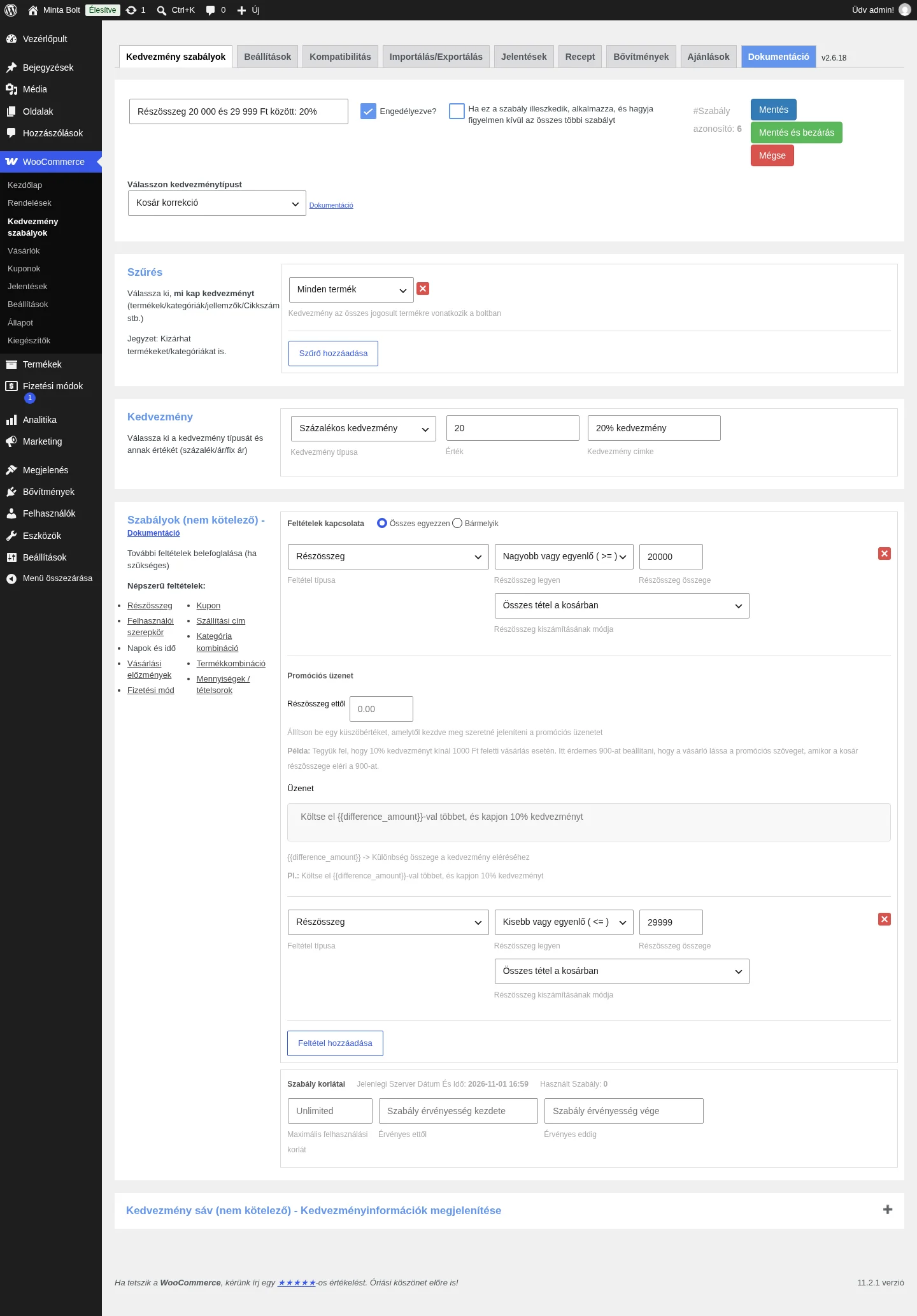
Figyeld meg a két Részösszeg feltételt a lap alsó részén: az alsó és a felső határt külön feltétel adja. A Részösszeg kiszámításának módja mezőben az Összes tétel a kosárban az alapérték.
Ismételd meg a lépéseket a másik két sávval (10%, 10 000 és 19 999 Ft között; 30%, 30 000 és 49 999 Ft között). Gyorsabb, ha a kész szabályt a lista Másolás műveletével megkettőzöd, és csak a címet, a százalékot és a két határértéket írod át.
Az eredmény a kosárban
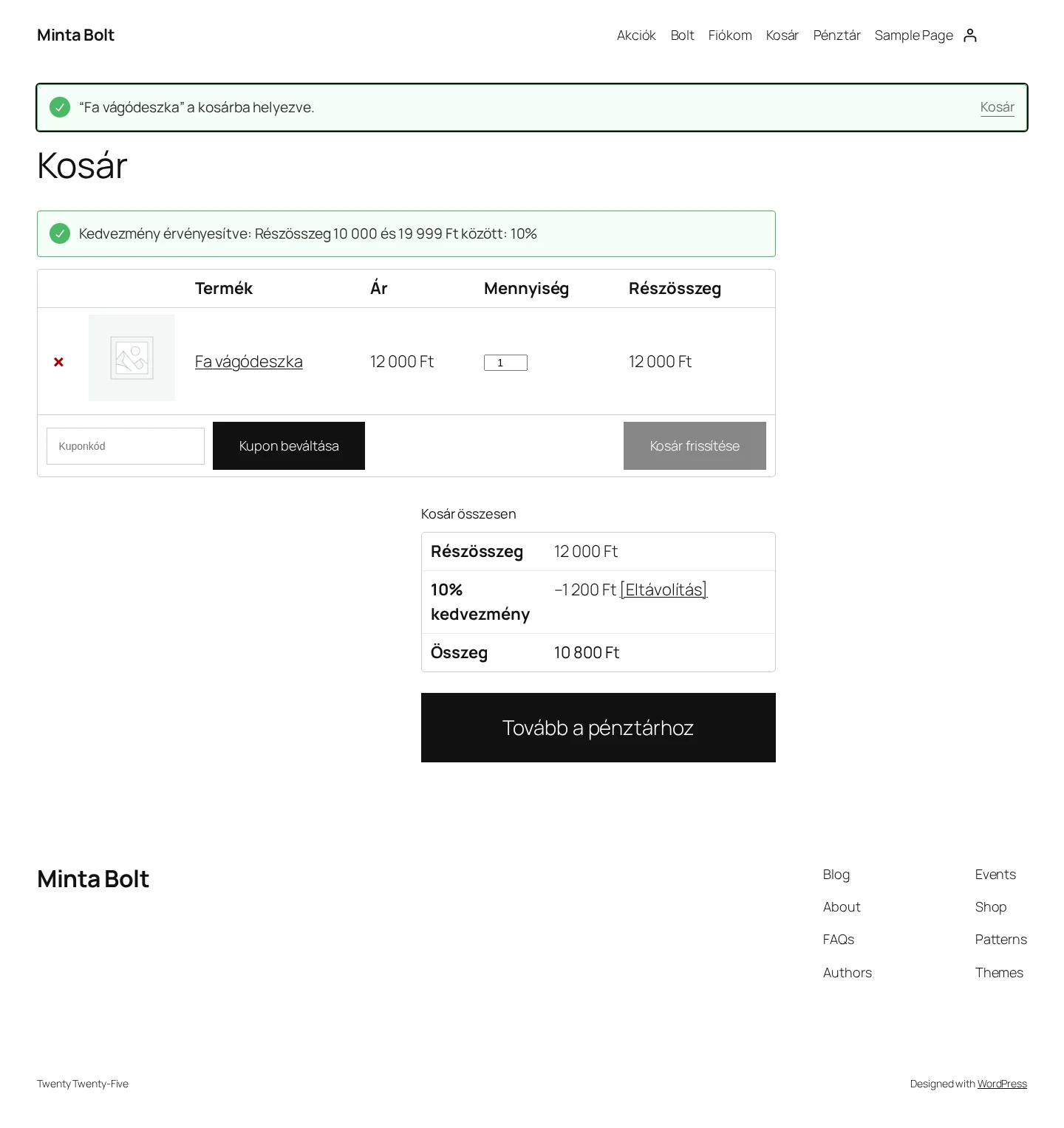
Szekció neve “Az eredmény a kosárban”Ha a kosár részösszege 12 000 Ft, az első sáv szabálya érvényesül:
Ha a vásárló még egy terméket tesz a kosárba, és a részösszeg 24 000 Ft lesz, a második sáv lép életbe:
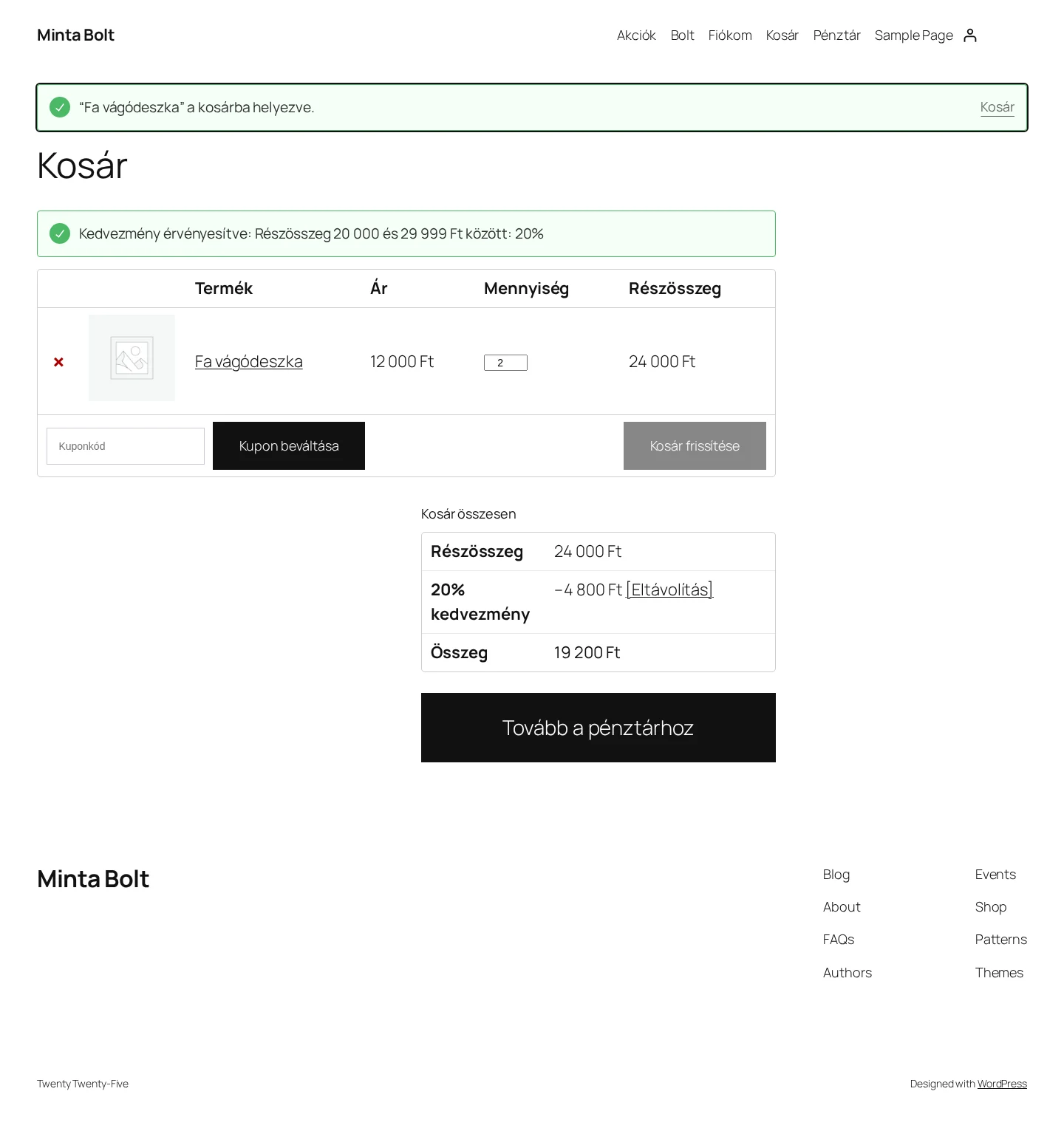
A kosár felett a Kedvezmény érvényesítve üzenet a szabály nevét mutatja, a Kosár összesen táblában a kedvezmény sora pedig a Kedvezmény címke szövegét.
Tippek
Szekció neve “Tippek”- A kosárban látható kedvezménynév a szabály neve (felül) és a kedvezmény címkéje (az összesítő táblában).
- A sávokat úgy add meg, hogy ne fedjék egymást és ne maradjon köztük rés. Két egymás melletti sáv határa legyen például 19999 és 20000.
- A feltétel alatti Promóciós üzenet résszel arra is figyelmeztetheted a vásárlót, mennyit kell még költenie a következő sávhoz. Ennek beállítása a Promóciós üzenetek fejezetben van.
- Más feltételeket (például felhasználói szerepkört, dátumot, szállítási címet) ugyanitt vehetsz hozzá; ezeket a Feltételek fejezet írja le.
- Ha ugyanarra a kosárra több szabály is érvényes, a sorrendet a Prioritás fejezet szerint állíthatod.
Készült: