

 Magyarmagyar
Kedvezmény a kosár mennyisége és a tételsorok száma alapján
A Tétel mennyisége és a Sor elemek száma feltétel: kedvezmény a kosárban lévő darabok vagy a különböző termékek száma szerint.
Két hasonló feltétel segít nagyobb kosarat kérni a vásárlótól. A kettő nem ugyanazt számolja:
- A Tétel mennyisége a kosárban lévő darabokat adja össze. Három pulóver és két bögre együtt 5 darab.
- A Sor elemek száma a különböző tételsorokat számolja. Három pulóver és két bögre 2 sor.
Tétel mennyisége
Szekció neve “Tétel mennyisége”A feltétel a PRO bővítményben érhető el. Példák: 15% az egész boltra 10 darab fölött, 20% egy kategóriára, ha abból legalább 3 darab van a kosárban, ingyenes szállítás 8 darabtól.
| Beállítás | Mit csinál |
|---|---|
| Tétel mennyisége (a feltétel típusa) | A kosár darabszámát vizsgálja. |
| Összehasonlítás | Kisebb, mint ( < ), Kisebb vagy egyenlő ( <= ), Nagyobb vagy egyenlő ( >= ), Nagyobb, mint ( > ). |
| Kosártétel mennyisége | A határ, amihez a bővítmény hasonlít. |
| A tételmennyiség kiszámításának módja | A kosár összes tételének számolása, vagy Csak a szabály szűrőiben kiválasztott tételek számolása. |
| Mennyiségtől és Üzenet (Promóciós üzenet) | Opcionális figyelmeztetés a vevőnek, hány darab hiányzik a kedvezményhez. Lásd a Promóciós üzenetek fejezetet. |
1. példa: 15% az egész boltra 3 darab fölött
Szekció neve “1. példa: 15% az egész boltra 3 darab fölött”Itt a demóban 3 darabnál állítottuk be a határt, a szabály ugyanígy működik 10 darabnál is.
- Hozz létre Termék korrekció típusú szabályt, a szűrő legyen Minden termék.
- A kedvezmény legyen Százalékos kedvezmény, az érték 15.
- Add hozzá a Tétel mennyisége feltételt: Nagyobb vagy egyenlő ( >= ), az érték 3.
- A számítás módja legyen A kosár összes tételének számolása.
- Mentsd a szabályt.
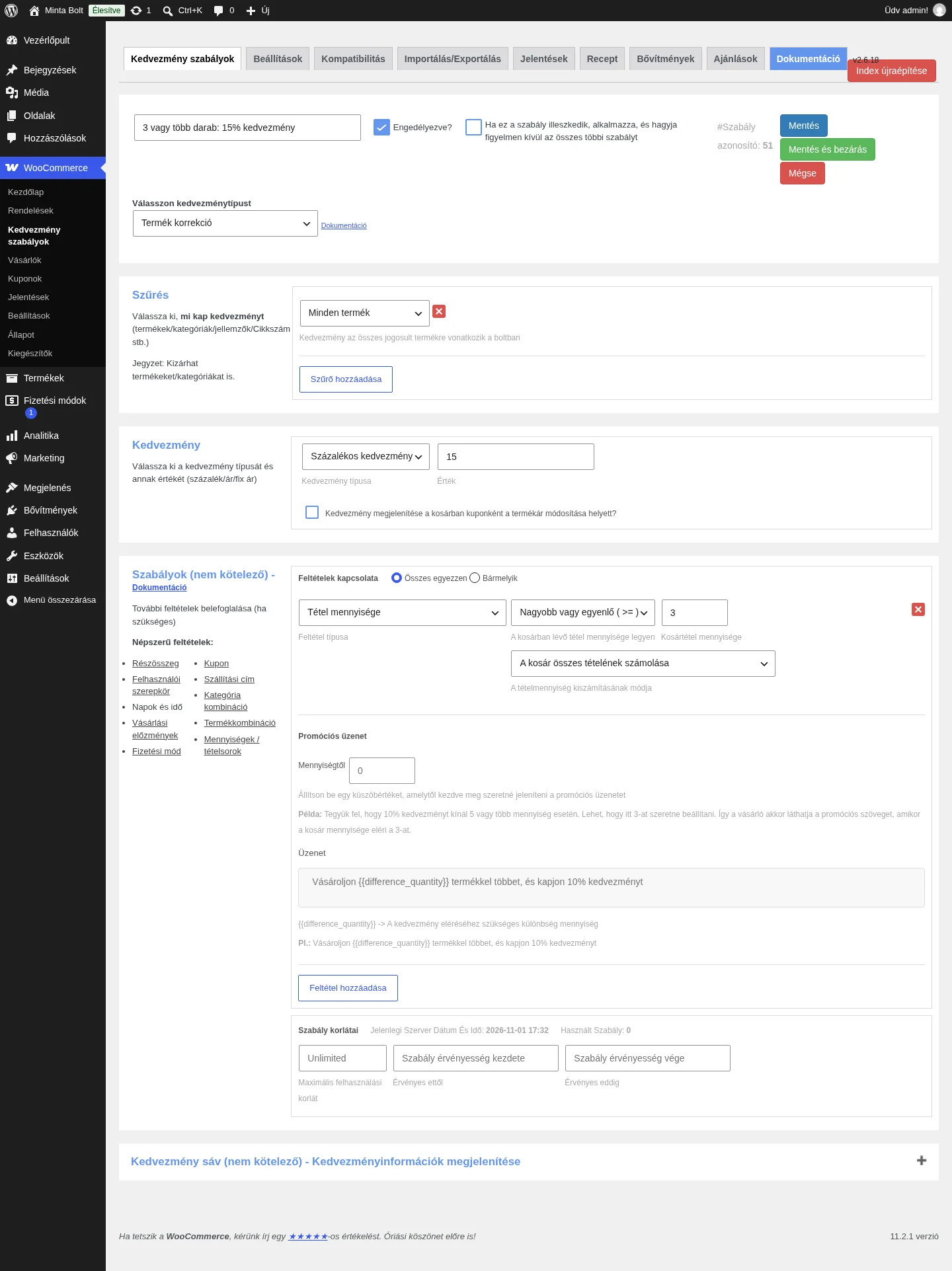
A Szabályok (nem kötelező) szakaszban látszik az operátor, a határérték, a számítás módja és alatta a Promóciós üzenet rész.
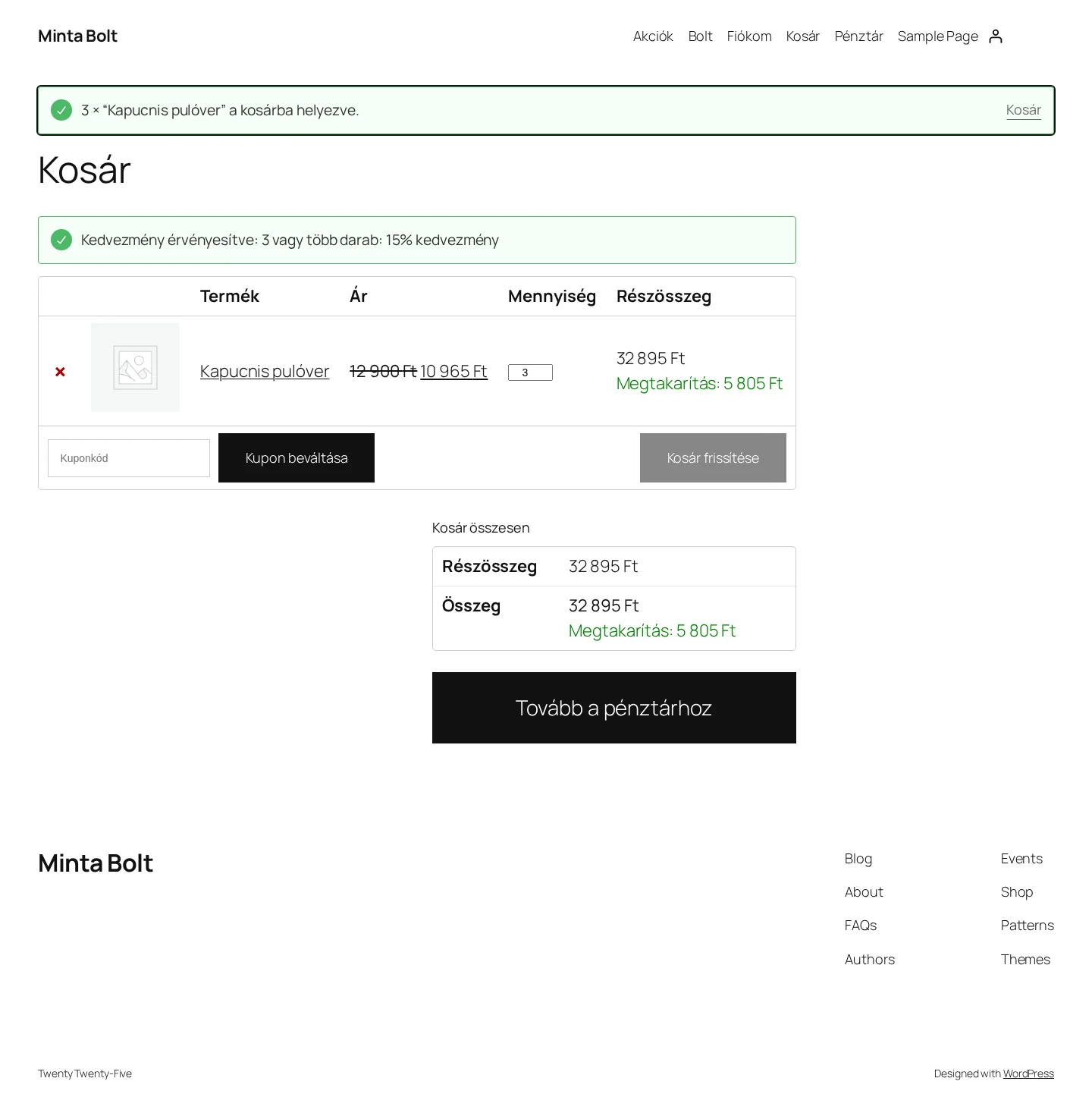
A kosárban az áthúzott ár és a Megtakarítás sor mutatja a levont összeget.
2. példa: 20% egy kategóriára, ha abból legalább 3 darab van a kosárban
Szekció neve “2. példa: 20% egy kategóriára, ha abból legalább 3 darab van a kosárban”- Hozz létre Termék korrekció típusú szabályt.
- A szűrő legyen Kategória, és válaszd ki a kategóriát (például „Elektronika”).
- A kedvezmény legyen Százalékos kedvezmény, az érték 20.
- Add hozzá a Tétel mennyisége feltételt: Nagyobb vagy egyenlő ( >= ), az érték 3.
- A számítás módja legyen Csak a szabály szűrőiben kiválasztott tételek számolása, így csak a kiválasztott kategória termékei számítanak bele a darabszámba.
- Mentsd a szabályt.
3. példa: ingyenes szállítás 8 darabtól
Szekció neve “3. példa: ingyenes szállítás 8 darabtól”- Hozz létre Ingyenes szállítás típusú szabályt, és adj neki címet.
- Kattints a Feltétel hozzáadása gombra, és válaszd a Tétel mennyisége feltételt.
- Az érték legyen 8, az összehasonlítás Nagyobb vagy egyenlő ( >= ).
- Mentsd a szabályt.
Sor elemek száma
Szekció neve “Sor elemek száma”A feltétel a Szabályok (nem kötelező) szakaszban a Kosár csoportban van. Az ingyenes bővítményben is elérhető, a szűrőben kategória vagy termék kiválasztásához viszont a PRO változat kell.
Példák: 20% az egész kosárra, ha legalább 3 különböző termék van benne, 20% egy kategóriára, ha abból legalább 3 különböző termék van a kosárban, fix kedvezmény 5 különböző termék vásárlásakor.
| Beállítás | Mit csinál |
|---|---|
| Sor elemek száma (a feltétel típusa) | A kosár tételsorainak számát vizsgálja. |
| Összehasonlítás | Mint a mennyiségi feltételnél. |
| Sorozott tételek száma | A határ, amihez a bővítmény hasonlít. |
| A soron lévő tételek számának kiszámítása | Összes tétel a kosárban, vagy csak a szabály szűrőiben kiválasztott tételek. |
1. példa: 20% a teljes kosárra 3 különböző termék esetén
Szekció neve “1. példa: 20% a teljes kosárra 3 különböző termék esetén”- Hozz létre Kosár korrekció típusú szabályt, a szűrő legyen Minden termék.
- A kedvezmény legyen Százalékos kedvezmény, az érték 20, a Kedvezmény címke például „20% kedvezmény”.
- Add hozzá a Sor elemek száma feltételt: Nagyobb vagy egyenlő ( >= ), az érték 3.
- A számítás módja legyen Összes tétel a kosárban.
- Mentsd a szabályt.
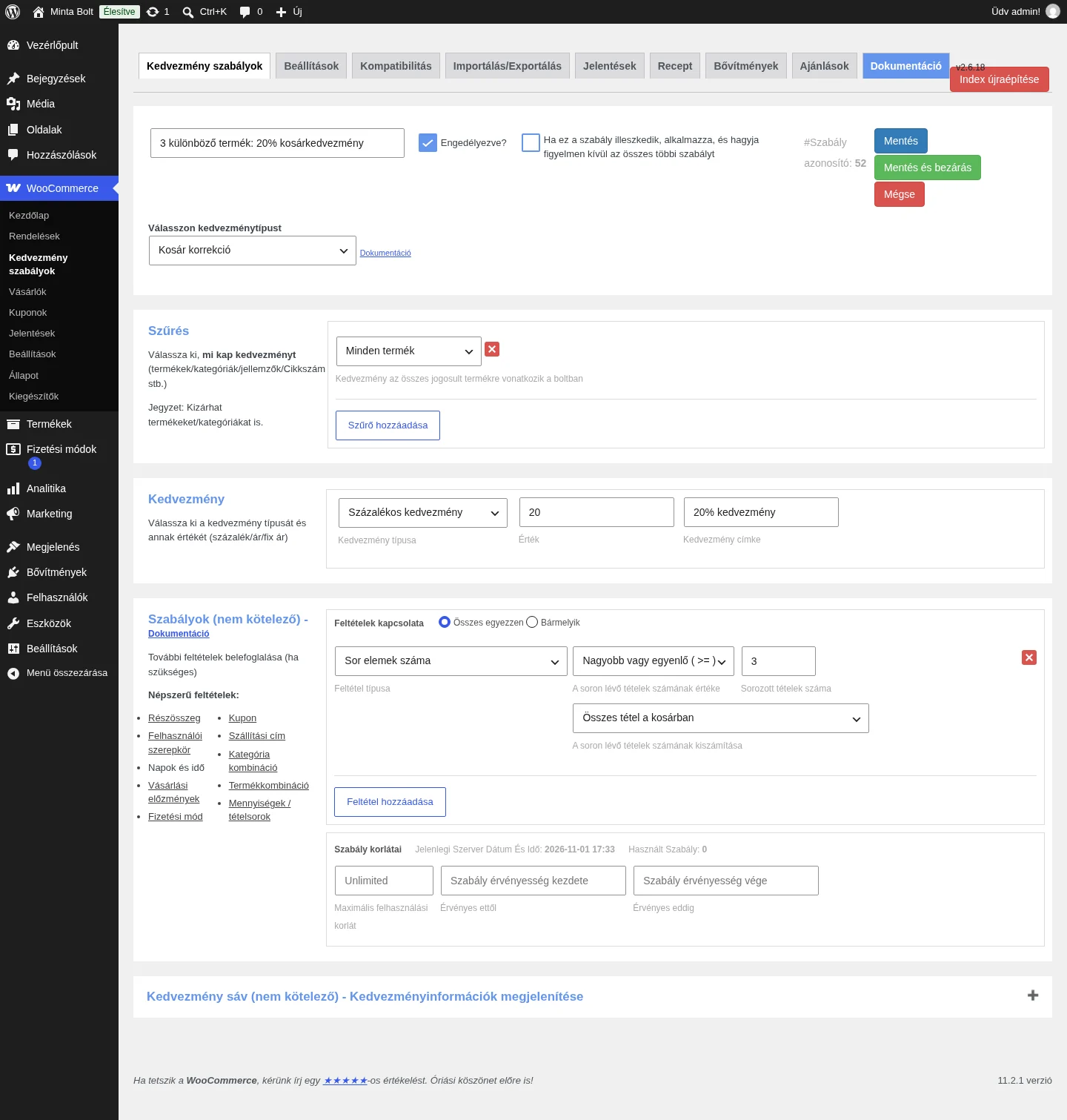
A képen a feltétel típusa, a határérték (3) és a számítás módja látszik.
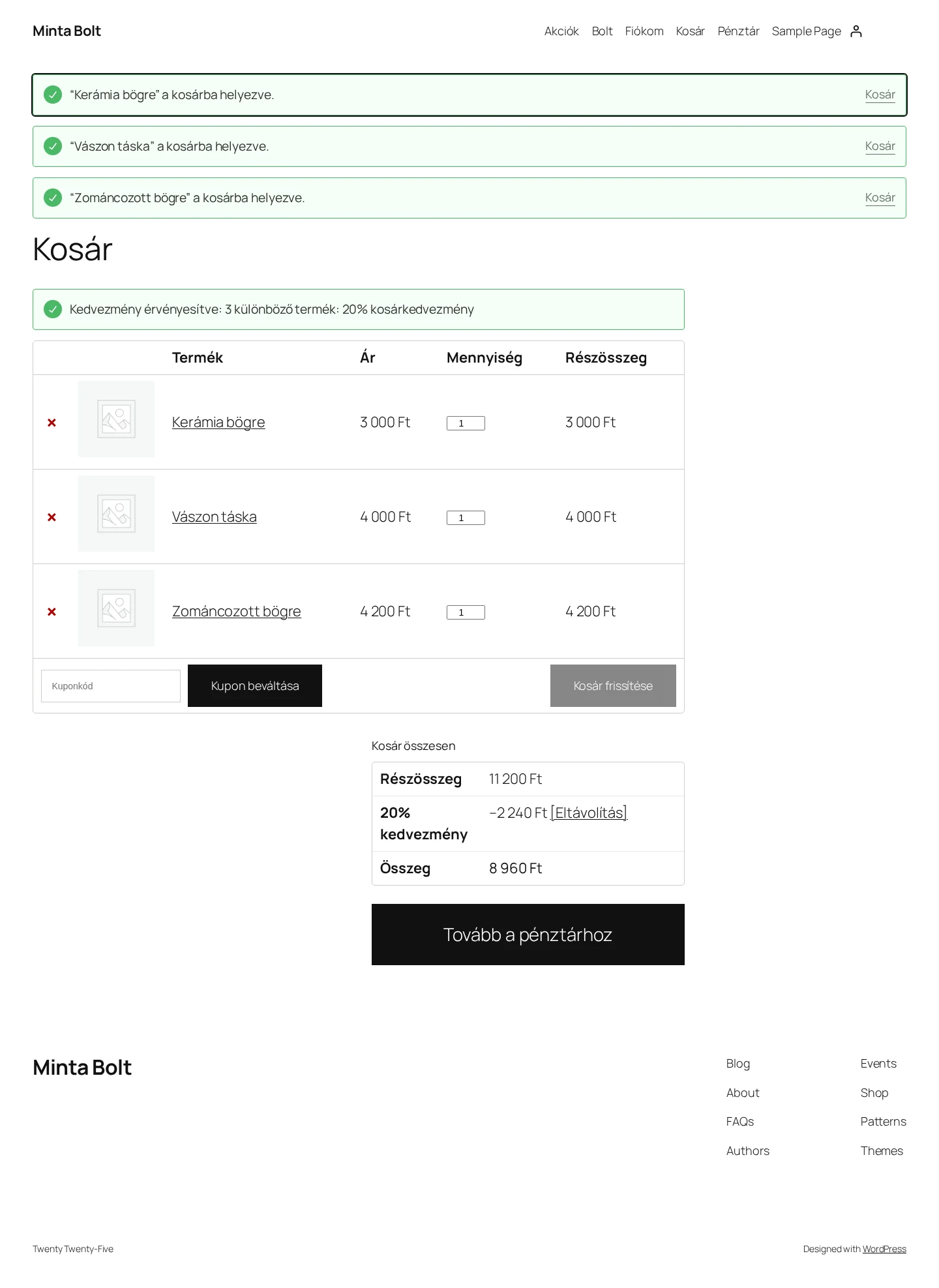
A kosárösszesítőben a 20% kedvezmény sor mutatja a levont összeget.
2. példa: 20% egy kategóriára, ha 3 különböző termék van belőle a kosárban
Szekció neve “2. példa: 20% egy kategóriára, ha 3 különböző termék van belőle a kosárban”- Hozz létre Kosár korrekció típusú szabályt.
- A szűrő legyen Kategória, és válaszd ki a kategóriát (például „Kiegészítők”). Kategória kiválasztásához a PRO bővítmény kell.
- Állítsd be a százalékos kedvezményt és a címkét.
- Add hozzá a Sor elemek száma feltételt, az érték legyen 3.
- A számítás módja legyen a szabály szűrőiben kiválasztott tételek számolása.
- Mentsd a szabályt.
3. példa: fix kedvezmény 5 különböző termék esetén
Szekció neve “3. példa: fix kedvezmény 5 különböző termék esetén”- Hozz létre Kosár korrekció típusú szabályt, a szűrő legyen Minden termék.
- A kedvezmény legyen fix összegű (például 1000 Ft).
- Add hozzá a Sor elemek száma feltételt, az érték legyen 5, a számítás módja pedig Összes tétel a kosárban.
- Mentsd a szabályt.
Tudnivalók
Szekció neve “Tudnivalók”- Ha a kérdés az, hány darab van a kosárban, a Tétel mennyisége a jó feltétel. Ha az, hány különböző termék, a Sor elemek száma.
- A Csak a szabály szűrőiben kiválasztott tételek számolása mód akkor hasznos, ha a szűrő kategóriára vagy termékre szűkít, és csak azokat akarod számolni.
- A szabály csak akkor lép életbe, ha az Engedélyezve? jelölőnégyzet be van kapcsolva.
Készült: