

 Magyarmagyar
Kedvezmény aktiválása kuponkóddal
Kedvezményszabály, amely csak kuponkód megadása után lép életbe: saját kupon, linkes kupon és WooCommerce-kupon.
Alapból a bővítmény a megfelelő szabályokat magától érvényesíti. Ha azt szeretnéd, hogy a kedvezmény csak akkor járjon, ha a vásárló beír egy kuponkódot, a szabályhoz Kuponok feltételt kell adnod. Ez a funkció a PRO változatban érhető el.
A kuponkód háromféleképpen adható meg. Egy szabálynál csak az egyiket használd, mindhárom együtt nem kell.
| Mód | Mire jó |
|---|---|
| Hozd létre a saját kuponodat | A kuponkódot a szabályban találod ki, a WooCommerce-ben nem kell kupont létrehoznod. |
| URL Coupons | A saját kuponhoz tartozó hivatkozást megoszthatod, a kupon a link megnyitásakor magától érvényesül. |
| Alkalmazás, ha bármelyik kupon érvényesítve van (kiválasztás a WooCommerce-ből) | Meglévő WooCommerce-kuponhoz kötöd a szabályt. |
A feltétel hozzáadása mindhárom esetben ugyanúgy indul: WooCommerce → Kedvezmény szabályok → Új szabály hozzáadása, majd a Szabályok (nem kötelező) részben a Feltétel hozzáadása gomb, a feltétel típusa Kuponok.
1. eset: saját kupon, 10% az egész boltra
Szekció neve “1. eset: saját kupon, 10% az egész boltra”- Válaszd a Termék korrekció kedvezménytípust.
- A Szűrés résznél hagyd a Minden termék szűrőt. Ha csak bizonyos termékekre, kategóriákra, attribútumokra, címkékre vagy cikkszámokra akarod, azt is választhatod.
- A Kedvezmény résznél válaszd a Százalékos kedvezmény típust, az érték legyen 10.
- A Szabályok (nem kötelező) részben add hozzá a Kuponok feltételt, a kiválasztásnál hagyd a Hozd létre a saját kuponodat lehetőséget, és a Kuponnév megadása mezőbe írd a kódot, például „NYAR”.
- Mentés és bezárás.
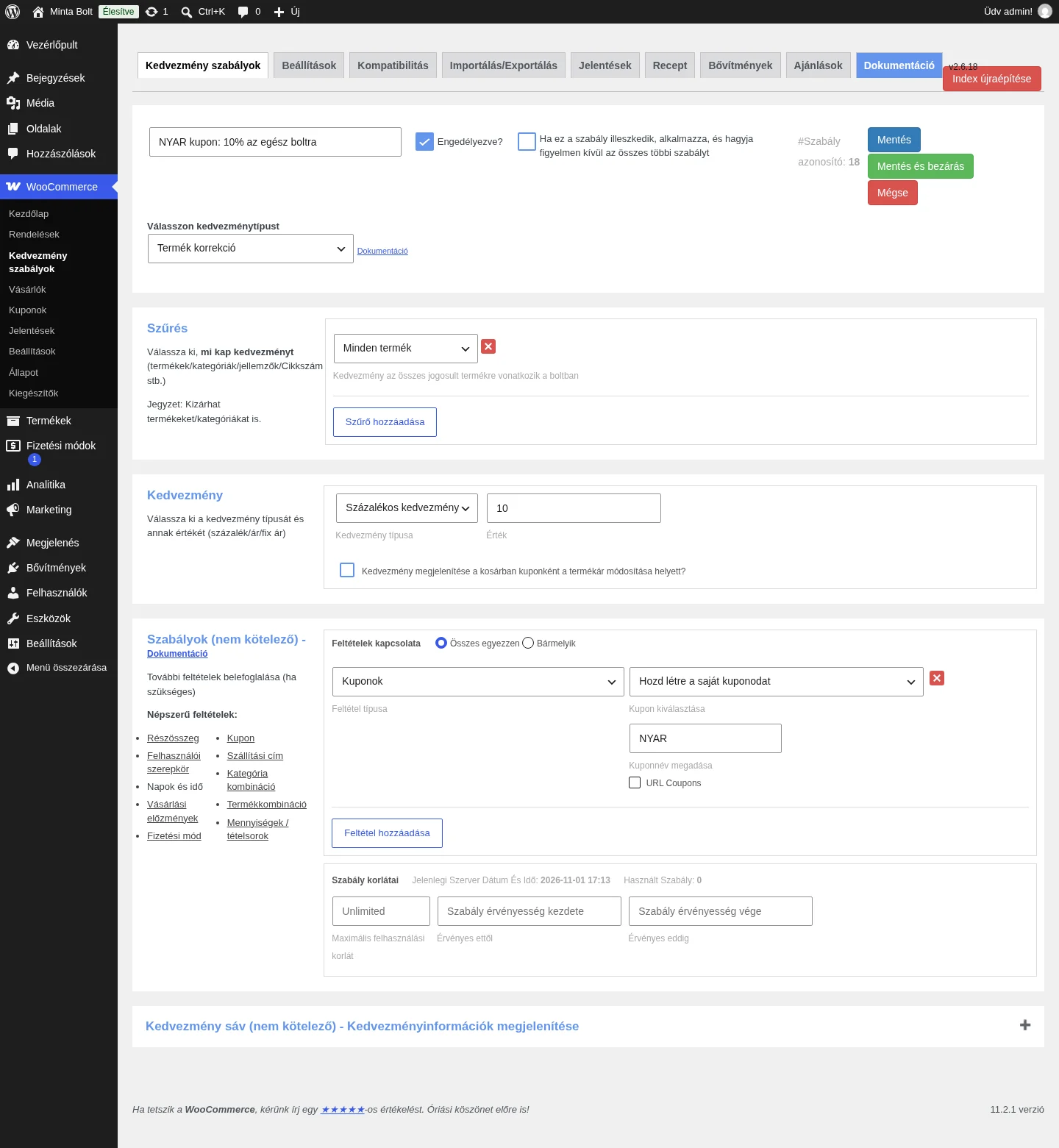
A képen a Kuponok feltétel a Hozd létre a saját kuponodat móddal, a „NYAR” kóddal.
Ha a vásárló a kosárban beírja a „NYAR” kódot, a kedvezmény minden termékre érvényesül. Mivel ez termék korrekciós szabály, a kedvezmény közvetlenül a termék árában látszik, mint egy akciós ár.
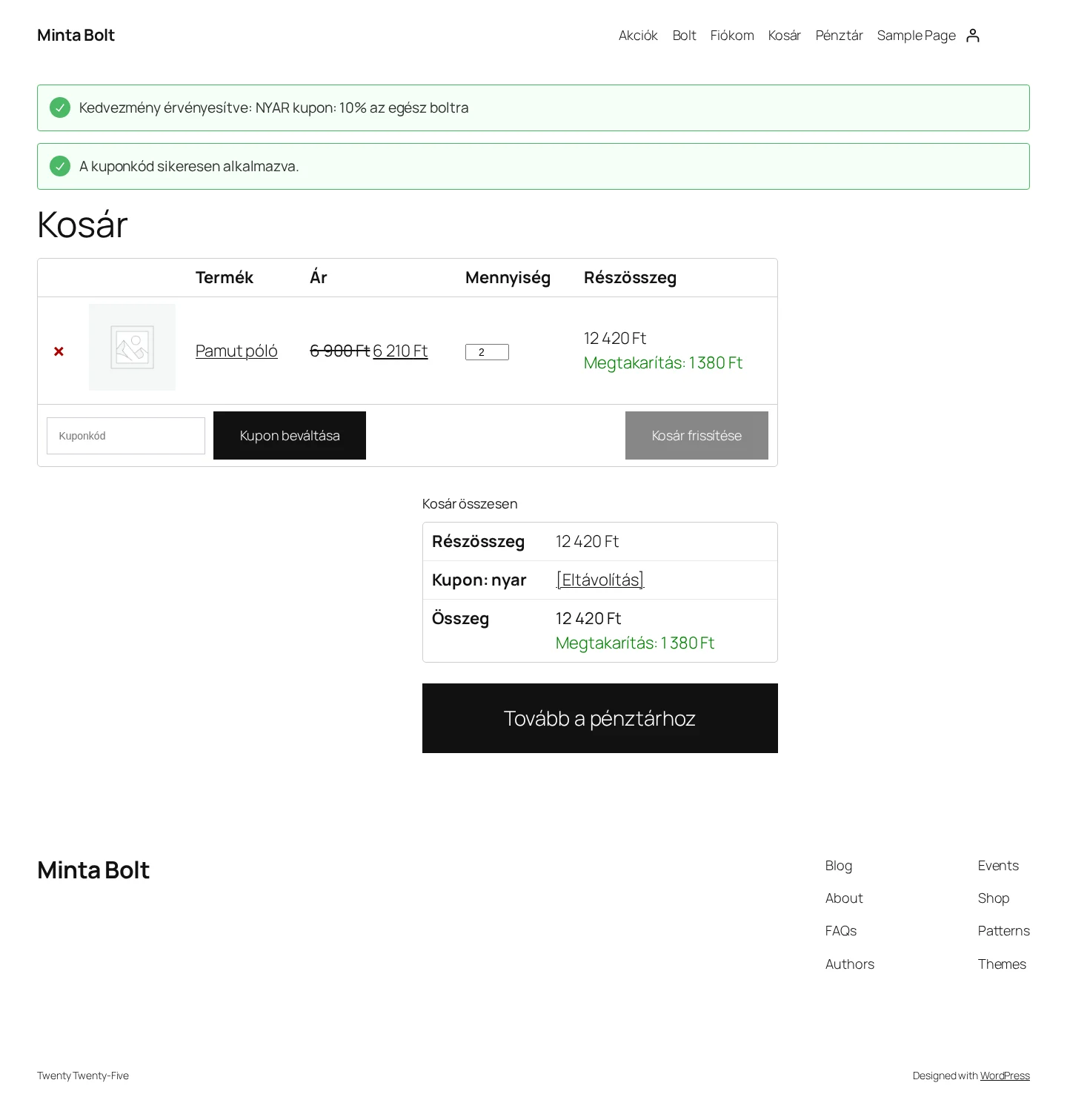
A kosárban az áthúzott ár és a Megtakarítás sor mutatja a 10%-ot. A kupon neve kisbetűvel jelenik meg, mert a WooCommerce a kuponkódokat így kezeli.
2. eset: linkes kupon, 5% kosárkedvezmény
Szekció neve “2. eset: linkes kupon, 5% kosárkedvezmény”A linkes kuponnal egy hivatkozásba csomagolhatod a kedvezményt, például hírlevélbe vagy közösségi posztba. Aki a linkre kattint, a webhelyedre kerül, és a kupon magától érvényesül a kosarában.
- Válaszd a Kosár korrekció kedvezménytípust.
- A szűrő legyen Minden termék, a kedvezmény Százalékos kedvezmény, az érték 5. A Kedvezmény címke mezőbe írhatsz nevet, ez látszik a kosárban.
- Adj hozzá Kuponok feltételt a Hozd létre a saját kuponodat móddal, a kód legyen például „LINK5”.
- Pipáld be az URL Coupons jelölőnégyzetet. Megjelenik a kuponhoz tartozó hivatkozás és az URL másolása gomb.
- Mentés és bezárás, majd az URL másolása gombbal másold ki a linket, és oszd meg a vásárlókkal.
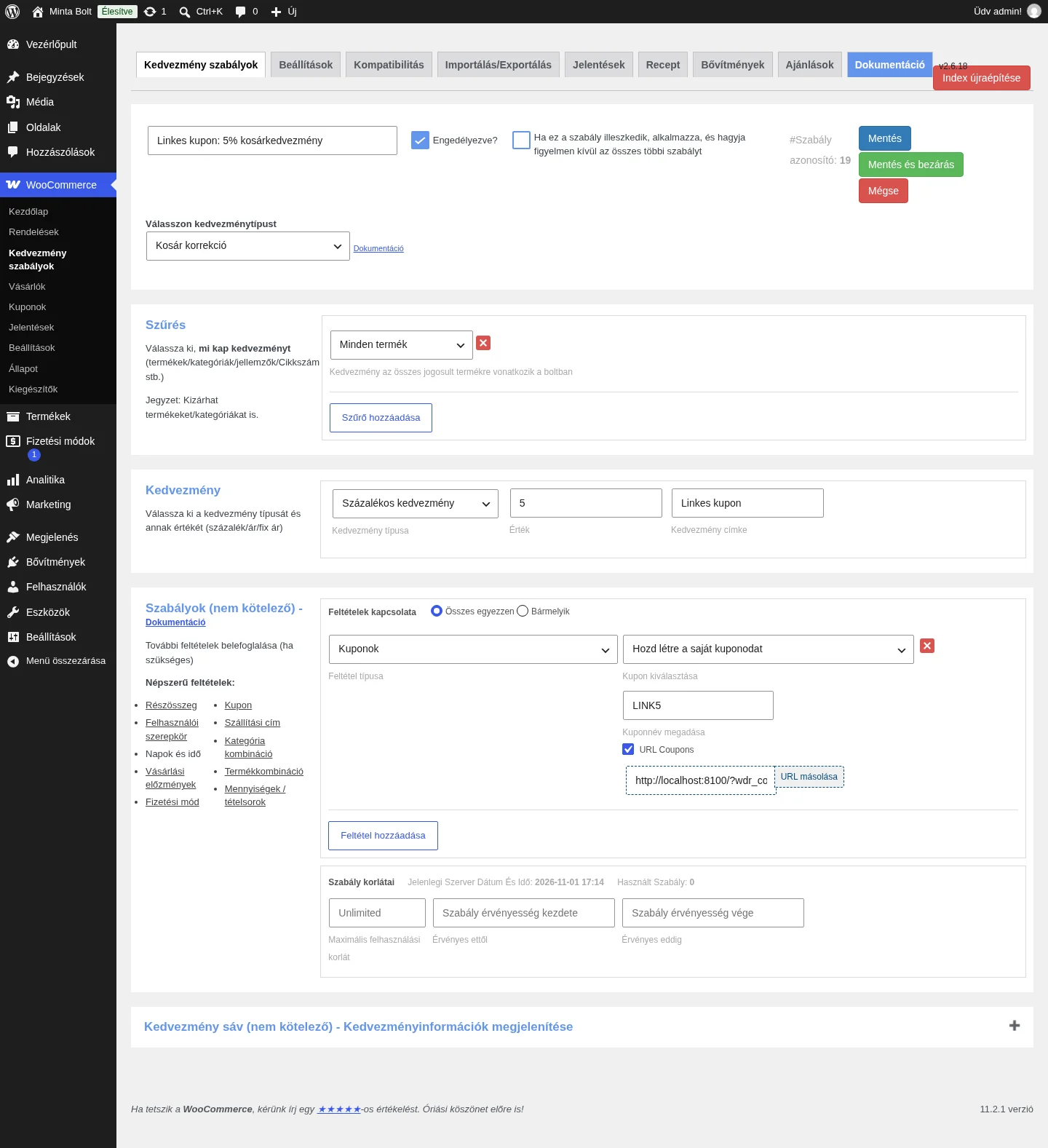
A hivatkozás a webhelyed címéből és a ?wdr_coupon= paraméterből áll, utána a kuponkód következik. Például:
https://pelda.hu/?wdr_coupon=LINK5Ha WooCommerce-es kupont választasz, és több kupont jelölsz ki, a bővítmény a kijelölt kuponokhoz is előállítja a linket (az Alkalmazás, ha az összes kupon érvényesítve van módnál egyetlen linket, amely az összeset érvényesíti).
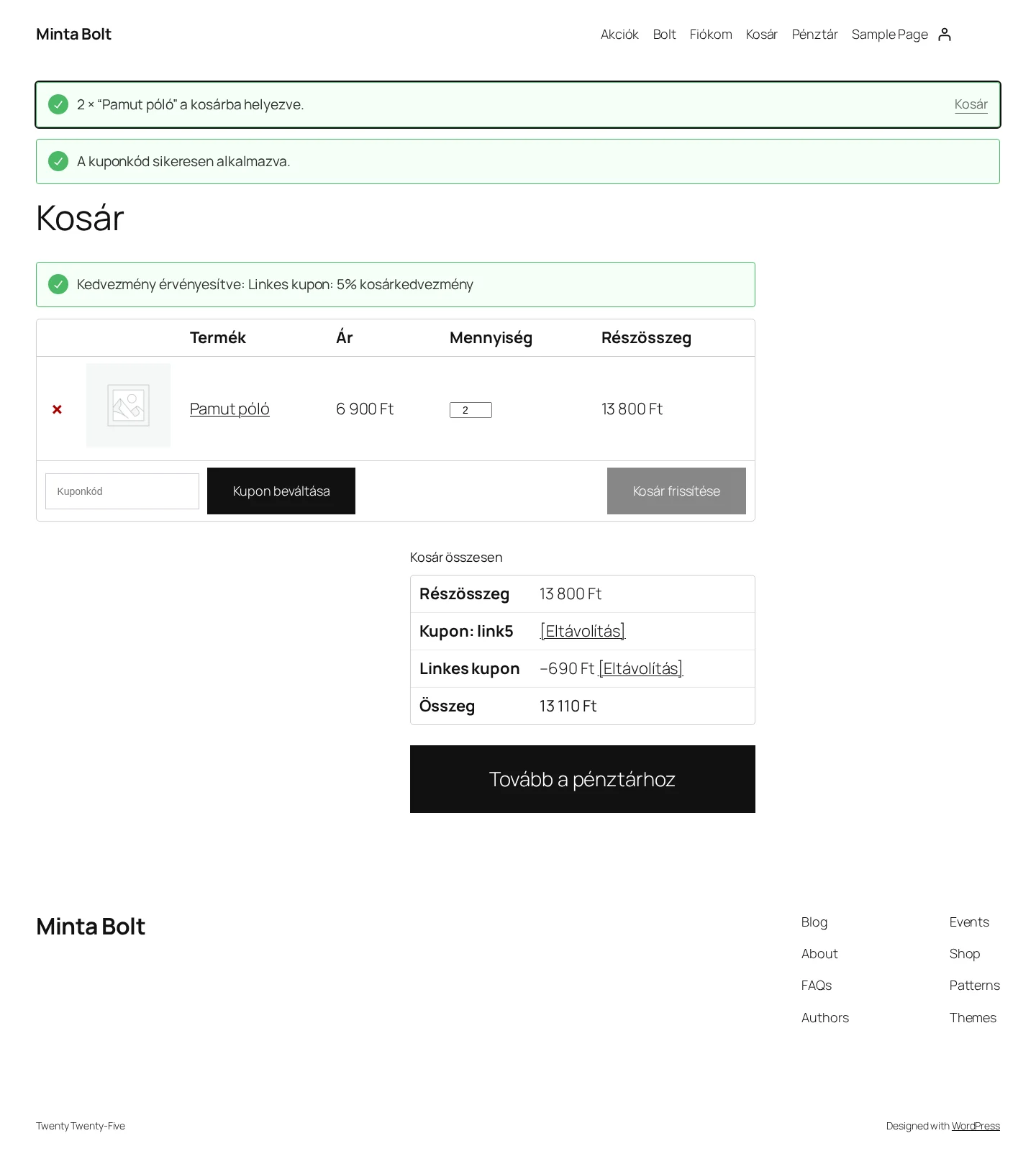
A kosárban a kedvezmény a megadott címkével (itt Linkes kupon) külön sorban jelenik meg, az összegből levonva, a kosárban pedig megjelenik, hogy a kedvezmény érvényesült.
3. eset: WooCommerce-kupon, 30% a ruházatra
Szekció neve “3. eset: WooCommerce-kupon, 30% a ruházatra”Ha már van WooCommerce-es kuponod, vagy a kupon beállításait (lejárat, használati korlát stb.) a WooCommerce-ben szeretnéd kezelni, a szabályt egy ilyen kuponhoz is kötheted. Ilyenkor a WooCommerce-es kupon értéke legyen 0, mert a kedvezmény összegét a szabály számolja ki. Ha a kupon nullánál nagyobb kedvezményt adna, a vásárló kétszer kapna kedvezményt.
- Lépj a WooCommerce → Marketing → Kuponok oldalra, és kattints az Új kupon hozzáadása gombra.
- A kupon kódja legyen például „kategoria30”, a Kupon értéke 0, majd tedd közzé a kupont.
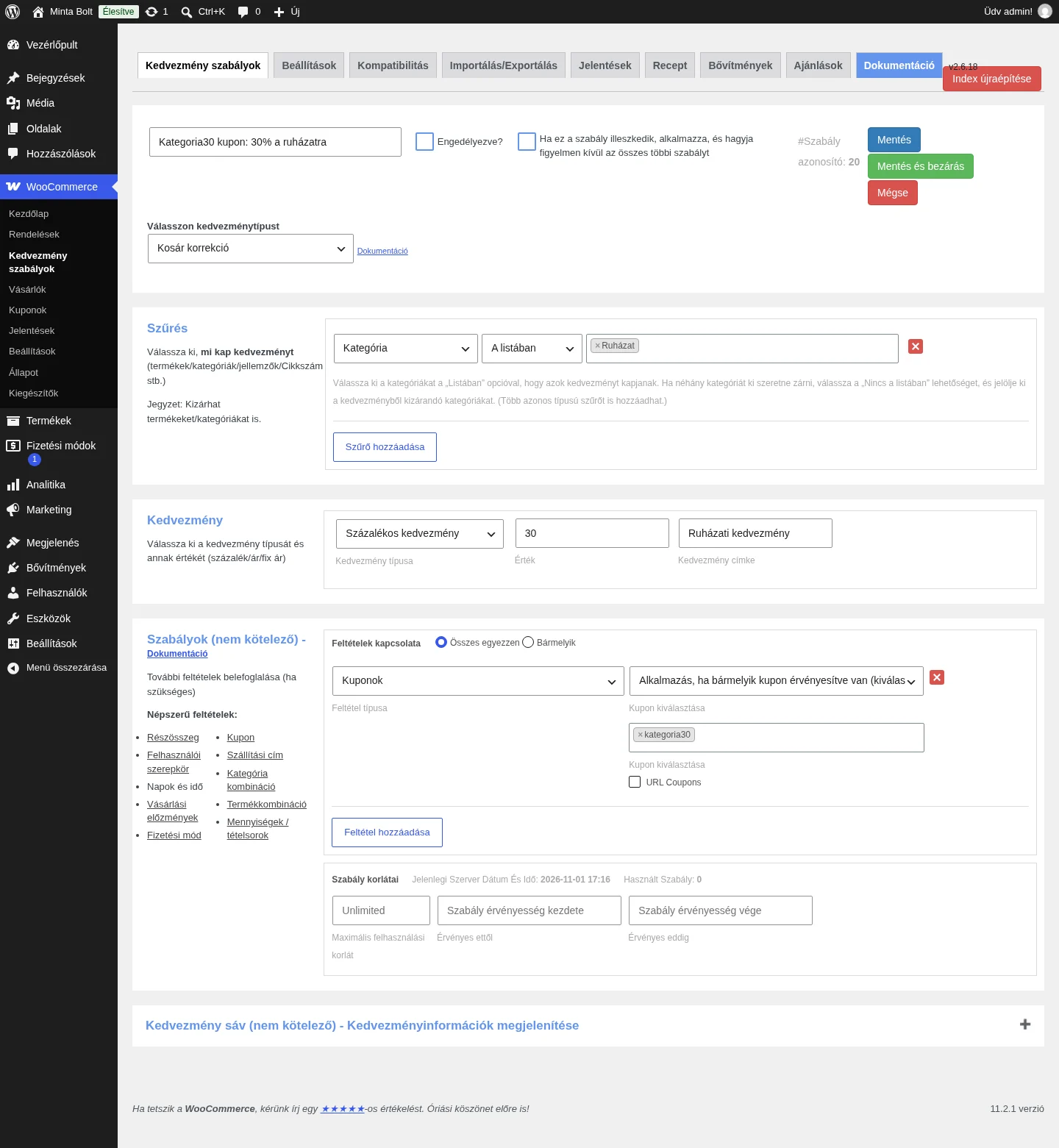
- A Kedvezmény szabályok között hozz létre egy Kosár korrekció szabályt: a szűrő Kategória, a kedvezmény Százalékos kedvezmény 30%.
- A Kuponok feltételnél válaszd az Alkalmazás, ha bármelyik kupon érvényesítve van (kiválasztás a WooCommerce-ből) lehetőséget, és a megjelenő keresőmezőben válaszd ki a „kategoria30” kupont (írd be a nevének pár betűjét).
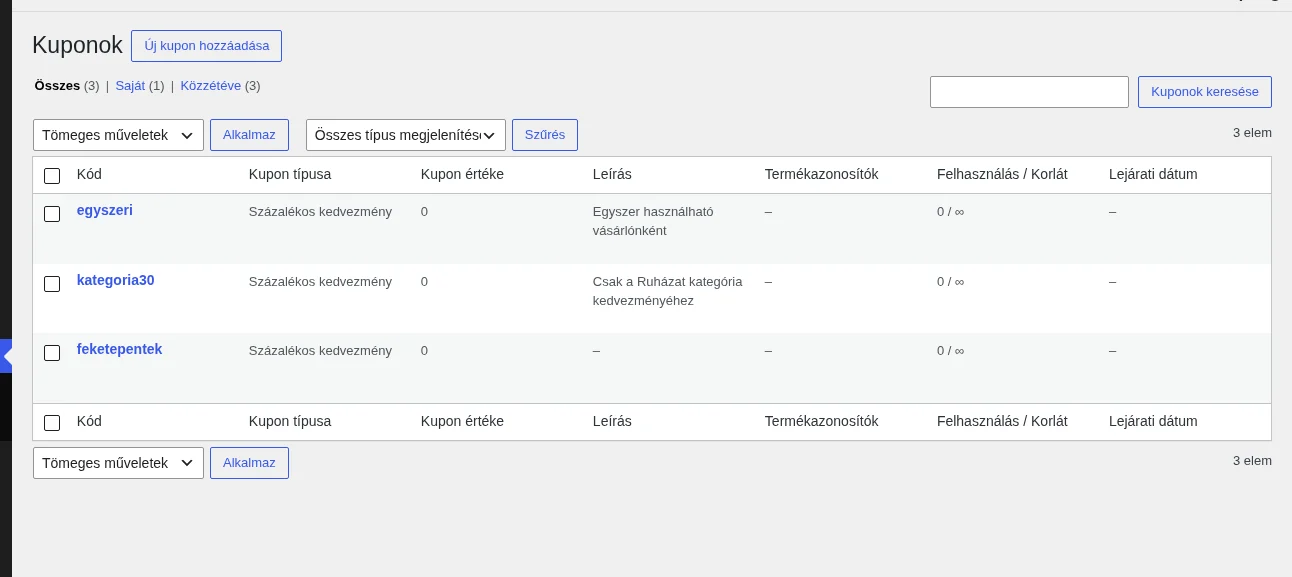
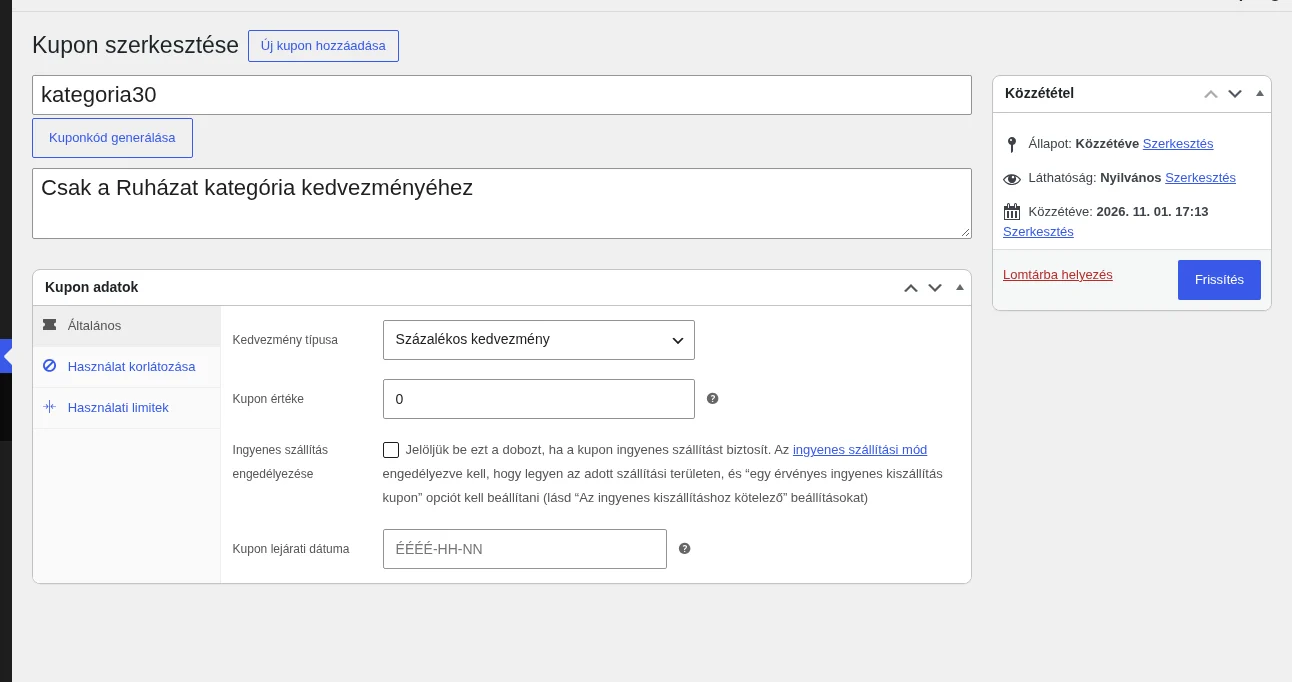
A képeken a nulla értékű kupon látszik, az Általános fülön a Kupon értéke 0.
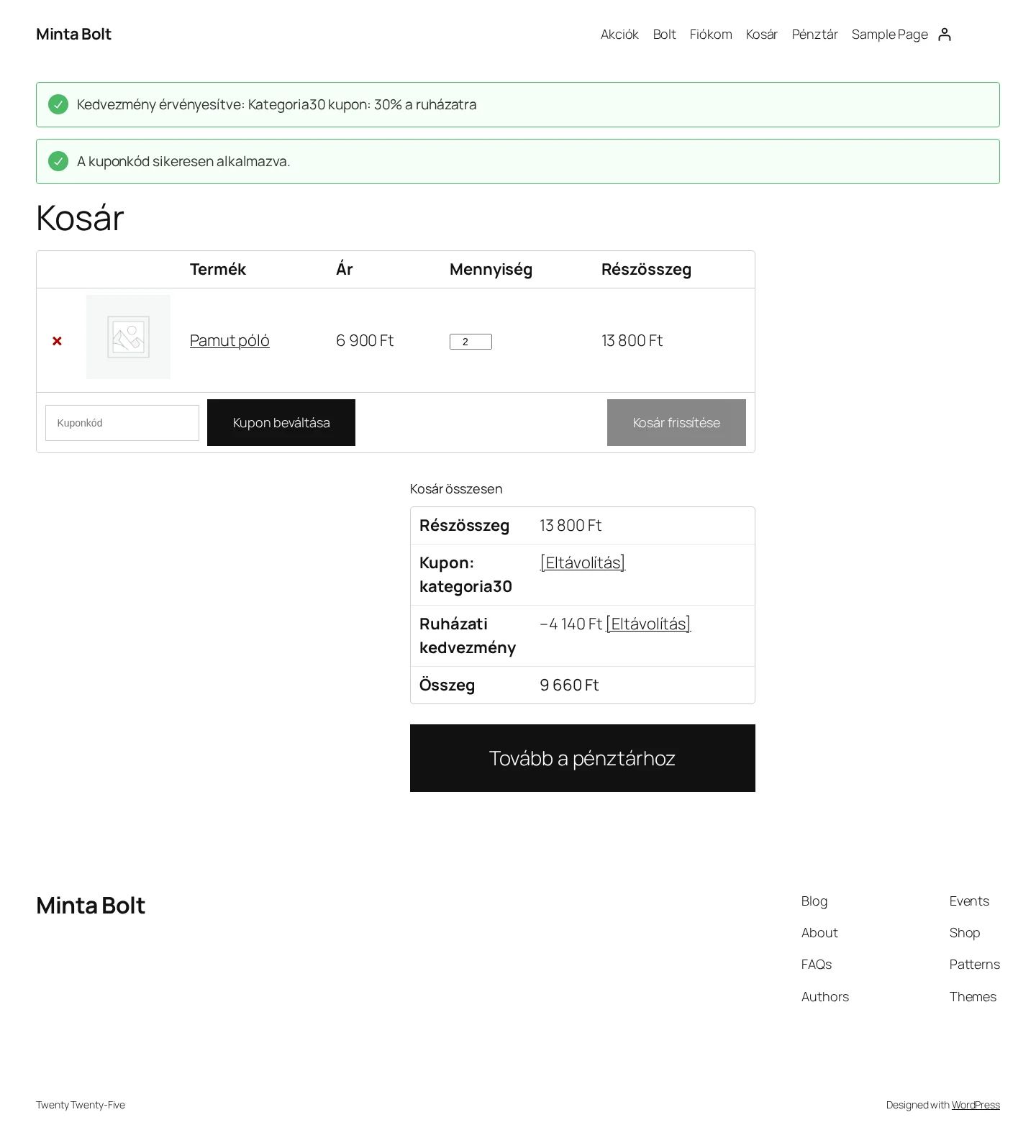
A kosárban a kupon neve mellett a szabály címkéje (Ruházati kedvezmény) is megjelenik, a kedvezmény összegével.
Kupon csak egyszer használható vásárlónként
Szekció neve “Kupon csak egyszer használható vásárlónként”Ha a kuponos kedvezményt minden vásárló csak egyszer kaphatja meg:
- Hozz létre egy WooCommerce-kupont (WooCommerce → Marketing → Kuponok), és a Kupon értéke legyen 0.
- A Használati limitek fülön a Felhasználási korlát felhasználónként mezőbe írj 1-et.
- A kupont válaszd ki a szabály Kuponok feltételében, ugyanúgy, mint az előző esetben. A szabályt ezután tetszés szerint finomíthatod további feltételekkel.
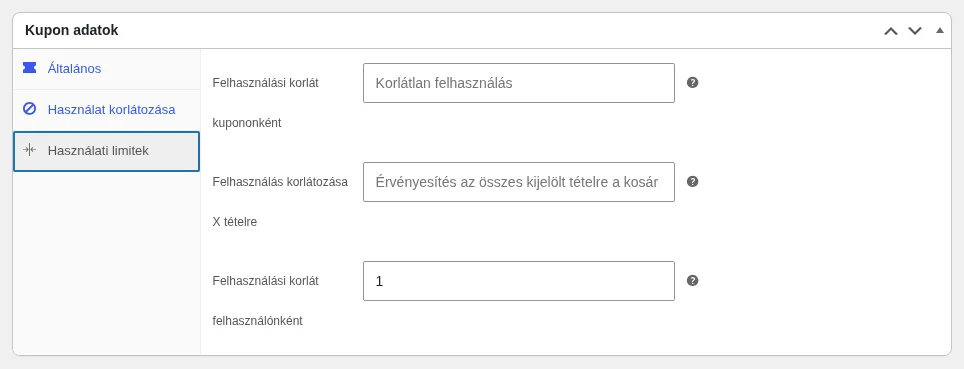
A képen a Felhasználási korlát felhasználónként értéke 1.
Jó tudni
Szekció neve “Jó tudni”- A kuponos szabályok kötelező eleme a Kuponok feltétel, és ehhez a PRO változat kell.
- A Kuponok feltétel más feltételekkel kombinálható, például részösszeggel vagy felhasználói szerepkörrel (lásd Feltételek).
- Ha a WooCommerce-es kuponok és a szabályok együttműködését szabályozni akarod, olvasd el a Kuponok és kedvezményszabályok együttműködése fejezetet.
Készült: