

 Magyarmagyar
Beállítások
A WooCommerce → Kedvezmény szabályok → Beállítások fül minden szakasza: általános, termék, kosár, promóció, akciós oldal és speciális beállítások.
A beállítások a WooCommerce → Kedvezmény szabályok oldal Beállítások fülén vannak. A módosítás után az oldal alján lévő gombbal mentsd az egészet.
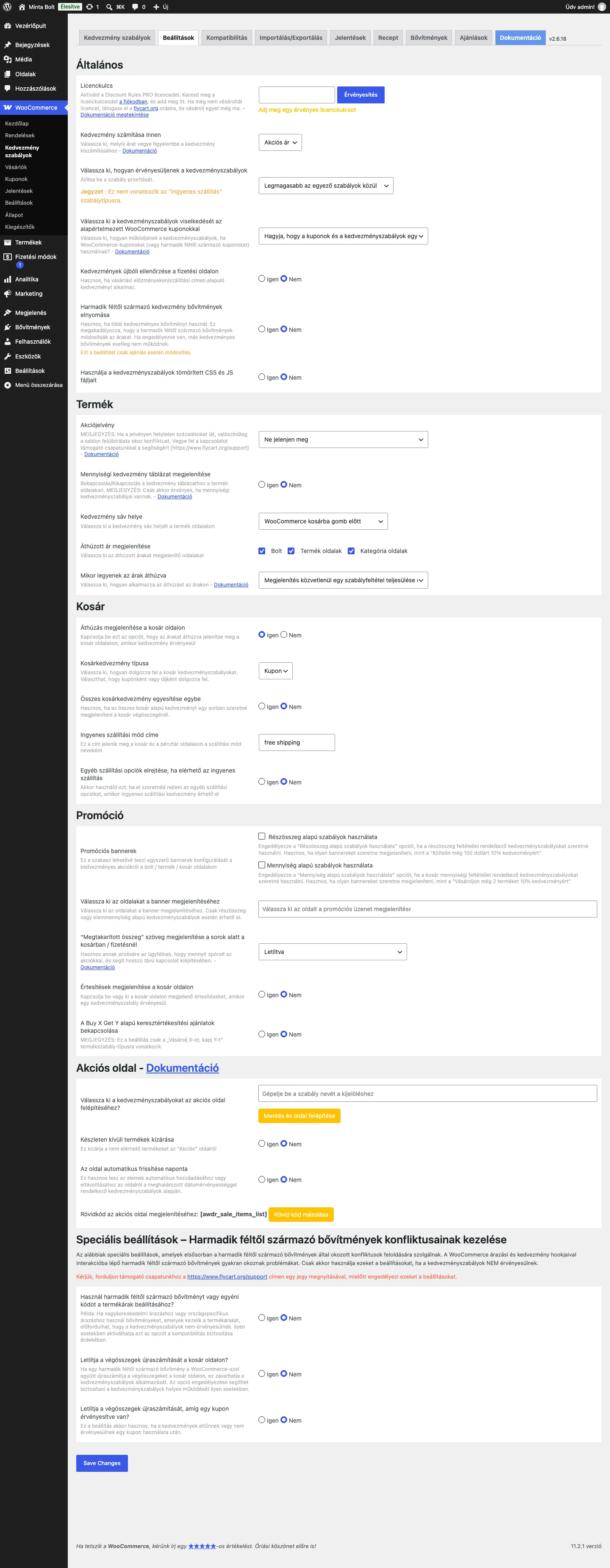
A fül hat szakaszra tagolódik: Általános, Termék, Kosár, Promóció, Akciós oldal és Speciális beállítások.
A megjelenítéssel kapcsolatos beállítások (akciójelvény, áthúzott ár, kedvezmény táblázat és sáv, „Megtakarítás” szöveg, promóciós üzenetek, akciós oldal) részletesen a Megjelenítési lehetőségek áttekintése fejezetből indulva olvashatók.
Általános
Szekció neve “Általános”| Beállítás | Mit csinál | Alapérték |
|---|---|---|
| Licenckulcs | A PRO licenckulcs megadása, az Érvényesítés gombbal ellenőrizhető. | üres |
| Kedvezmény számítása innen | Melyik árból számolja a kedvezményt: Akciós ár vagy Normál ár. | Akciós ár |
| Válassza ki, hogyan érvényesüljenek a kedvezményszabályok | Ha több szabály is illeszkedik: Legmagasabb az egyező szabályok közül, Legalacsonyabb az egyező szabályok közül, Első egyező szabály, Összes egyező szabály. Nem vonatkozik az ingyenes szállítás típusra. | Legmagasabb az egyező szabályok közül |
| Válassza ki a kedvezményszabályok viselkedését az alapértelmezett WooCommerce kuponokkal | Hagyja, hogy a kuponok és a kedvezményszabályok együtt működjenek, Kuponok letiltása (a kedvezményszabályok működni fognak) vagy Kedvezményszabályok letiltása (a kuponok működni fognak). | együtt működnek |
| Kedvezmények újbóli ellenőrzése a fizetési oldalon | Hasznos, ha a vásárlási előzményen vagy a szállítási címen alapuló kedvezményt alkalmazol. | Nem |
| Harmadik féltől származó kedvezmény bővítmények elnyomása | Megakadályozza, hogy más kedvezménybővítmények módosítsák az árakat. Bekapcsolva más kedvezménybővítmények esetleg nem működnek, csak szükség esetén módosítsd. | Nem |
| Használja a kedvezményszabályok tömörített CSS és JS fájljait | Tömörített stílus- és szkriptfájlokat tölt be. | Nem |
Termék
Szekció neve “Termék”| Beállítás | Mit csinál | Alapérték |
|---|---|---|
| Akciójelvény | Mikor jelenjen meg az akciójelvény: Csak akkor jelenjen meg, ha a szabály feltétele pontosan teljesül, Megjelenítés a bővítmény bármely kedvezményszabálya által lefedett termékeken vagy Ne jelenjen meg. Ha a jelvényen hibás százalékot látsz, a sablon felülírása okozhat konfliktust. | Ne jelenjen meg |
| Mennyiségi kedvezmény táblázat megjelenítése | A termékoldalon táblázatot mutat a mennyiségi sávokról. Csak mennyiségi kedvezményszabály esetén érvényes. | Nem |
| Kedvezmény sáv helye | A kedvezmény sáv helye a termékoldalon (például WooCommerce kosárba gomb előtt, WooCommerce termék összefoglaló után). | WooCommerce kosárba gomb előtt |
| Áthúzott ár megjelenítése | Mely oldalakon látszik az áthúzott ár: Bolt, Termék oldalak, Kategória oldalak. | mindhárom bepipálva |
| Mikor legyenek az árak áthúzva | Megjelenítés közvetlenül egy szabályfeltétel teljesülése előtt, Megjelenítés közvetlenül egy szabályfeltétel teljesülése után vagy Megjelenítés a mennyiség frissítésekor (dinamikusan kezelve). | Megjelenítés közvetlenül egy szabályfeltétel teljesülése előtt |
A kedvezmény sáv helye a mennyiségi táblázat helyével azonos listából választható, az elhelyezést kiegészítő pozíciók: termék meta eleje és vége, egyetlen termék előtt és után, termék összefoglaló előtt és után.
Kosár
Szekció neve “Kosár”| Beállítás | Mit csinál | Alapérték |
|---|---|---|
| Áthúzás megjelenítése a kosár oldalon | A kosárban az árak áthúzva látszanak, ha kedvezmény érvényesül. | Igen |
| Kosárkedvezmény típusa | A kosárszintű kedvezmény megjelenése: Kupon vagy Díj. | Kupon |
| Összes kosárkedvezmény egyesítése egybe | Az összes kosáralapú kedvezményt egy sorban mutatja a kosár végösszegénél. | Nem |
| Ingyenes szállítási mód címe | A kosárban és a pénztárban az ingyenes szállítás neveként megjelenő szöveg. | free shipping |
| Egyéb szállítási opciók elrejtése, ha elérhető az ingyenes szállítás | Elrejti a többi szállítási módot, amikor ingyenes szállítási kedvezmény érhető el. | Nem |
Promóció
Szekció neve “Promóció”| Beállítás | Mit csinál |
|---|---|
| Promóciós bannerek | Egyszerű bannerek a bolt, termék és kosár oldalakon a kedvezményes akciókról. |
| Részösszeg alapú szabályok használata | Részösszeg feltételes szabályokhoz készít bannert, például „Költs még 10 000 Ft-ot, és kapj 10% kedvezményt”. |
| Mennyiség alapú szabályok használata | Mennyiségi feltételes szabályokhoz készít bannert, például „Vásárolj még 2 terméket, és kapj 10% kedvezményt”. |
| Válassza ki az oldalakat a banner megjelenítéséhez | Bolt oldal, Termék oldal, Kosár oldal, Fizetés oldal. Csak részösszeg vagy mennyiség alapú szabálynál érhető el. |
| „Megtakarított összeg” szöveg megjelenítése a sorok alatt a kosárban / fizetésnél | Letiltva, Minden soronkénti tételen, Az összeg után vagy Mind a soronkénti tételben, mind az összeg után. Alapból Letiltva. |
| Értesítések megjelenítése a kosár oldalon | Értesítést mutat a kosárban, amikor egy kedvezményszabály érvényesül. |
| A Buy X Get Y alapú keresztértékesítési ajánlatok bekapcsolása | Keresztértékesítési ajánlatokat jelenít meg a „Vásárolj X-et, kapj Y-t” típusú szabályokhoz. Az ajánlatok sorrendje is beállítható: véletlenszerű, menü szerinti vagy ár szerinti rendezés, növekvő vagy csökkenő irányban. |
Akciós oldal
Szekció neve “Akciós oldal”Az Akciós oldal szakasz egy olyan oldalt épít, ami az éppen kedvezménnyel érintett termékeket listázza.
| Beállítás | Mit csinál |
|---|---|
| Válassza ki a kedvezményszabályokat az akciós oldal felépítéséhez? | Mely szabályok termékeit mutassa az oldal. Alapból Összes aktív szabály. A Mentés és oldal felépítése gomb létrehozza az oldalt. |
| Készleten kívüli termékek kizárása | A nem elérhető termékeket kihagyja az akciós oldalról. |
| Az oldal automatikus frissítése naponta | A megadott érvényességű szabályok alapján naponta hozzáadja vagy eltávolítja a termékeket. |
Az akciós oldal listáját a [awdr_sale_items_list] rövidkóddal bárhová beteheted. A rövidkódot a Rövid kód másolása gomb másolja a vágólapra.
Speciális beállítások
Szekció neve “Speciális beállítások”Ezek a harmadik féltől származó bővítményekkel való ütközések feloldására szolgálnak. Csak akkor kapcsold be őket, ha a kedvezményszabályok nem érvényesülnek.
| Beállítás | Mikor használd |
|---|---|
| Használ harmadik féltől származó bővítményt vagy egyéni kódot a termékárak beállításához? | Ha más bővítmény (például nagykereskedelmi vagy országspecifikus árazás) kezeli a termékárakat, és emiatt nem érvényesül a kedvezmény. |
| Letiltja a végösszegek újraszámítását a kosár oldalon? | Ha egy másik bővítmény a WooCommerce-szel együtt újraszámolja a végösszeget, és ez zavarja a szabályokat. |
| Letiltja a végösszegek újraszámítását, amíg egy kupon érvényesítve van? | Ha a kedvezmények kupon használata után eltűnnek vagy nem érvényesülnek. |
Mindhárom beállítás alapból Nem.
Készült: