

 Magyarmagyar
Termékek kizárása a kedvezményből
Hogyan zárhatsz ki termékeket, kategóriákat, attribútumokat vagy akciós termékeket egy kedvezményszabályból.
Egy szabályból kizárhatsz konkrét termékeket, kategóriákat, attribútumokat vagy az akciós termékeket. Például 10% kedvezményt adsz az egész boltra, kivéve az okostelefonokat.
A módszer mindig ugyanaz: az első szűrő a Minden termék, mellé egy második szűrőt veszel fel, és ott a kizárandó elemeket adod meg. A kizárás a Nincs a listában (illetve akciós termékeknél a kizárás) beállítással megy.
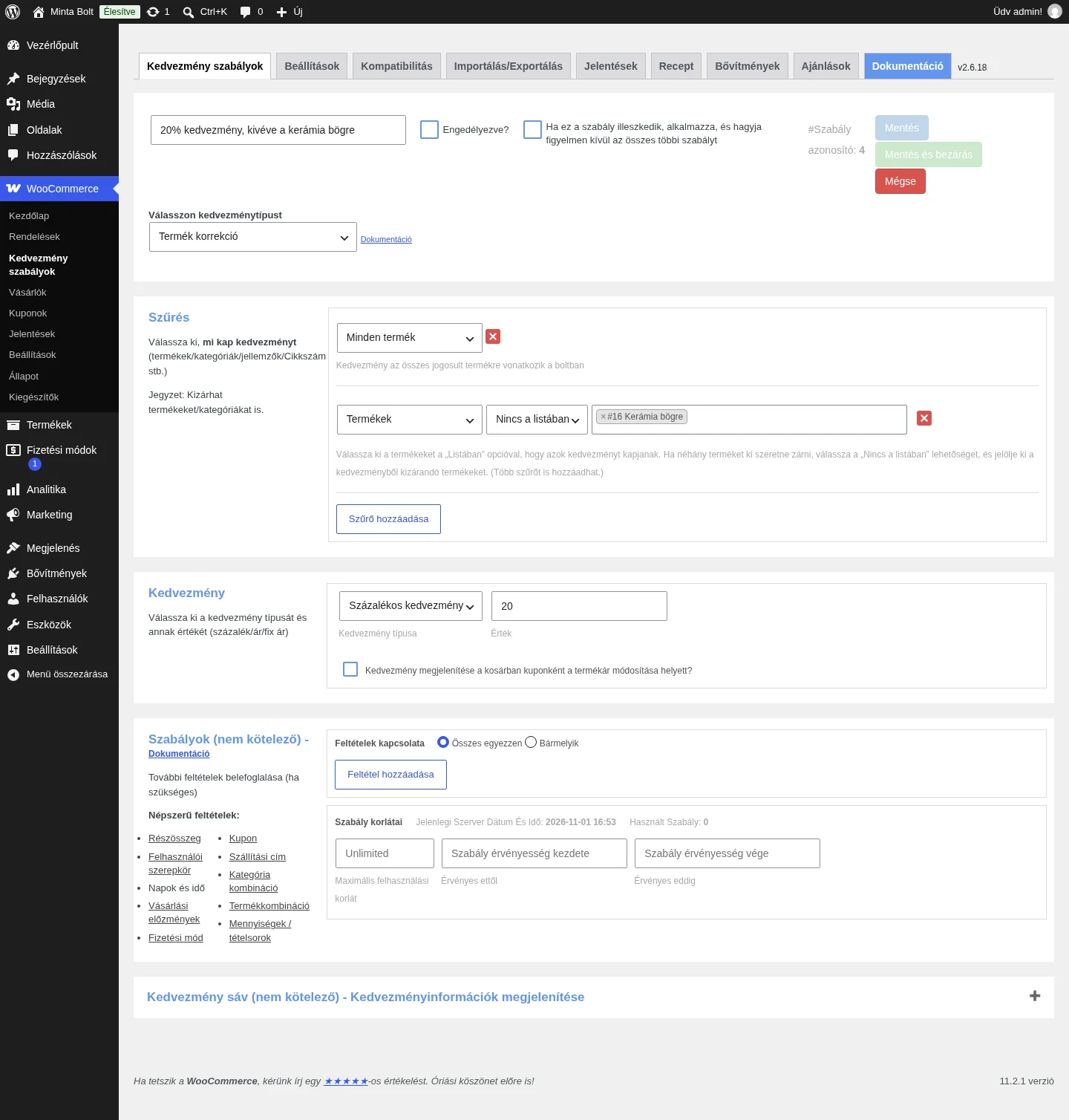
Nézd meg a Szűrés szakaszt: a második szűrő a Termékek → Nincs a listában, és a kizárt termék ott szerepel címkeként.
1. példa: 20% kedvezmény, kivéve néhány termék
Szekció neve “1. példa: 20% kedvezmény, kivéve néhány termék”- Menj a WooCommerce → Kedvezmény szabályok oldalra, és kattints az Új szabály hozzáadása gombra.
- Válaszd a Termék korrekció kedvezménytípust.
- Az első szűrő legyen Minden termék.
- Kattints a Szűrő hozzáadása gombra, válaszd a Termékek szűrőt, és állítsd Nincs a listában értékre.
- A mezőbe kezdd el gépelni a kizárandó termékek nevét, és válaszd ki őket.
- A kedvezmény legyen Százalékos kedvezmény, értéke 20. Választhatsz fix kedvezményt vagy fix árat is.
- Mentsd a szabályt.
A vásárló a kosárban az összes terméken megkapja a 20%-ot, a kizárt termékeket kivéve.
2. példa: kizárt kategória
Szekció neve “2. példa: kizárt kategória”Ugyanígy működik kategóriával: a második szűrő legyen Kategória, Nincs a listában, és add meg a kizárandó kategóriát (például „Órák”). A kedvezmény minden termékre jár, ami nem tartozik ebbe a kategóriába.
3. példa: akciós termékek kizárása
Szekció neve “3. példa: akciós termékek kizárása”Akciós termék az, aminek a WooCommerce-ben egyszerre van normál és akciós ára is.
- Új szabály, kedvezménytípus: Kosár korrekció.
- Szűrő: Minden termék.
- Másik szűrő: Akciós termékek, a kizárás beállítással.
- Százalékos kedvezmény 10%, vagy fix összeg.
- Add meg a kedvezmény címkéjét (a kuponnév), majd mentsd.
A kosár egészére jár a 10%, de az akciós termékek nem számítanak bele.
4. példa: attribútum kizárása
Szekció neve “4. példa: attribútum kizárása”A második szűrő legyen Attribútumok, Nincs a listában, és add meg például a „Fekete” attribútumot. A kedvezmény (például fix 500 Ft, de lehet százalékos is) minden olyan terméken érvényesül, amely nem rendelkezik ezzel az attribútummal.
Hasznos tudni
Szekció neve “Hasznos tudni”- A kizárás Pro funkció.
- Több szűrőt is kombinálhatsz, a szűrők együtt szűkítik a találatot.
- Ha több elemet akarsz együtt kizárni vagy beválogatni (például csak egy adott márka fekete színű cipői), használd a Gyűjtemények kiegészítőt.
- A kedvezmény megjelenítéséről az Akciójelvény és az Áthúzott ár megjelenítése fejezet szól.
Készült: