

 Magyarmagyar
Megjelenítési lehetőségek áttekintése
Hol és hogyan jelenítheted meg a kedvezményeket a vásárlóknak: ár, jelvény, táblázat, sáv, üzenetek és akciós oldal.
A kedvezményszabályok akkor érnek a legtöbbet, ha a vásárló látja is őket. A bővítmény több helyen tud tájékoztatni: a termékoldalon, a bolt és a kategóriák listáján, a kosárban, a pénztárban és egy külön akciós oldalon. A beállítások nagy része a WooCommerce → Kedvezmény szabályok → Beállítások fülön van, a kedvezmény sáv szövege pedig magában a szabályban.
A megjelenítési lehetőségek
Szekció neve “A megjelenítési lehetőségek”| Lehetőség | Hol jelenik meg | Hol állítod be | Részletek |
|---|---|---|---|
| Áthúzott ár | Bolt, termék és kategória oldalak, kosár | Beállítások → Termék | Áthúzott ár |
| Akciójelvény | A termék képén | Beállítások → Termék | Akciójelvény |
| Kedvezmény táblázat | Termékoldal | Beállítások → Termék | Kedvezmény táblázat |
| Kedvezmény sáv | Termékoldal | A szabály alján, a hely a Beállítások → Termék fülön | Kedvezmény sáv |
| „Megtakarítás” szöveg | Kosár, pénztár, rendelési e-mail, számla | Beállítások → Promóció | Megtakarítás üzenet |
| „Kedvezmény érvényesítve” üzenet | Kosár | Beállítások → Promóció | Megtakarítás üzenet |
| Keresztértékesítési blokk | Kosár | Beállítások → Promóció | lent |
| Részösszeg alapú promóciós üzenet | Bolt, termék, kosár, pénztár | Beállítások → Promóció és a szabály feltétele | Promóciós üzenetek |
| Mennyiség alapú promóciós üzenet | Bolt, termék, kosár, pénztár | Beállítások → Promóció és a szabály feltétele | Promóciós üzenetek |
| Akciós oldal | Külön oldal rövidkóddal | Beállítások → Akciós oldal | Akciós oldal |
Néhány lehetőség csak a PRO változatban érhető el: a kedvezmény sáv, a keresztértékesítési blokk, a mennyiség alapú promóciós üzenet és az akciós oldal.
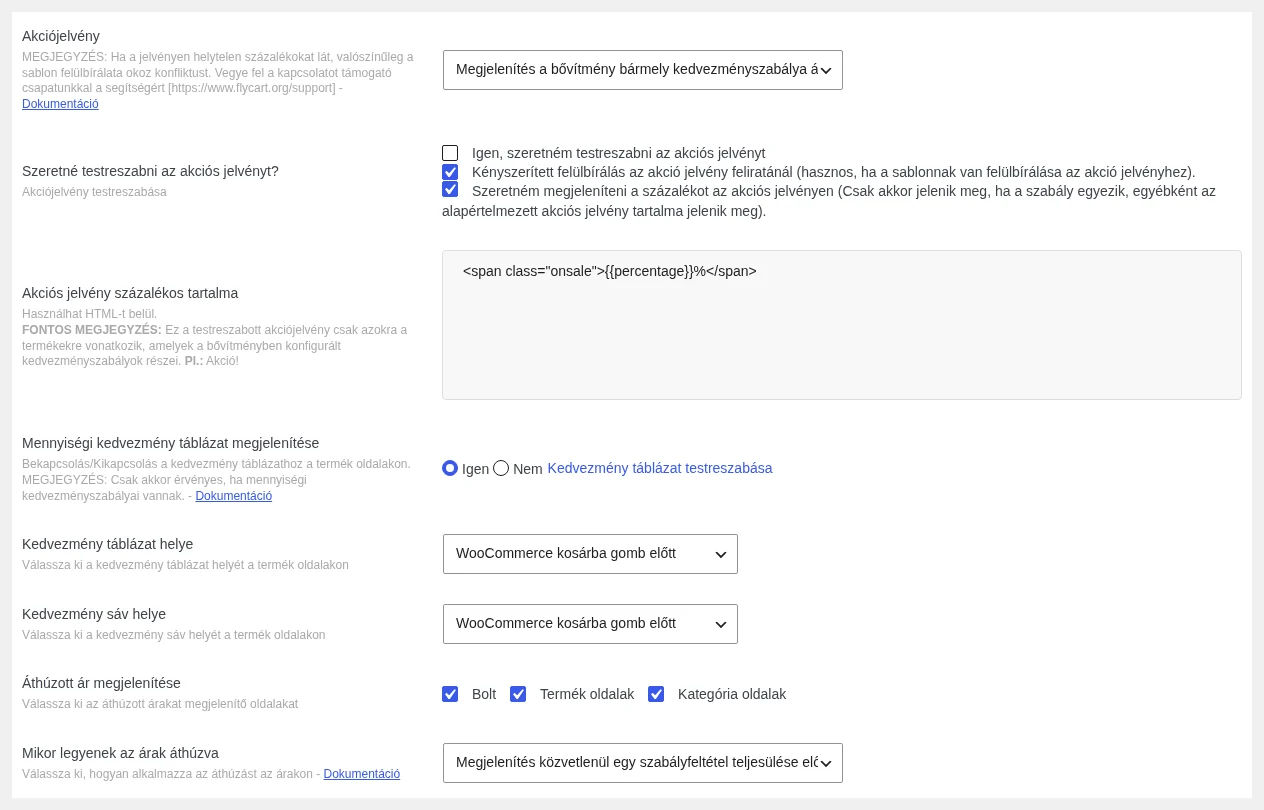
A képen a Termék szakasz látszik: itt van az akciójelvény, a kedvezmény táblázat, a kedvezmény sáv helye és az áthúzott ár.
Keresztértékesítési blokk a kosárban
Szekció neve “Keresztértékesítési blokk a kosárban”A blokk a „Vásárolj X-et, kapj Y-t” szabályokhoz tartozó ajándéktermékeket mutatja a kosárban, hogy a vásárló onnan válassza ki őket. Célja, hogy a vásárló több terméket tegyen a kosarába.
- Nyisd meg a WooCommerce → Kedvezmény szabályok → Beállítások fület.
- A Promóció szakaszban kapcsold Igen-re a A Buy X Get Y alapú keresztértékesítési ajánlatok bekapcsolása beállítást.
- Állítsd be, hány terméket mutasson a blokk, és milyen sorrendben (véletlenszerű, menü szerinti vagy ár szerinti rendezés, növekvő vagy csökkenő irányban).
- Mentsd a beállításokat.
A beállítás csak a „Vásárolj X-et, kapj Y-t” típusú szabályokra vonatkozik.
Készült: